

「Edgeを立ち上げたら、昨日見ていたページが勝手に出てきて焦った……」 「仕事で使うから、起動した瞬間にYahooやGoogleがパッと開くようにしたい」
Microsoft Edgeを使っていると、起動した時に前回閉じたはずのページが勝手に復活して、不便に感じたことはありませんか?
特に共有PCや外出先でプライベートなサイトが表示されると、少しヒヤッとしますよね。
特に自分が見ていたサイトが表示されるのはちょっと・・・
- 特定のサイト(YahooやGoogle)を自動で開く設定方法
- 「前回のページ」を勝手に開かないようにする手順
- 複数のページを同時に一括起動させる裏技
- 設定が反映されない時のチェックポイント
実は、Edgeの設定をたった1分見直すだけで、「常に決まったページから始める」ことも、「余計なページを出さずにスッキリ新しいタブで始める」ことも自由自在にコントロールできます。
この記事では、元SEの筆者が、Microsoft Edge起動時に特定のページを開く設定と、前回のページを表示させない手順を画像付きで分かりやすく解説します。
本記事の内容は、Windows11、Edgeのバージョン:144.0.3719.104で検証しています。
Edge起動時に「勝手に新しいタブ・前回のページが開く」のを止める方法
「昨日見ていたページがまた出てきた……」「閉じ忘れた動画が急に流れて焦った……」といったトラブルは、Edgeの初期設定が原因であることがほとんどです。
このセクションでは、勝手にページが復活するのを止め、スッキリと新しい状態でEdgeを始める手順を解説します。
仕事でプロジェクターに画面を映す機会がある方や、リビングで家族とPCを共有している方は、設定を「新しいタブ ページを開く」にしておくことを強くおすすめします。 「前回開いたページ」設定は便利ですが、プライベートな検索履歴やSNSが不意に大画面に映し出されるリスクを考えると、「新しいタブ」スタートが最も安全な運用だと考えています。
「前回開いたページ」が出てくる原因と設定の仕組み
Edgeには、PCをシャットダウンしたりブラウザを閉じたりしても、次に開いた時に続きから作業を再開できる「継続」という便利な機能があります。
しかし、これが有効になっていると、「閉じ忘れたタブ」まで全て引き継いでしまうため、人によっては「おせっかいな機能」になってしまいます。
仕組みさえ分かれば、設定一つで簡単にオフにできます。
「新しいタブ ページを開く」でスッキリ起動させる手順
「起動時は何も表示させず、まっさらな状態で始めたい」という場合は、以下の設定に変更してください。
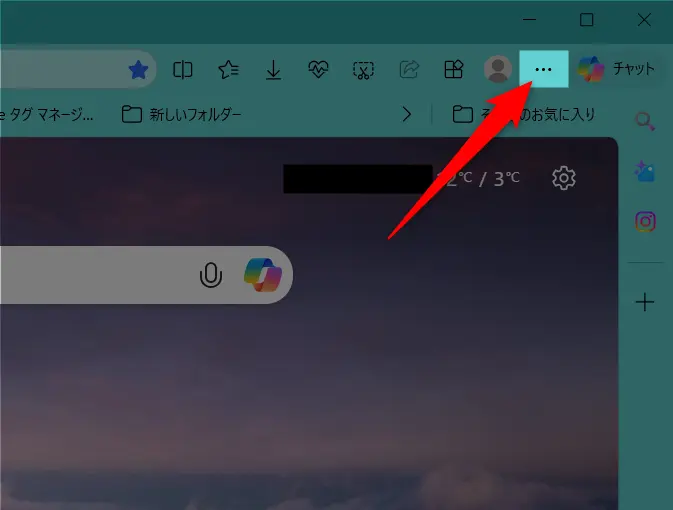
まず、画面右上の[・・・]をクリック
[設定]をクリック
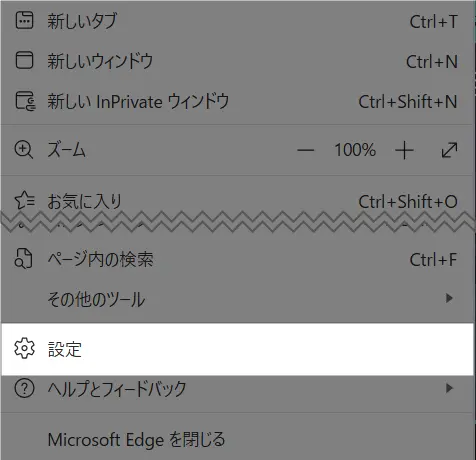
[起動時]という項目で、[スタート/ホーム/新規タブ ページ] > [新しいタブページを開く]にチェックを入れてください。

これで完了です!
次回からは、Edgeを立ち上げるたびに検索窓とニュース(または設定した背景)だけの「新しいタブ」が表示されるようになります。
そして、前回見ていたページは一切出てこなくなります。
設定したのにページが変わらない!反映されない時のチェックリスト
「設定は完璧なはずなのに、なぜか前回のページが開いてしまう」「違うページが出てくる」という場合、Edgeの設定以外の部分が干渉している可能性があります。
以下の2点を順番に確認してみてください。
拡張機能が起動時の設定を上書きしているケース
最も多い原因が、インストールしている「拡張機能(アドオン)」による干渉です。
特に、タブ管理系や、スタート画面をカスタマイズする拡張機能を入れている場合、Edge本体の設定よりも拡張機能の設定が優先されてしまうことがあります。
- 対策: 一度すべての拡張機能を「オフ」にしてからEdgeを再起動し、設定が反映されるか確認してください。もし反映されるようであれば、原因となっている拡張機能を特定し、その拡張機能側の設定を見直しましょう。
Edgeのプロファイル同期設定による影響
複数のPCやスマホで同じMicrosoftアカウントを使っている場合、「設定の同期」が原因で古い設定が上書きされてしまうことがあります。
- 確認方法: [設定] > [プロファイル] > [同期] を開き、「設定」の項目がオンになっていないか確認してください。
- 他のPCで「前回開いたページを開く」設定になっていると、そちらの設定に引きずられてしまうケースがあります。一度同期をオフにして試してみるのも有効な切り分け方法です。
【応用】Edge起動時に特定のサイト(Yahoo/Google)を自動表示させる設定
仕事で毎日必ずチェックする社内システムや、Yahoo!ニュース、Google検索などを「手動で開く」手間は、1回数秒でも積み重なれば大きな時間のロスになります。
Edge起動時に特定のページを固定するメリットは主に3つです。
- 作業開始のスピードアップ:ブラウザを立ち上げた瞬間、すぐに仕事や情報収集に取りかかれる。
- プライバシーの保護:前回見ていたページが不意に表示されるのを防ぎ、周囲への「うっかり露出」を回避できる。
- ルーチンワークの自動化:複数のサイト(メール、カレンダー、ニュースなど)をワンクリックで同時に開くことができる。
「ブラウザに振り回される」のではなく、「ブラウザを自分専用の道具にする」。それこそが、この起動設定です。
YahooやGoogleなど、特定のサイトを常に開く設定
「ブラウザを開いたら、まずはYahoo! JAPANやGoogleから始めたい」という場合の基本設定です。
- Edgeの右上にある […](設定など) をクリックし、一番下の [設定] を選択します。
- 左側のメニュー一覧から [ [開始]、[ホーム]、および [新規] タブ ] をクリックします。
- 「Microsoft Edge の起動時」という項目にある [これらのページを開く] にチェックを入れます。
- [新しいページを追加] ボタンを押し、開きたいサイトのURL(例:
https://www.yahoo.co.jp/)を入力して [追加] をクリックすれば完了です。
📝関連記事:YahooやGoogleをパッと表示!Edgeのスタートページ設定方法 ≫
「特定のページを開く」設定で複数のURLを登録した場合、リストの上にあるものほど「左側のタブ」に表示されます。 私の場合、一番左に「カレンダー」、次に「メール」、その隣に「タスク管理サイト」と、朝一番にチェックする順番で並び替えています。リストの横にある「…」から簡単に順番を変えられるので、自分なりの「黄金の並び順」を作ってみてください!
そして、起動画面がスッキリ整ったら次は作業中の画面もさらに広く・快適にしてみませんか?
Edgeの右側にある「サイドバー」を非表示にして、表示領域を最大化する方法は以下の記事で詳しく解説しています。
📝関連記事: Edgeのサイドバーを非表示にする方法!サイドバーを消して画面をもっと広く使う ≫
複数のサイトを同時に自動起動させる方法
「メールとカレンダーとニュース、この3つはセットで開きたい」という要望も、Edgeなら簡単に叶います。
先ほどの「新しいページを追加」の手順を繰り返し、複数のURLを登録してみてください。
これだけで、Edgeを起動した瞬間に登録したすべてのサイトが別々のタブで一斉に立ち上がるようになります。
現在開いているタブをそのまま起動ページに登録する裏技
URLを1つずつコピー&ペーストするのが面倒な時は、この方法が一番早いです。
まず、あらかじめ、起動時に開きたいサイトをすべてタブで開いておきましょう。
そして、画面右上の[・・・]をクリック
[設定]をクリック
[スタート/ホーム/新規タブ ページ] > [カスタムサイトを開く]にチェックを入れて、[開いている全てのタブを使用]をクリックしてください。
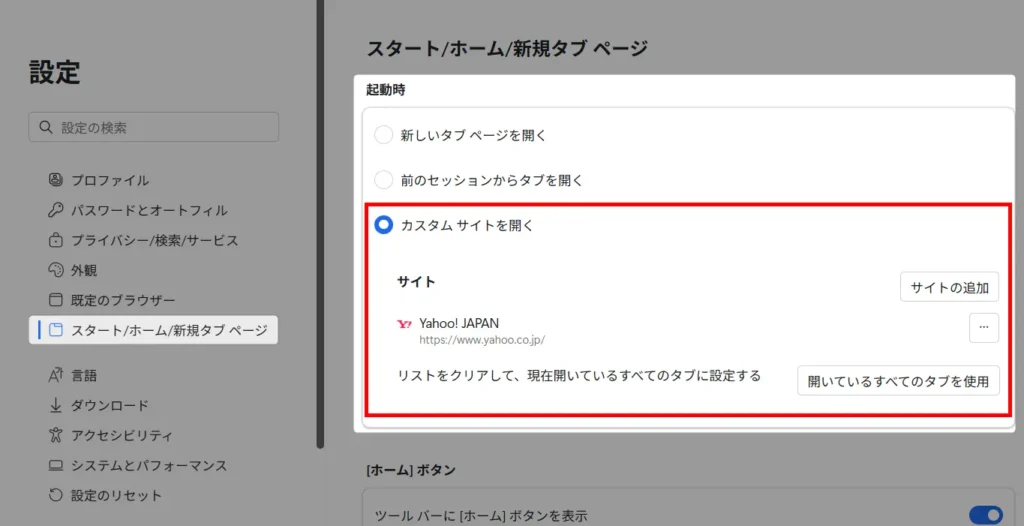
設定お疲れ様でした!これだけで、今見ている画面構成がそのまま「次回の起動ページ」として保存されます。
時短テクニックのひとつともいえます。
これで次回から、お気に入りのサイトが自動で開くようになります。毎日使うものだからこそ、この数秒の短縮が嬉しいですね。
FAQ:Edgeの起動ページ設定に関するよくある質問
Edgeの起動設定はシンプルに見えて、意外と「自分の環境だとこうなるんだけど、どうすればいい?」という個別の疑問が湧きやすいポイントでもあります。
ここでは、私がこれまでによく相談を受けた内容や、設定中につまずきやすいポイントをQ&A形式でまとめました。もし手順通りに進めてもうまくいかない場合は、こちらを参考にしてみてください。
あなたのEdgeがもっと便利になる、お役立ちリンク

本記事の内容と関連して、Edgeを120%活用するための「おすすめ記事」をまとめました。
知っておくとEdgeの操作がもっとスムーズになる便利な機能ばかりです。気になるものをチェックしてください!
📝 YahooやGoogleをパッと表示!Edgeのスタートページ設定方法 ≫
📝 Edgeのサイドバーを非表示にする方法!サイドバーを消して画面をもっと広く使う ≫
また、『便利な使いかたをもっと確認したい!』という方は、【まとめ記事】もぜひご覧ください。生活に役立つ情報がきっと見つかりますよ!
【まとめ記事】📝 Microsoft Edgeの使い方 :快適動作のための設定と便利な機能 ≫
Edgeで勝手にタブが開くときの対処法をマスターして快適に使おう!

今回は、Microsoft Edgeの起動時に「特定のページを開く方法」と「前回のページを出さない設定」について詳しく解説しました。
最後に、この記事の大切なポイントを振り返りましょう。
- いつも使うサイトが決まっているなら ➡ 「これらのページを開く」でURLを登録して時短!
- プライバシー重視・スッキリ始めたいなら ➡ 「新しいタブ ページを開く」で前回ページをシャットアウト!
- 設定が反映されず困ったら ➡ 拡張機能やショートカットのプロパティをチェック!
ブラウザの起動画面は、いわば「デジタルなデスクの引き出し」のようなものです。朝一番に開く場所が整理整頓されているだけで、仕事や趣味の作業効率は驚くほど上がります。
ぜひ、あなたにとって最も心地よい設定を見つけてみてくださいね!