

Windows 11でファイル名に「拡張子(.jpgや.pdfなど)」が表示されず、不便に感じていませんか?
実は、エクスプローラーの上部メニューからわずか3秒で表示させる裏ワザがあります。
ただし、表示させただけでは、このあと高確率で「ファイルが壊れて開けなくなるトラブル」や「ウイルス感染のリスク」に直面することをご存知でしょうか?
本記事では、最短で拡張子を表示する手順だけでなく、初心者が絶対にやってしまう失敗と、身を守るための安全な使い方をどこよりも分かりやすく解説します。
今日からあなたのPCでもファイル名に拡張子を表示させて、使いやすい環境へとアップデートしましょう!
(参考:Microsoft公式ヘルプ-Windows でのエクスプローラー、総務省:国民のための
サイバーセキュリティサイト)
この記事はMicrosoft公式ドキュメントも参考にしながら、Windows歴25年以上の元SEが、Windows11(バージョン25H2、更新プログラムKB5086672適応済)で実機検証しています。参考:Windows のヘルプとラーニング🔗
【最短3秒】Windows 11のエクスプローラーでファイル名に拡張子を表示する手順

Windows 11でファイル名に拡張子を表示させる最も簡単でスピーディーな方法は、エクスプローラーの上部にある「表示」メニューを操作することです。
この方法なら設定画面の深い階層まで行く必要がなく、文字通り「最短3秒」で設定が完了します。
なお、「エクスプローラーってなに?」という方はこちらの記事をどうぞ。意味がわかるとこの後の作業がスムーズです。→📝Windowsのエクスプローラーとは?その意味を解説
まずは、適当なフォルダを開くか、タスクバーのアイコンから「エクスプローラー」を起動してください。
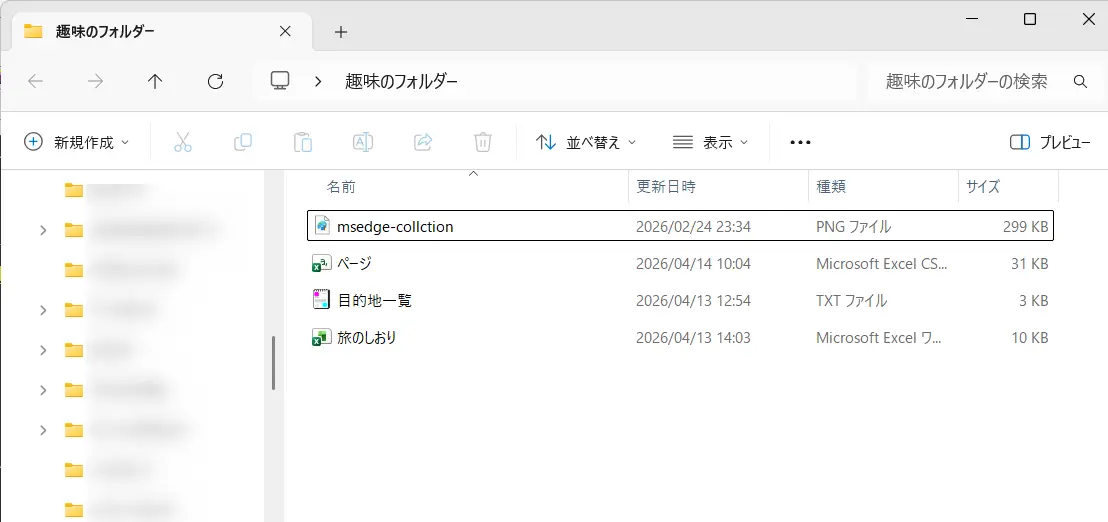
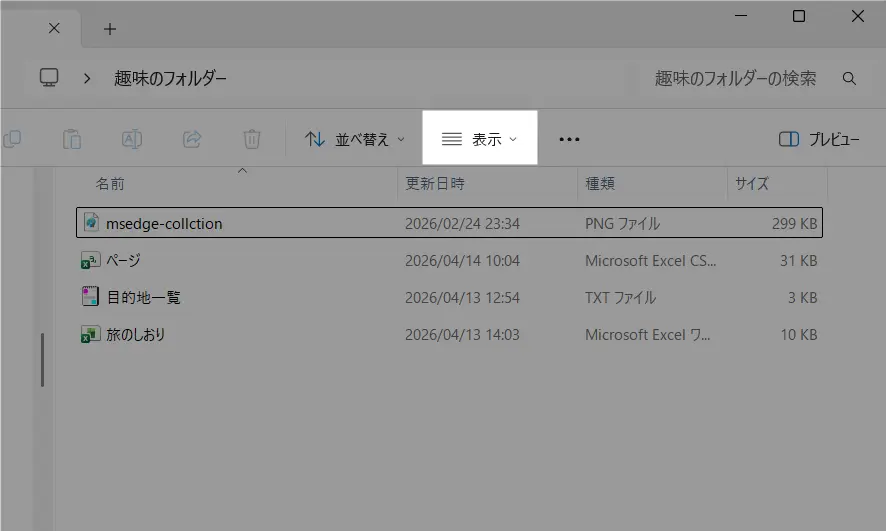
エクスプローラーの上部にあるツールバーから、表示という項目をクリックします。
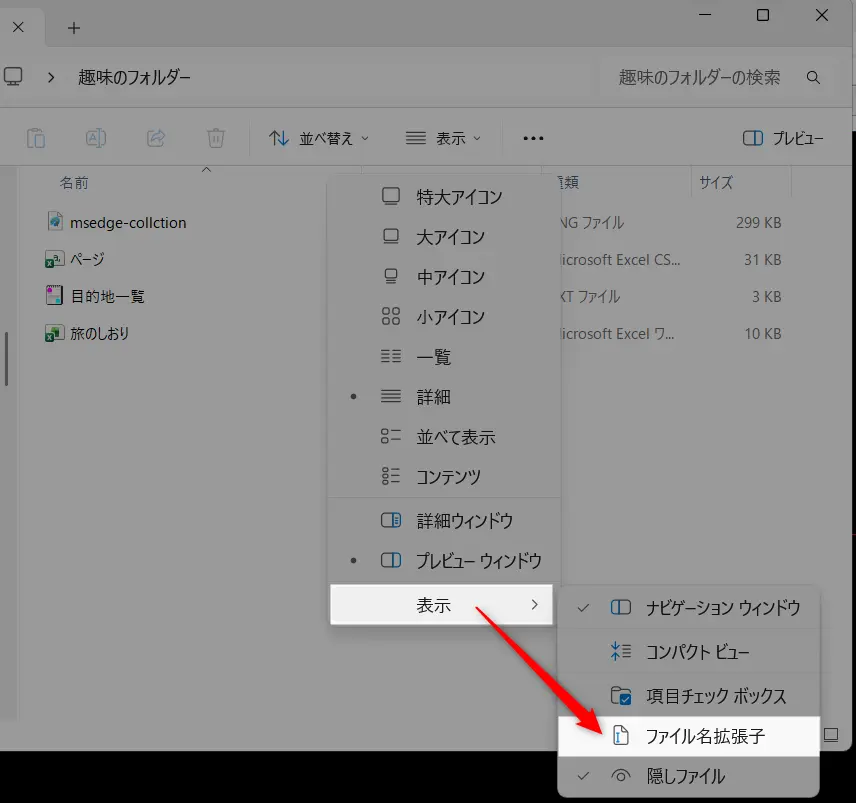
ドロップダウンメニューが表示されるので、一番下にある表示にマウスカーソルを合わせます。
さらに右側に表示されるメニューの中から、「ファイル名拡張子」を探してクリックしてください。
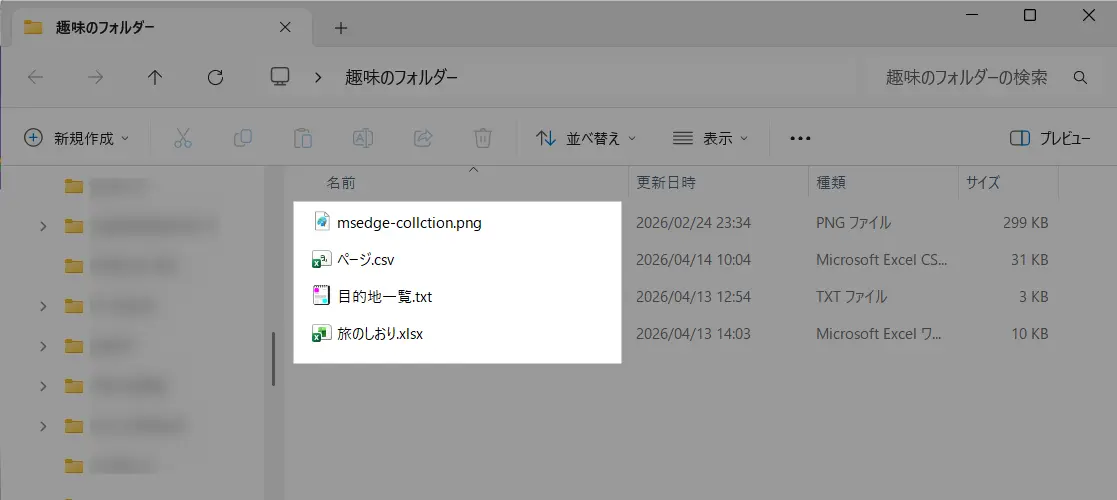
これで、すべてのファイル名の末尾に「.txt」「.png」「.xlsx」といった拡張子が即座に表示されるようになります。
【💡設定が終わったら次にやるべきこと】
無事に拡張子は表示されましたか?設定自体はこれで完了ですが、実はここからが本番です。
このあと、ファイルの名前を変更しようとすると「拡張子を変更すると、ファイルが使えなくなる可能性があります」という怖い警告画面が出て、多くの初心者の方がパニックになります。
また、ExcelやPDFの見た目を真似した危険なウイルスを見抜くための「目利き」のコツも知っておく必要があります。
あなたの大切なパソコンとデータを守るため、以下の「次に読むべき注意点」も併せて確認しておきましょう。
エクスプローラーの設定を見直して操作が快適になったら、次は「右クリックメニュー」の使い勝手も改善してみませんか?
Windows 11特有の「使いにくいメニュー」を以前の形式に戻したり、自分好みに整理したりする方法を、以下の記事で詳しく解説しています。
エクスプローラーの設定と合わせて見直すことで、あなたのパソコン環境はさらにストレスフリーなものに変わるはずですよ。→📝 Windows11のエクスプローラー右クリックメニューを旧仕様に戻す方法 ≫
Windows 11でファイル名に拡張子を常に表示させる、全フォルダ一括設定のコツ

先ほどご紹介した「表示」メニューからの切り替えは非常に手軽ですが、パソコンの環境によっては特定のフォルダーで設定がうまく反映されなかったり、いつの間にか元の非表示状態に戻ってしまったりすることがあります。
Windows 11で「常に・すべての場所」でファイル名に拡張子を確実に表示させたい場合は、システムの深い部分を管理するフォルダーオプションから設定を行うのがおすすめです。
| 方法 | 手軽さ | 安定性 | おすすめ度 |
|---|---|---|---|
| 表示メニュー | ◎ | △ | 初心者向け |
| フォルダーオプション | ○ | ◎ | 確実に設定したい人 |
いわば「プロの設定術」とも言えるフォルダーオプションからの手順も確認しておきましょう。
フォルダーオプションからシステム全体に適用する方法
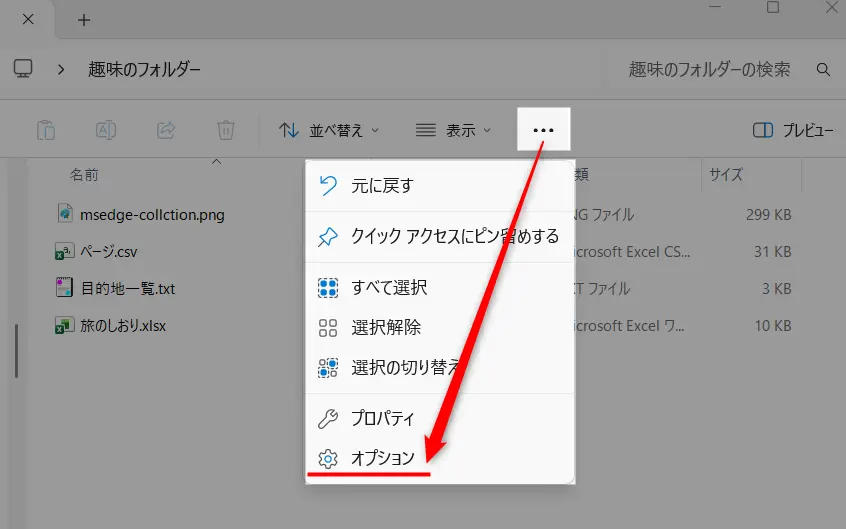
エクスプローラーの上部にあるツールバーの右側、…をクリックし、メニューの一番下にあるオプションを選択します。
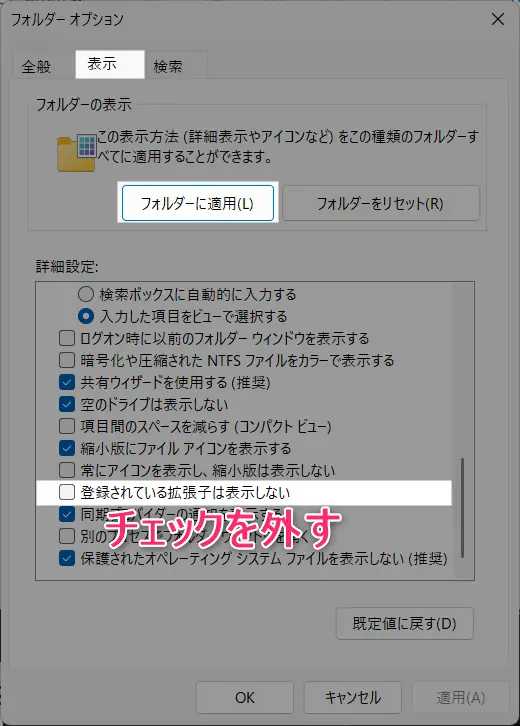
フォルダーオプションのウィンドウが開いたら、上部にある3つのタブの中から「表示」タブをクリックしてください。
そして、中央にある「詳細設定」のリストを下にスクロールし、登録されている拡張子は表示しないという項目のチェックを外します。
最後に、ウィンドウ上部にあるフォルダーに適用ボタンをクリックしましょう。
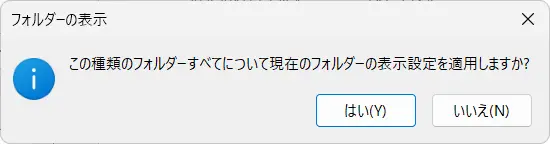
そして、下図のような小窓が表示されるので「はい」を押せば完了です。
この手順を踏むことで、Windows 11のシステム全体に対して「ファイル名に拡張子を常に表示する」という命令が確定されます。
(参考:Microsoft公式サポート-Windows の一般的なファイル名拡張子)
なぜWindows 11でファイル名に拡張子を表示すべきなのか?3つの重要性

Windows 11の初期設定で拡張子が非表示になっているのは、ファイル名をスッキリ見せるためですが、実務においてはデメリットの方が上回ります。
単に「便利だから」という理由だけでなく、PCを安全かつ効率的に使い続けるために、なぜファイル名に拡張子を表示させておくべきなのか、その重要な理由を3つに絞って解説します。
① 同名ファイルの誤認を防ぎ作業効率を最大化する
実は私も以前、仕事の資料を整理しているときに、拡張子を表示させていなかったことで大失敗をしたことがあります。
同じ「案内状」という名前で、編集用のWordファイルと、提出用のPDFファイルが同じフォルダに並んでいたのですが、アイコンの形が小さくてよく見えず、何度も間違ったほうをクリックして開き直していました。
急いでいるときに限って「あ、また間違えた!」とイライラしてしまい、結果的に数分の時間を無駄にしてしまったのです。
このように、仕事でPCを使っていると同じ名前の「PDF版」と「Word版」ファイルの混在でうっかりミスしてしまうことがよくあります。
しかし、ファイル名に拡張子を表示させてからは、末尾の文字を見るだけで一瞬で判断できるようになり、こうした「うっかりミス」によるストレスが一切なくなりました。
あらかじめファイル名に拡張子を表示させておけば、一目で正確なファイル形式を判別できるため、日々の作業ミスを劇的に減らすことができます。
② アイコン偽装によるウイルス感染リスクを回避する(セキュリティ対策)
ファイル名に拡張子を表示すべき最も重要な理由が、このセキュリティ対策です。
世の中の悪意のあるプログラム(ウイルスなど)の中には、一見すると無害な写真ファイル(.jpg)やドキュメントファイル(.pdf)のようなアイコンを巧妙に装いながら、実際にはパソコンを動かす実行ファイル(.exe)であるものが存在します。
ファイル名に拡張子を非表示にしていると、このアイコンの偽装に気づかずにファイルを開いてしまい、ウイルス感染を許してしまう恐れがあります。
常にファイル名に拡張子を表示させておくことは、怪しいファイル(.exe)を自分自身で見抜いて身を守るための「基本のセキュリティ対策」なのです。
③ ファイル形式の変更(リネーム)がスムーズになる
Webサイトの作成やデータの書き出し作業などでは、「.jpeg」を「.jpg」に書き換えたり、テキストファイルの拡張子を「.html」に変更したりする場面があります。
ファイル名に拡張子が表示されていれば、キーボードの「F2」キーなどから直接ファイル名の末尾を書き換えるだけで、簡単にファイル形式を変更(リネーム)できます
【解決】設定したのにファイル名に拡張子が表示されない時の対処法

ここまで解説した手順通りに設定しても、まれに「特定のファイルだけ拡張子が出ない」「デスクトップ上のアイコンが変わらない」といったトラブルが発生することがあります。
うまくファイル名に拡張子が表示されないときは、以下の4つのポイントを順番にチェックしてみてください。
エクスプローラーの表示が更新されていない
設定を変更した直後は、画面の情報が古いままになっていることがあります。
その場合は、キーボードのF5キーを押すか、エクスプローラーの何もない場所を右クリックして最新の情報に更新を選択してください。画面がパッと切り替わり、変更した設定がファイル名に正しく反映されます
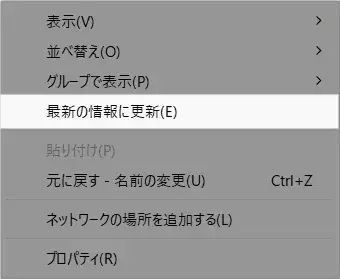
これにより、変更した設定が画面上のファイル名に反映されます。
特殊なシステムファイルである可能性
Windowsのシステム自体が動作するために必要な重要なファイル(隠しファイルなど)は、セキュリティ上の理由から、通常の拡張子表示設定とは別のルールで管理されている場合があります。
これらは無理に表示させる必要はありませんが、もし全てのファイルを確認したい場合は、フォルダーオプションの「表示」タブ内にある「隠しファイル、隠しフォルダー、および隠しドライブを表示する」の設定も見直してみましょう。
なお、デスクトップにあるショートカットアイコン(左下に矢印マークがついたもの)には、本来「.lnk」という拡張子がありますが、これはWindowsの仕様上、設定に関わらず表示されないのが普通ですので安心してください
エクスプローラー自体が一時的にフリーズしている
稀に、設定の変更がシステムにうまく伝わっていないことがあります。
その際は、パソコンを再起動するか、タスクマネージャーから「エクスプローラー」を右クリックして「再起動」を実行してみてください。
システムの読み込みがリフレッシュされ、正しくファイル名に拡張子が表示されるようになるはずです。
その他のよくある失敗例(設定しても表示されない原因)
上記を試しても反映されない場合、以下のような原因が考えられます。
- フォルダーオプションで「フォルダーに適用」のボタンを押し忘れている
- OneDrive(クラウドストレージ)と同期しているフォルダーで、読み込みが一時的に遅れている
- パソコン内に複数のユーザーアカウントがあり、別のユーザー設定の影響を受けている
まずは一度、最も確実な「パソコンの再起動」を試してみるのがトラブル解決への一番の近道です。
よくある質問(FAQ):Windows 11の拡張子表示に関する疑問

Windows 11でファイル名に拡張子を表示する設定自体はとてもシンプルですが、実際に設定を変えてみると「警告画面が出てきて怖い」「Windows 10のときと画面が違って迷う」といった新たな疑問が湧いてくることも少なくありません。
ここでは、設定後に多くのユーザーが突き当たる疑問や、より安全にパソコンを使いこなすための補足情報をQ&A形式で詳しくまとめました。
ショートカットキーで表示と非表示を切り替えることはできますか?
残念ながら、現在のWindows 11の標準機能には、拡張子の表示・非表示を直接切り替える専用のショートカットキーは用意されていません。しかし、本記事の冒頭で紹介した通り、エクスプローラーの「表示」メニューを使えば最短の手順で切り替えが可能です。もし頻繁に切り替えたい場合は、今回紹介した手順を覚えておくのが最も効率的です。
拡張子を表示したままファイル名を変更すると警告が出ますが、大丈夫ですか?
はい、問題ありません。ファイル名を変更する際にドット(.)以降の拡張子部分まで書き換えてしまうと、Windowsが「ファイルの種類が変わってしまう」と判断し、警告を表示します。意図的にファイル形式を変える場合(例:.txtを.htmlにする等)以外は、ドットより前の名前部分だけを編集するようにしましょう。万が一、間違えて書き換えてファイルが開けなくなっても、元の拡張子に戻せば再び開けるようになります。
私がまだパソコンの操作に慣れていなかった頃、拡張子を表示させた状態で「写真」というファイルの名前を「旅行の写真」に変えようとしたことがあります。その際、うっかり末尾の「.jpg」という文字まで一緒に消してしまったのです。
すると、次の瞬間にファイルのアイコンが真っ白な「ただの四角いマーク」に変わり、ダブルクリックしても「開けません」と表示されるようになってしまいました。「大切な写真が壊れて消えてしまった!」と、あの時は本当に血の気が引くほど焦りました。
Windows 10の時と設定方法は大きく変わりましたか?
基本的な設定の仕組みは同じですが、Windows 11でエクスプローラーのデザインが刷新されたことにより、メニューの配置が大きく変わりました。以前のWindows 10ではリボンメニューから操作していましたが、Windows 11では上部ツールバーの「表示」からダイレクトにアクセスできるようになったため、慣れてしまえば現在の手順の方が圧倒的に素早く設定できます。
ちなみに、Windows 11になって消えてしまった「リボン表示(Windows 10風のメニュー画面)」を復活させて、かつての使い慣れたデザインにカスタムする裏ワザもあります。見た目を昔の仕様に戻したい方は、ぜひこちらの記事も参考にしてみてください。
ExcelやWordなど特定のアプリのアイコンだけで判断してはいけないのですか?
セキュリティの観点から、アイコンのみで判断するのはおすすめできません。アイコン画像は比較的簡単に「偽装」が可能であり、例えば「Excelの見た目をしたウイルス(.exeファイル)」を作成することも技術的に可能です。ファイル名に拡張子を常に表示させておけば、アイコンに惑わされず、その正体が何であるかを確実に把握できるため、安全性が格段に高まります。
まとめ:拡張子を表示してWindows 11をより使いやすく

Windows 11の初期設定では隠されている「ファイル名の拡張子」ですが、今回ご紹介した「3秒でできる設定術」を取り入れるだけで、日々のパソコン作業の安全性と効率は劇的に向上します。
ファイルの種類が一目で判別できれば、同名ファイルの取り違えによるミスがなくなるだけでなく、アイコンを偽装したウイルスから身を守る強力な武器にもなります。
- 手軽に切り替えるなら: エクスプローラーの「表示」メニューからチェック。
- 確実に固定するなら: 「フォルダーオプション」からシステム全体に適用。
- 安全性を高めるなら: 常に表示させて、怪しい実行ファイル(.exe)を見抜く。
エクスプローラーの設定を見直して操作が快適になったら、次は使い勝手が大きく変わった「エクスプローラーの見た目や機能」を自分好みにカスタマイズしてみるのもおすすめです。
当ブログでは、Windows 11特有の「ちょっと使いにくい…」を解消し、以前の使い慣れた仕様に戻すための快適設定を他にも詳しく解説しています。拡張子の設定と合わせて見直すことで、あなたのパソコン環境はさらにストレスフリーで快適なものに変わりますよ!
【💡次に読むべき!エクスプローラー快適カスタム記事】