
町内会の回覧板や地域イベントの案内図を作るときに、「線をまっすぐに引けない、斜めの線はどうやって引けば…?」 と悩んだことはありませんか?
そんなときに便利なのが、WindowsのSnipping Tool(スニッピングツール)にある「定規」と「回転」です。

それができればかなり便利!
これを活用すれば、地図の上にまっすぐ矢印を引いたり、案内図をわかりやすく仕上げることができます。
Snipping Toolの定規の出し方や回転機能を知っている人は少ないので、「迷子知らず」の資料をつくりたい方は、ぜひ最後まで読んでみてください!
詳しい仕様はMicrosoft公式サポートやSnipping Toolに関するヘルプをご確認ください。
本記事の内容は、Windows 11のSnipping Toolを前提にしていますが、画面構成や機能はプログラムの更新により変更される場合があります。

こちらの記事もご覧ください!
仕事や生活に役立つ基本機能から便利な活用術まで、以下の記事でまとめて解説しています!

管理人紹介
当ブログ管理人の「まちだ」です。
- 電機メーカーの元SE
- UNIX歴5年、Windows歴25年
- 月間100,000PVのサイトを運営
- Windows関連の記事執筆100本以上
- PCトラブル解決系記事で上位表示実績あり
- ウェブ解析士
- Google アナリティクス認定資格
なぜ案内図に「定規」と「回転」が必要なのか

案内図は「誰でも迷わず目的地にたどり着けること」が一番大切です。
ところが、地図やイラストを使った資料は、文字や矢印が曲がっていたり、写真の角度がズレていたりすると、一気に見にくくなってしまいます。
Snipping Toolの「定規」と「回転」を活用すれば、矢印やラインをまっすぐに引いたり、地図や写真を正しい向きに整えたりできるので、見やすさが格段にアップします。
特に町内会や地域活動の案内資料では、幅広い世代の方に分かりやすく伝える工夫が欠かせません。
ここでは「なぜ定規と回転が必要なのか」を2つの視点から見ていきましょう。
文字や図が曲がっていると見にくい
矢印が少し斜めになっているだけでも、見る人によっては「どの方向を示しているのか」が直感的に分かりにくくなります。
特にシニア世代や子どもにとっては、小さなズレが大きな迷いにつながりかねません。
Snipping Toolの定規機能を使えば、水平や垂直にまっすぐな線を引くことができるので、誰が見ても同じ方向を理解できます。これにより、案内図の信頼性も高まります。
高齢者や子どもにも伝わりやすい資料にするコツ
地域活動の参加者は年齢層が幅広く、地図や文章だけでは伝わりにくいこともあります。そこで重要なのが「視覚的なわかりやすさ」です。
- 矢印は大きく、まっすぐに引く
- 写真やイラストは回転させて正しい向きにそろえる
- 余白を保ち、情報を整理する
こうした工夫を取り入れるだけで、資料全体がすっきりし、誰にとっても理解しやすい案内図になります。
Snipping Toolの定規と回転は、そのためのシンプルかつ強力な道具です。
ここまでで“まっすぐに見せる理由”がわかりました。次は具体的な操作に進みます。
Snipping Toolの定規で“まっすぐ線を引く”方法と回転機能完全ガイド

「まっすぐ線を引きたい」「角度を指定して線を描きたい」といったニーズに応えるには、定規機能の使い方を正しく理解しておくことが重要です。
このセクションではさっそく、Snipping Toolの定規の出し方や、角度を指定して回転させる方法を見ていきましょう(クリックで該当箇所にジャンプします)。
Snipping Toolの定規の出し方
Snipping Toolの「定規」は、より直感的な画面操作で定規を活用できるようになっています。
ここでは、Snipping Toolで定規を表示させる具体的な方法をご紹介します。
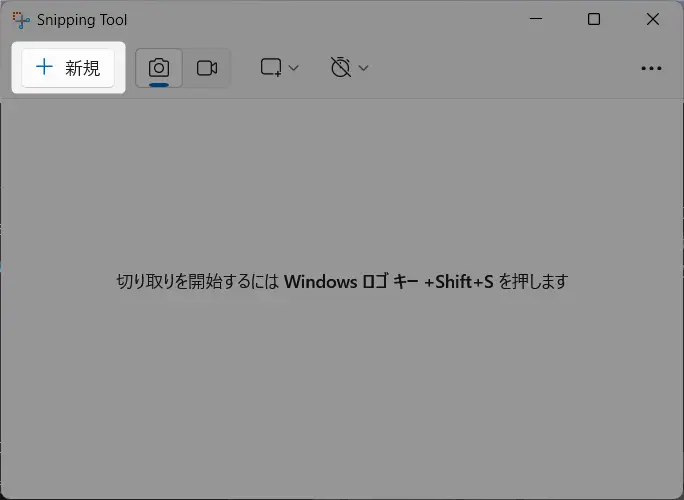
Snipping Toolを起動して(見つからない場合は、[ Snipping Toolはどこにある?というときの起動方法 ]の記事を参考にしてください)、左上の新規を押してください。
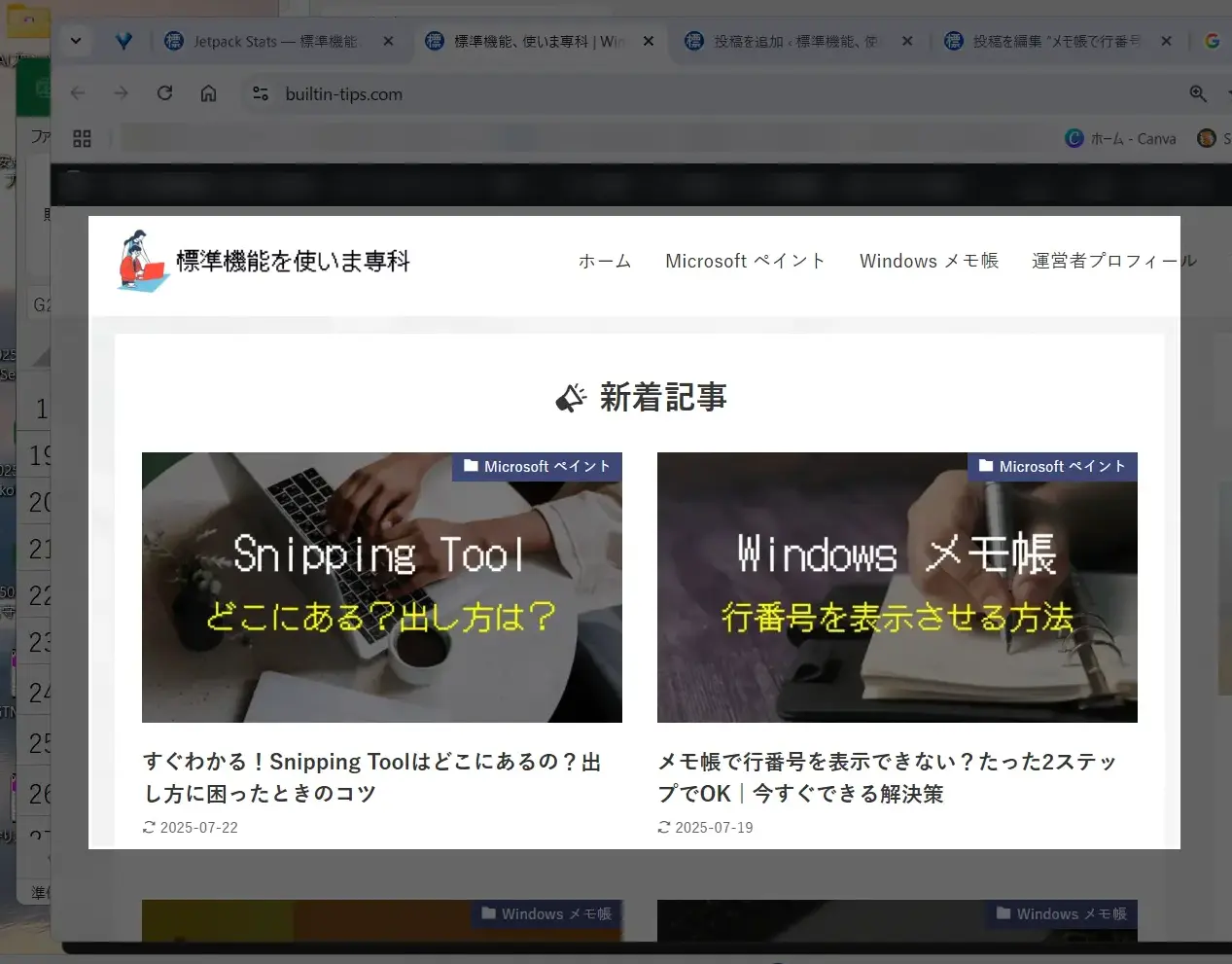
画面全体が暗転したらマウスドラッグでスクリーンショットの範囲を指定しましょう。指定した範囲が白抜きになります。
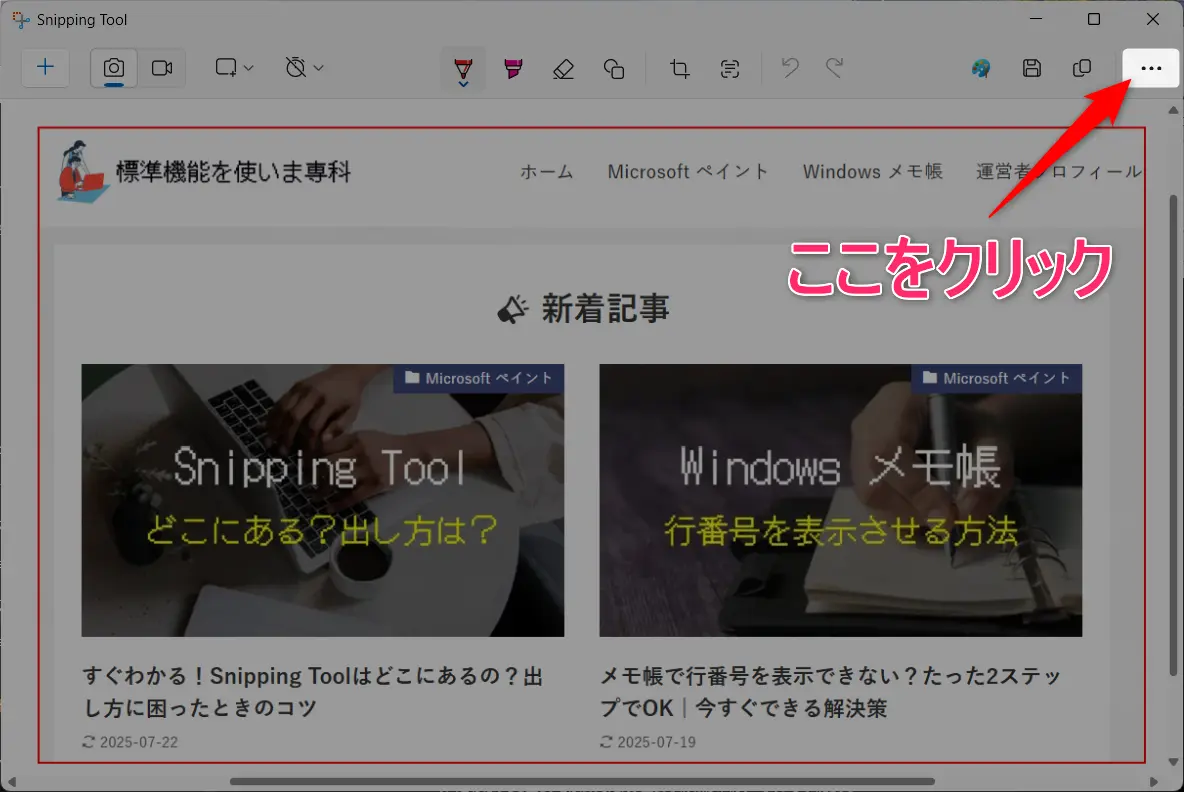
指定した切り抜き範囲がSnipping Toolのウィンドウで表示されるので、右上の…をクリック。
表示されるメニューの中からルーラーの表示を選択しましょう。
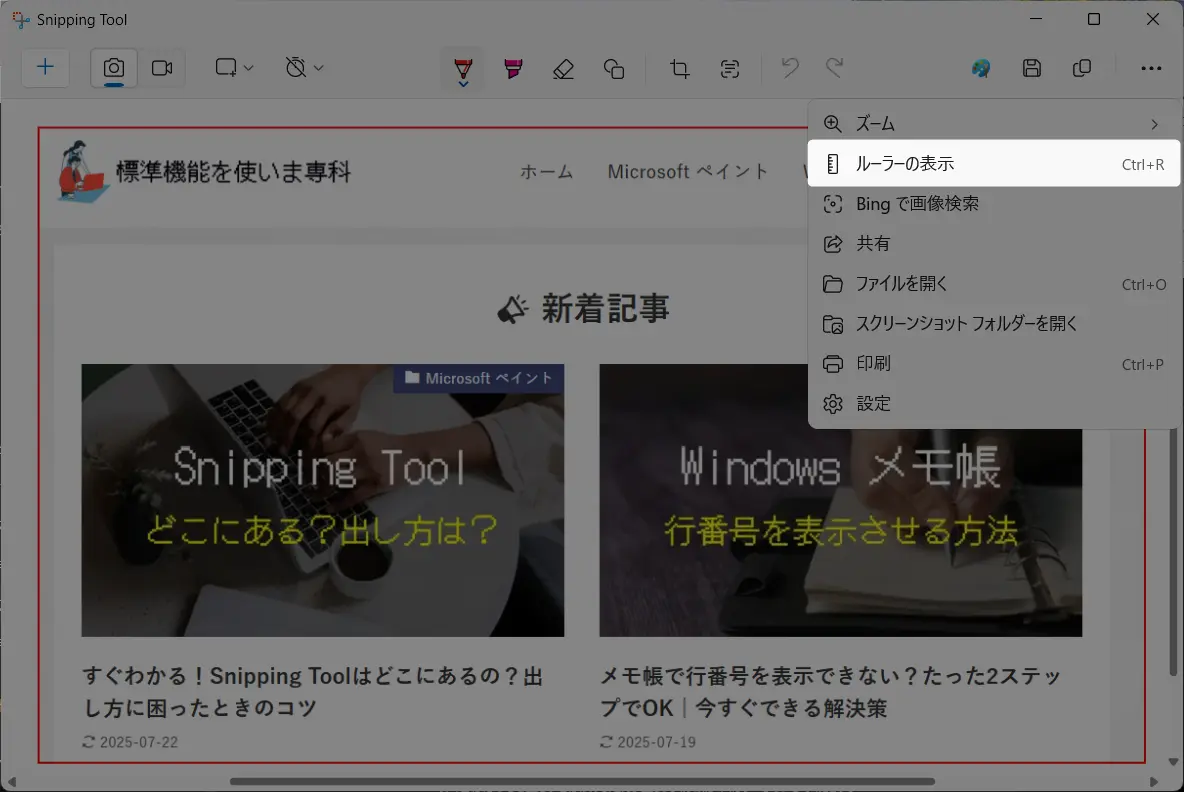
下図のように定規が表示されます。
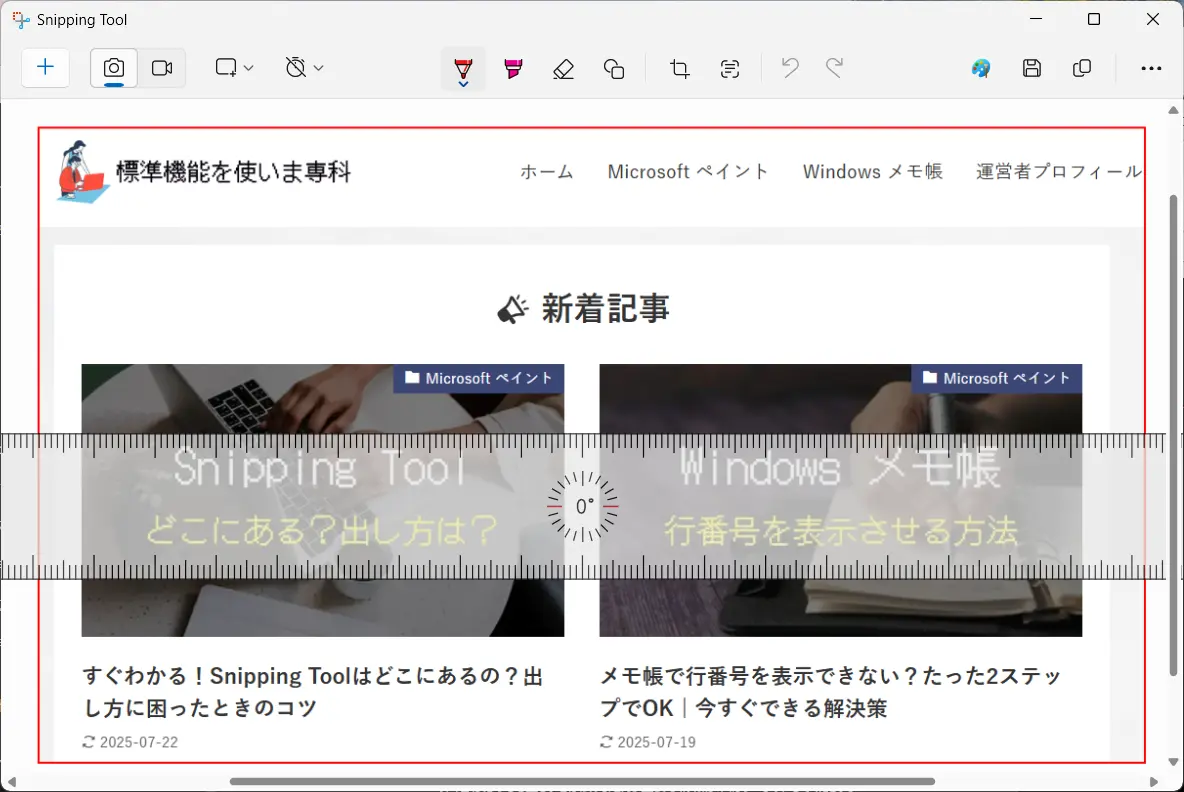
無事に画面上に定規が表示されたでしょうか。
ドラッグで自由な位置に動かせるので、注釈を入れたい場所にピタリと合わせることが可能です。
ちなみに、この定規は位置の調節も可能です。
具体的には、マウスの左クリックボタンを押したままドラッグアンドドロップすると任意の位置に移動できます。
実際の調整のコツを動画でも解説していますのご覧ください。。
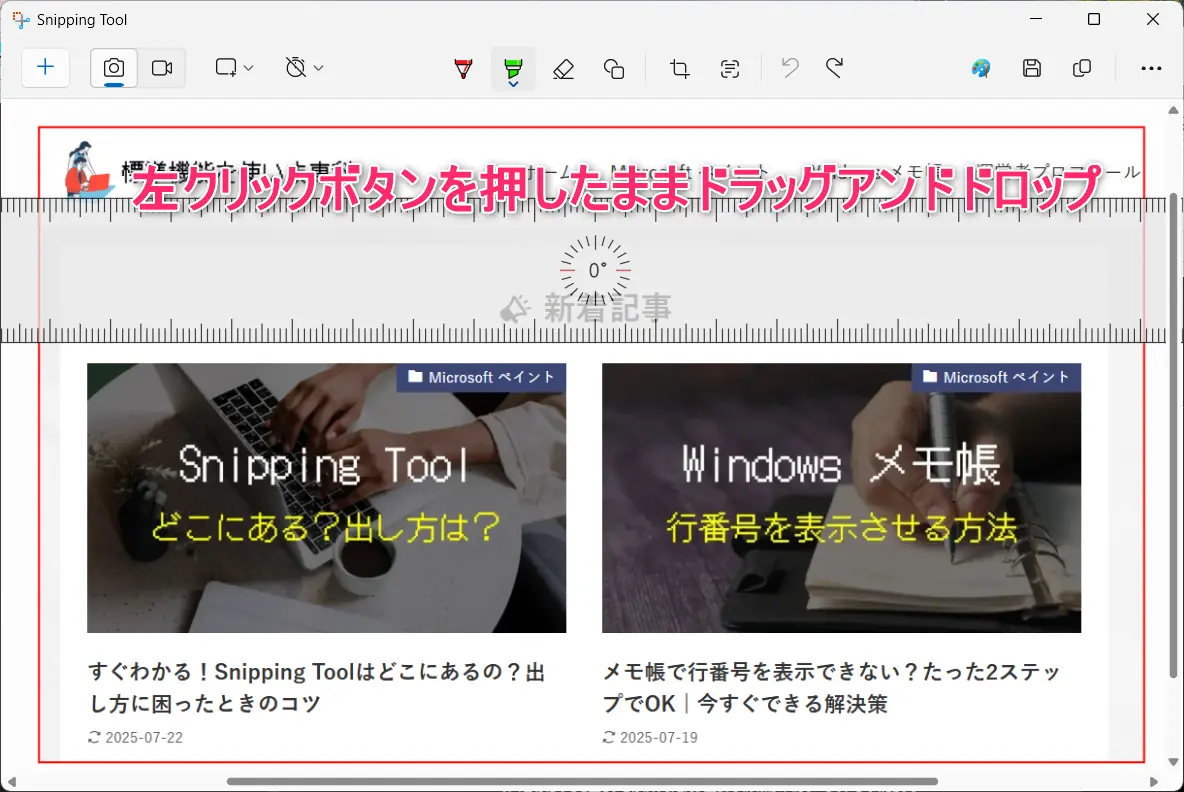
実際の操作には↓の動画もご覧ください。
この方法とあわせて、Snipping Toolの文字入力を併せてマスターしておくとより効果的です。
そして実は、Snipping Toolの「定規」はショートカットを使うことができます。
次項でその操作方法を見ていきましょう。
ショートカットキーCtrl + Rによる定規の即出し
Snipping Toolを日常的に使う方には、Ctrl+Rのショートカットがおすすめです。
このキー操作を使えば、ツールバーの中から定規アイコンを探す必要なく、一瞬で画面に定規を表示させることができます。
このCtrl+Rのようなショートカットは効率的なパソコン操作のコツです。
ぜひこの機会に使ってみませんか?
Snipping Toolを開き、先ほどと同様にスクリーンショットを撮影して編集画面に入ります。
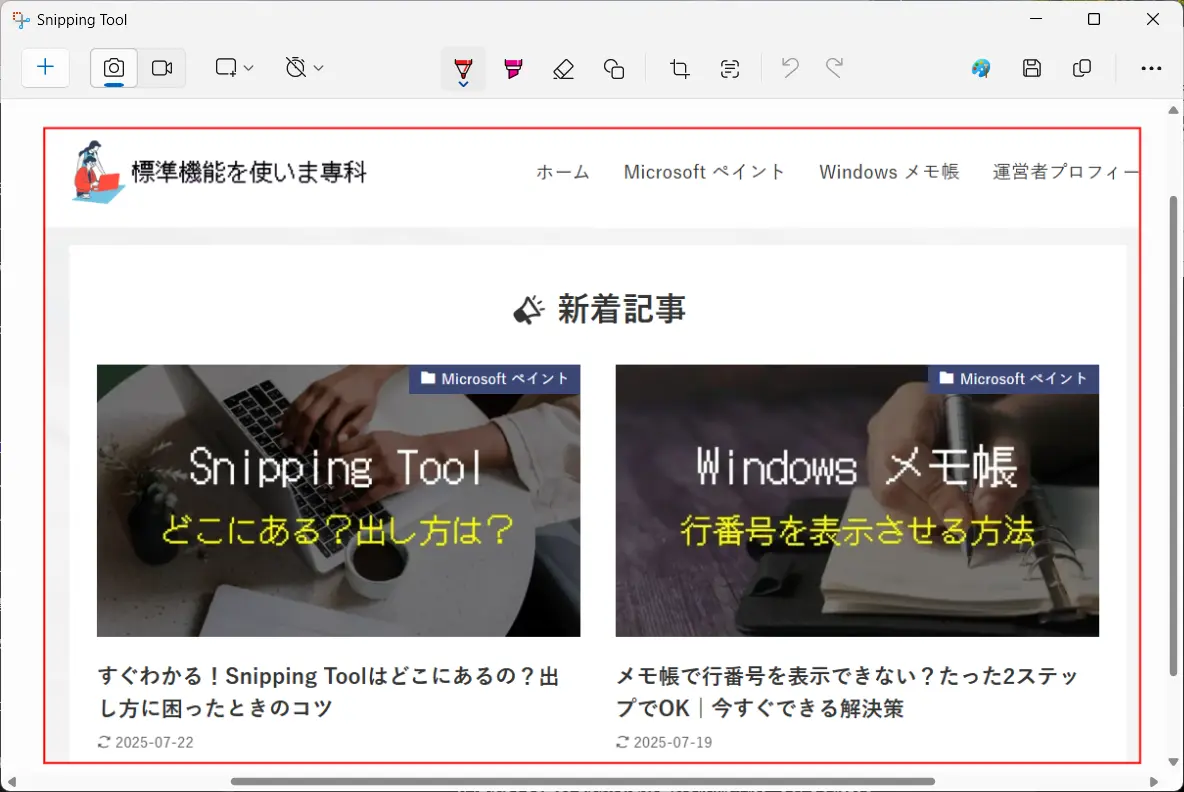
何も選択していない状態で、Ctrlキーを押しながらRキーを同時に押せば定規が表示されます。
このショートカットは、Snipping Toolの前身である「Snip & Sketch」でも同様に使われており、長年Windowsユーザーに親しまれている便利技です。
定規が表示されない場合
ショートカットが効かない場合、編集中の状態(編集モード)になっていないのが原因です。
Snipping Tool上部のボタンのいずれかを選択している必要があります。どれかをクリックして編集状態に切り替えてから再試行してください。
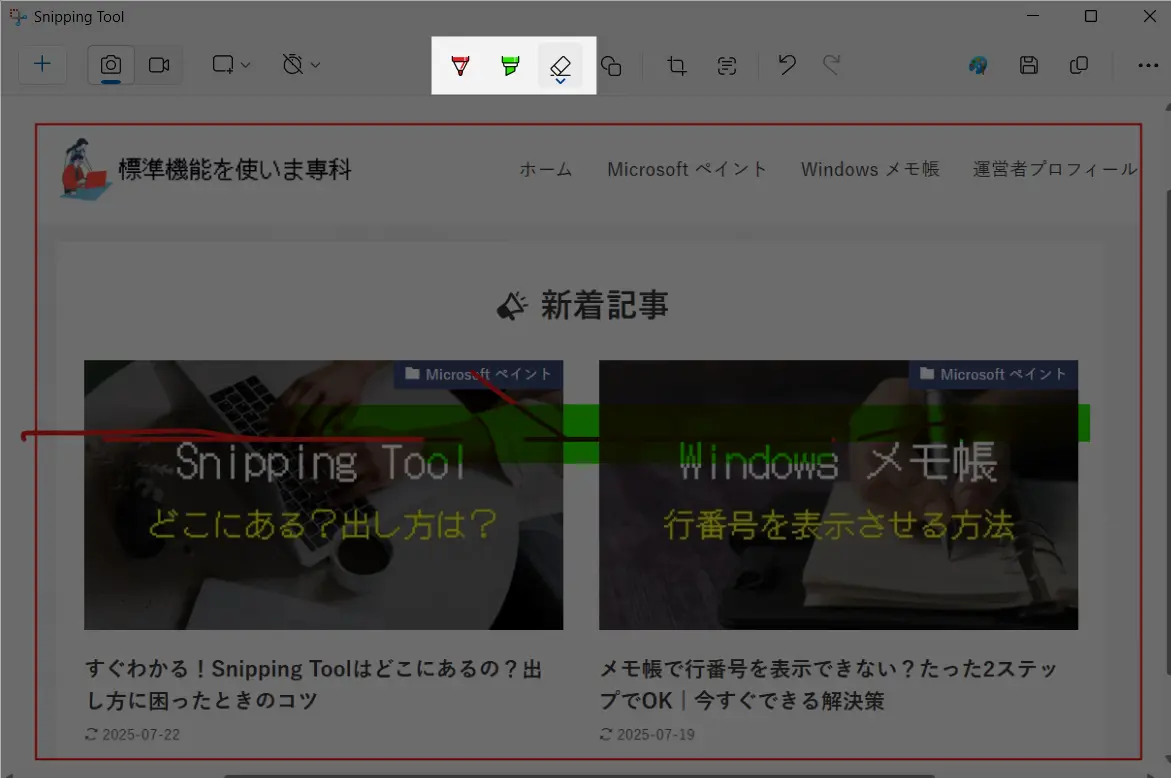
また、定規機能は画面の録画モードでは表示されない仕様です。
あくまで「静止画の編集時のみ」利用できる点にご注意ください。
こうしたちょっとクセのある仕様が玉にキズです…。
Snipping Toolの定規でまっすぐ線を引く方法

定規が表示できれば、ペンツールや蛍光ペンと組み合わせて、まっすぐな線を思いのままに描けるようになります。
ここでは、定規を活用した「まっすぐ線を引くコツ」について解説します。
まず蛍光マーカーボタンを押して色や太さを選択してみてください。
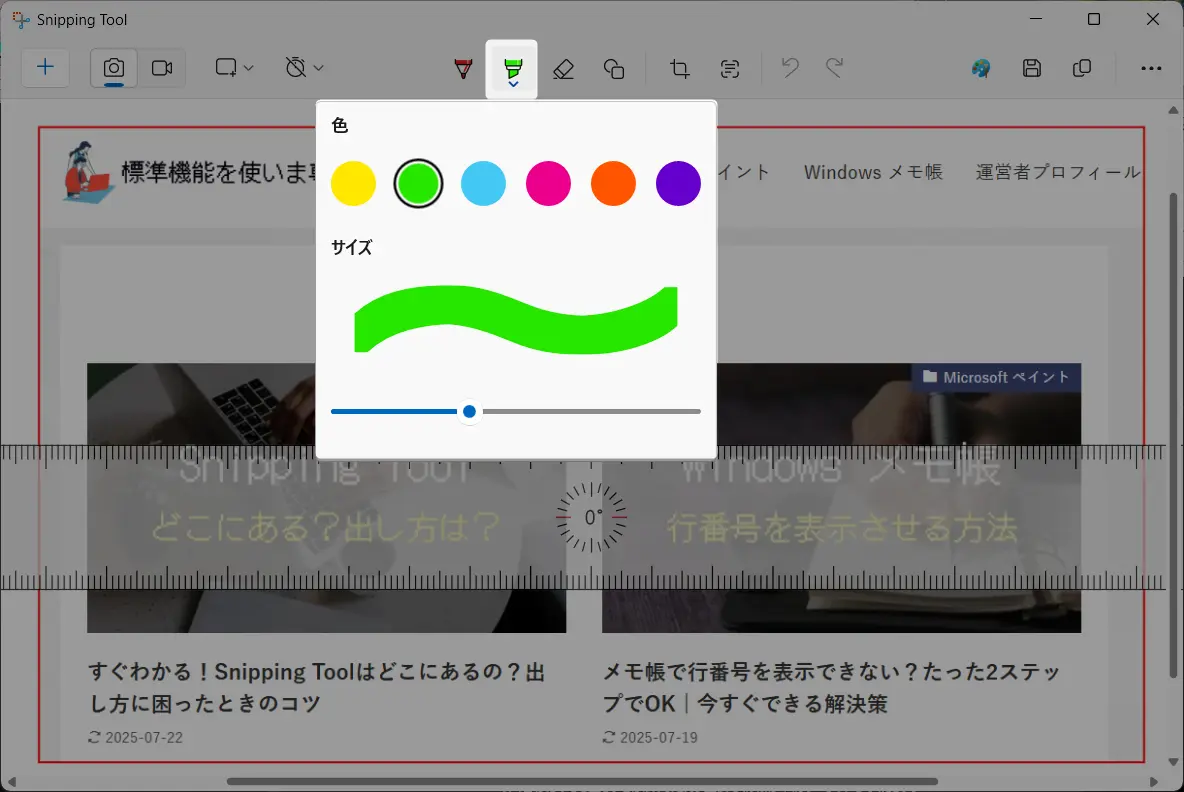
そして、定規に沿ってマウスを動かすと、まっすぐな線を引くことができます。
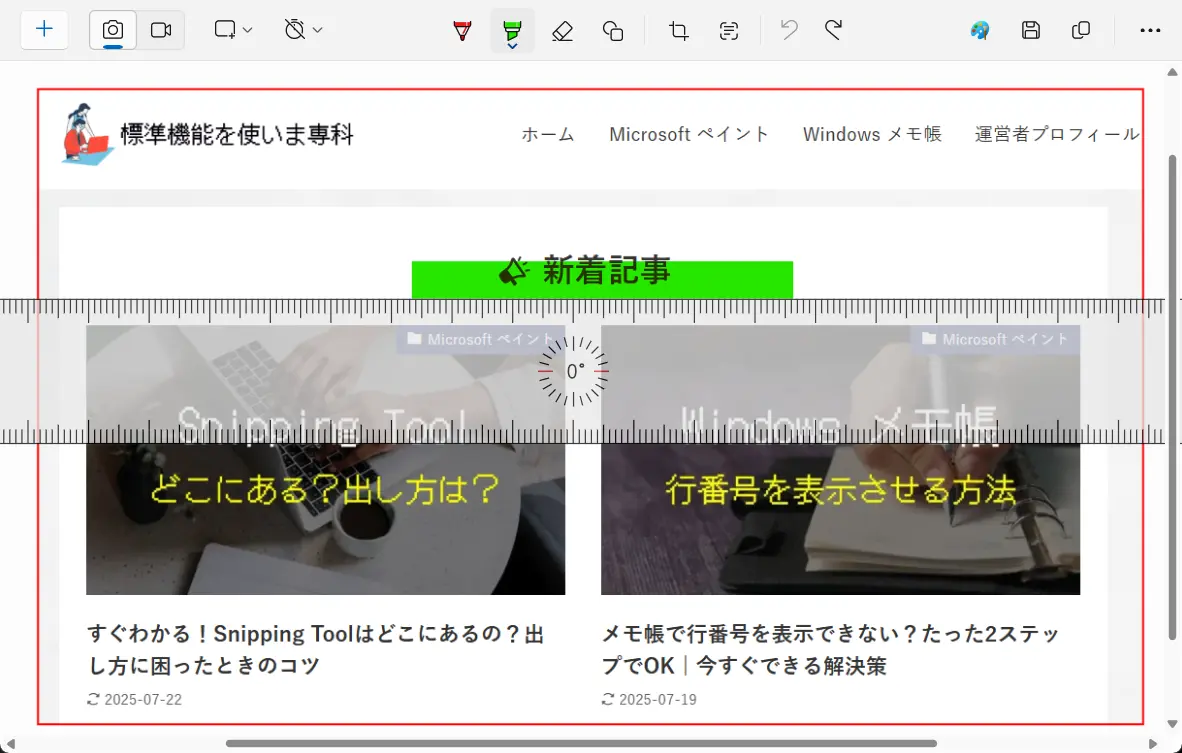
上記は蛍光マーカーでまっすぐ線を引く方法でしたが、ペンでもOK。
ここで引いた線は消しゴムボタンでペンやマーカーの線を消すことも可能です。
うまく引けた方は、つぎは角度をつけて線を引くコツへ進みましょう。
定規でまっすぐな矢印が引けたら、次は場所の名前を入れたくなりますよね。
Snipping Toolでも文字は書けますが、カッチリした案内図にするなら、『ペイント』を使って文字を入れる方法 がおすすめです。
Snipping Toolの定規の回転方法(角度調節)

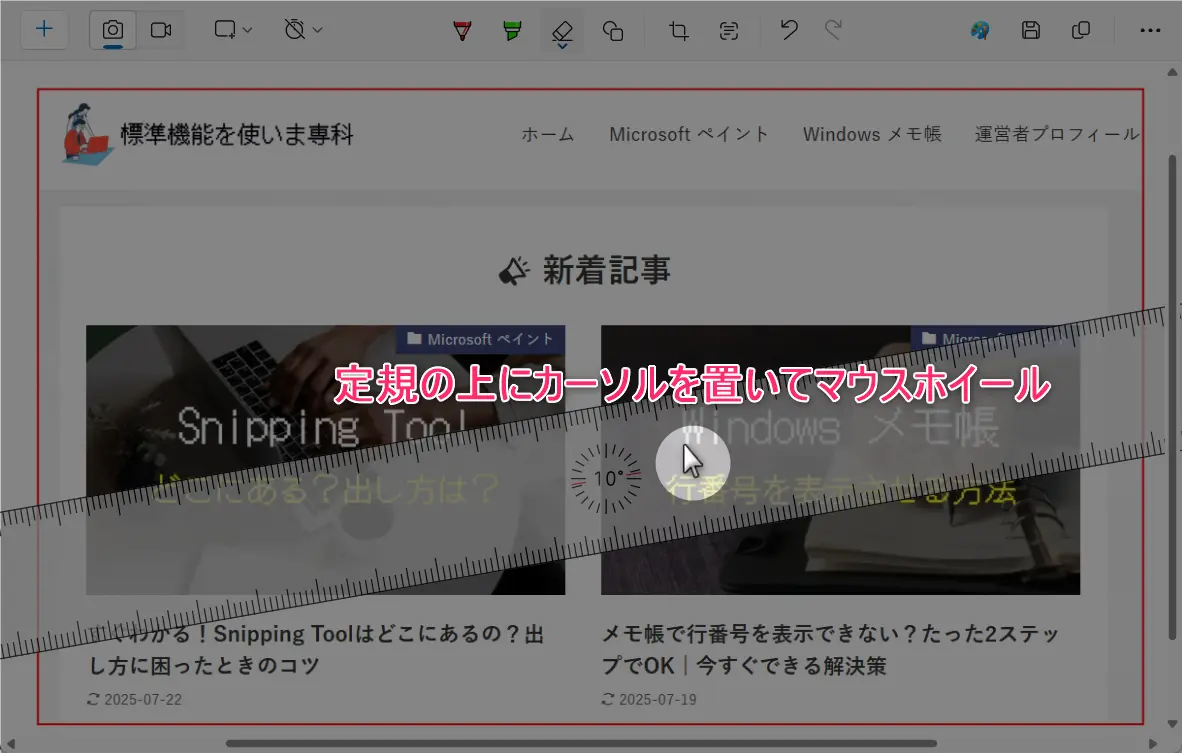
定規はマウスで位置を調整したり、ホイール操作で角度を変えることができます。
タッチパッドを使っている場合は、2本指で回す動作が直感的ですが、微調整が難しいため以下の操作がベストです。
やり方はかんたん!
定規の上にカーソルを置いてマウスホイールするだけです。下図のようにSnipping Toolの定規が回転します。
Snipping Toolの定規が回転できない場合の確認ポイント
実は、設定によってはSnipping Toolの定規が回転しないことがあります。
うまく回転しない場合は次のように設定してください。
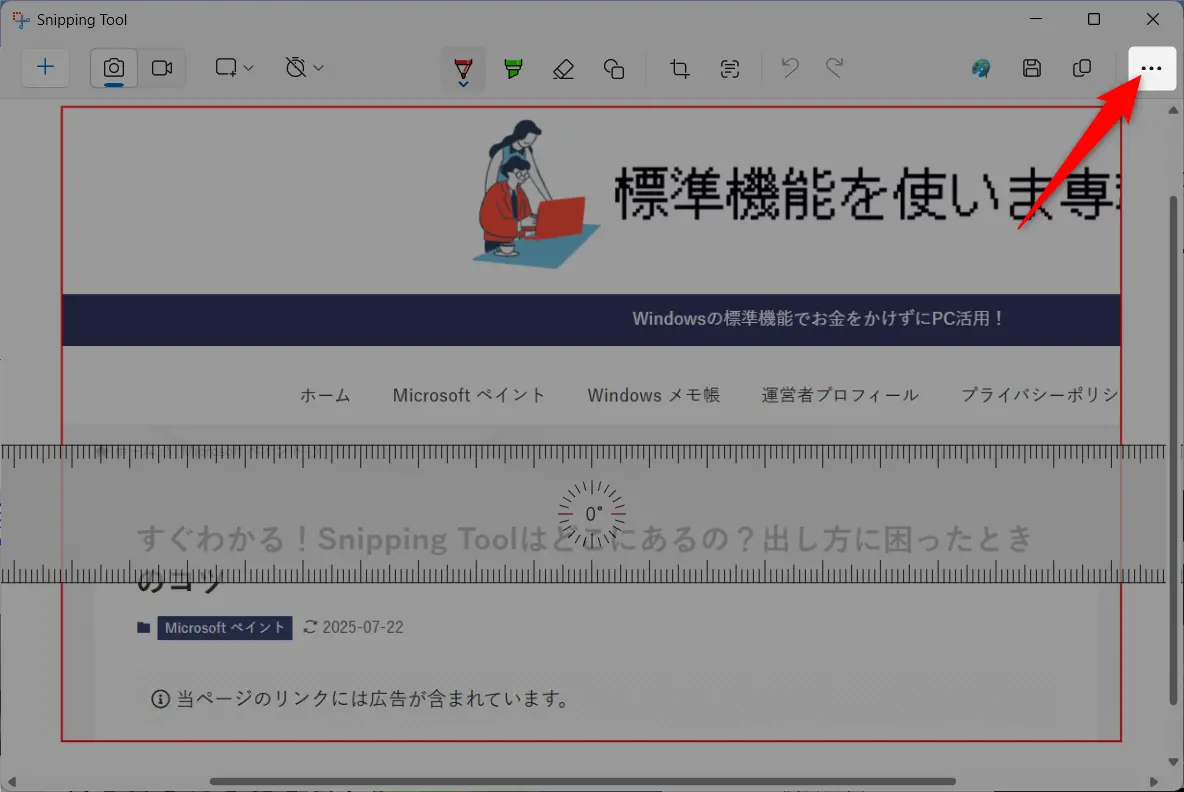
Snipping Toolの編集画面の右上にある…をクリック
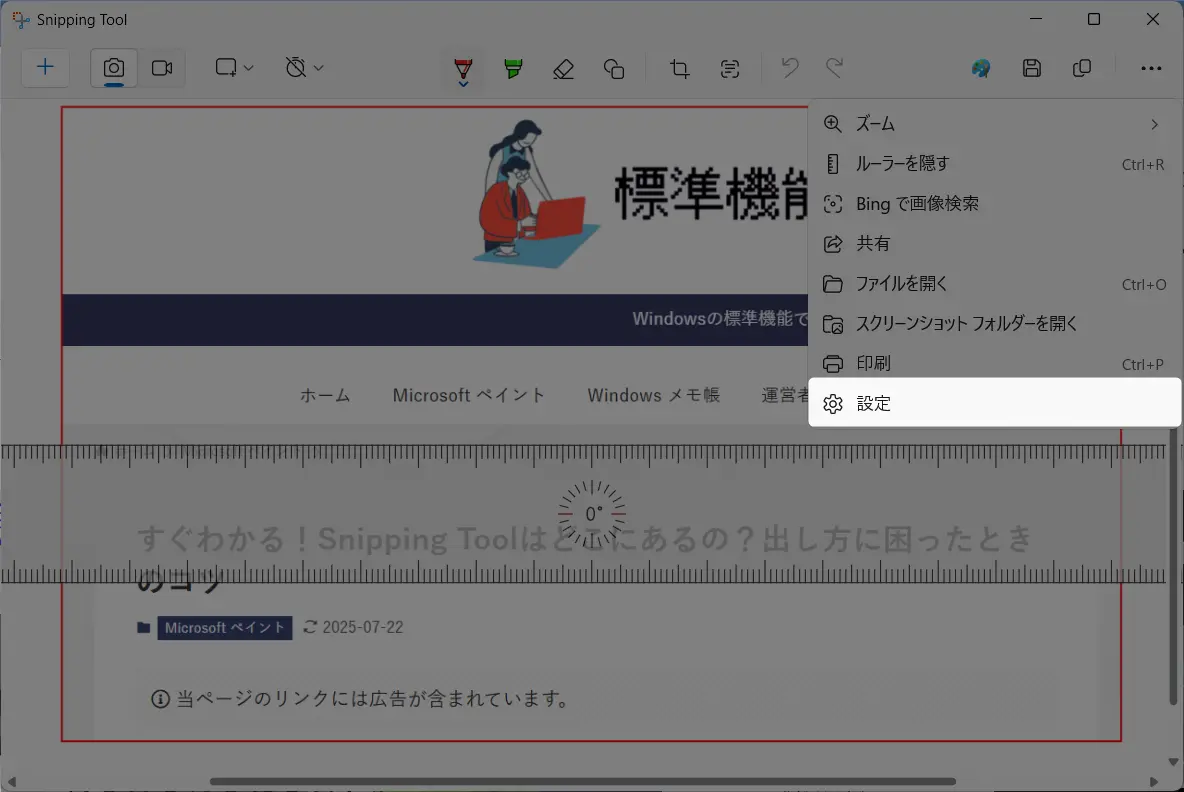
設定を選択します。
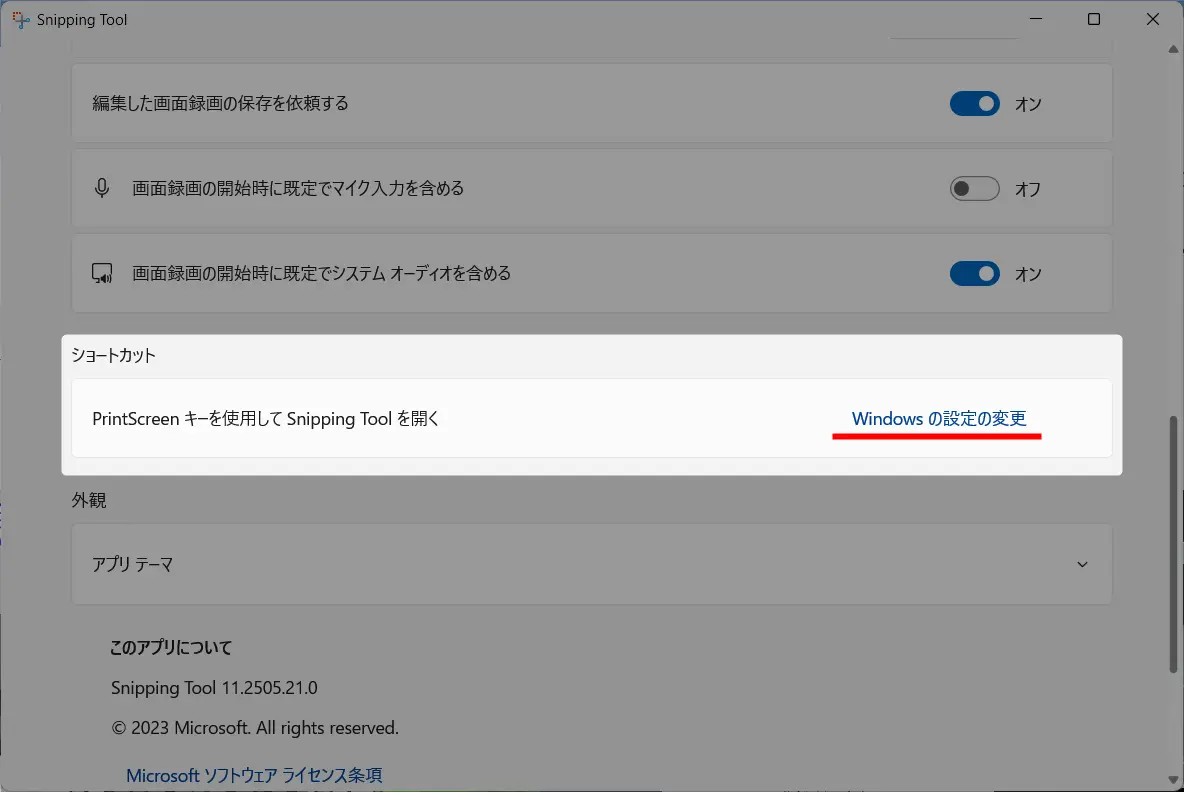
ショートカット項目のWindowsの設定の変更をクリック
左サイドメニューのBluetoothとデバイスをクリックしてマウスをクリック
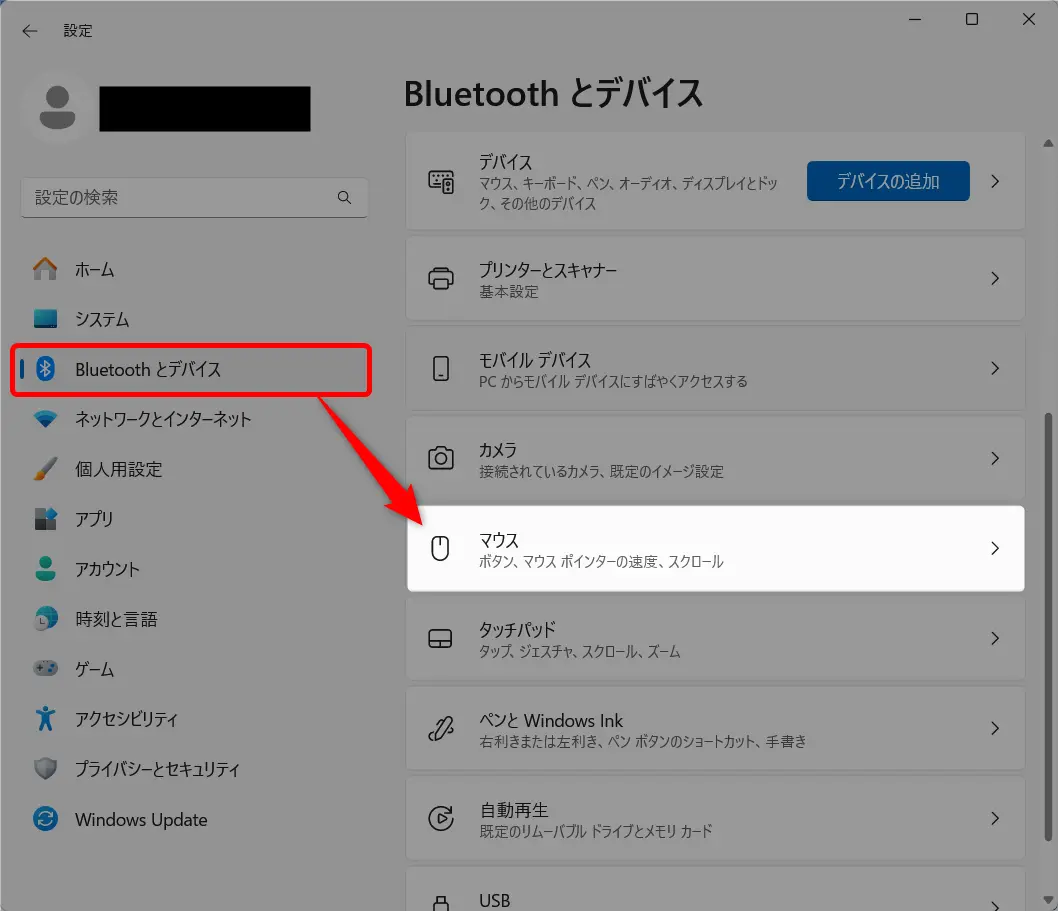
ホバーしたときに非アクティブウィンドウをスクロールするをオンにしましょう。
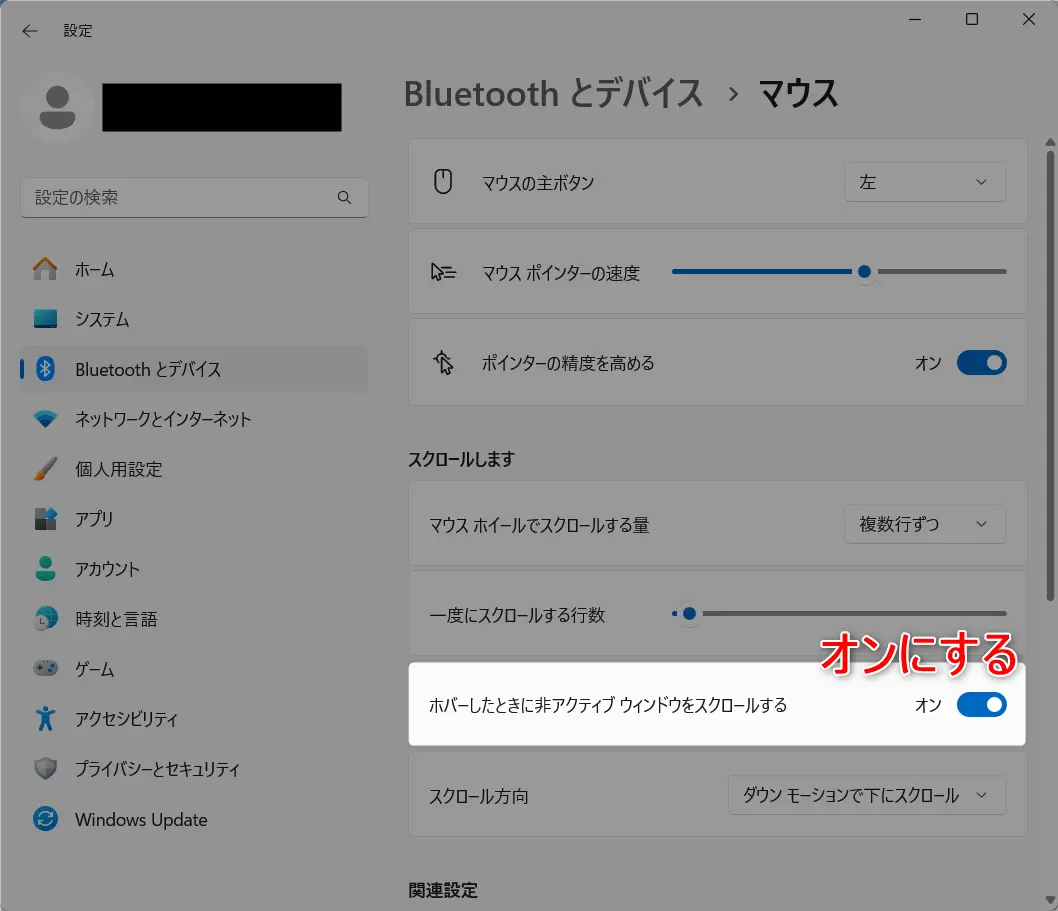
これでSnipping Toolの定規が回転します。
初見では分かりづらくあまり知られていないので、上記の内容をぜひお試しください!
定規の微調整が難しいと感じたら、マウスを見直すサインかもしれません。指先だけで軽やかにホイール操作ができるエルゴノミクスマウスなら、定規の回転も思いのままです。
角度ずらしテクニック
Snipping Toolの定規の回転にはちょっとした小技があります。
たとえば、回転を付けた定規をドラッグアンドドロップすると、その角度を維持したまま垂直・水平方向に移動させることが可能です。
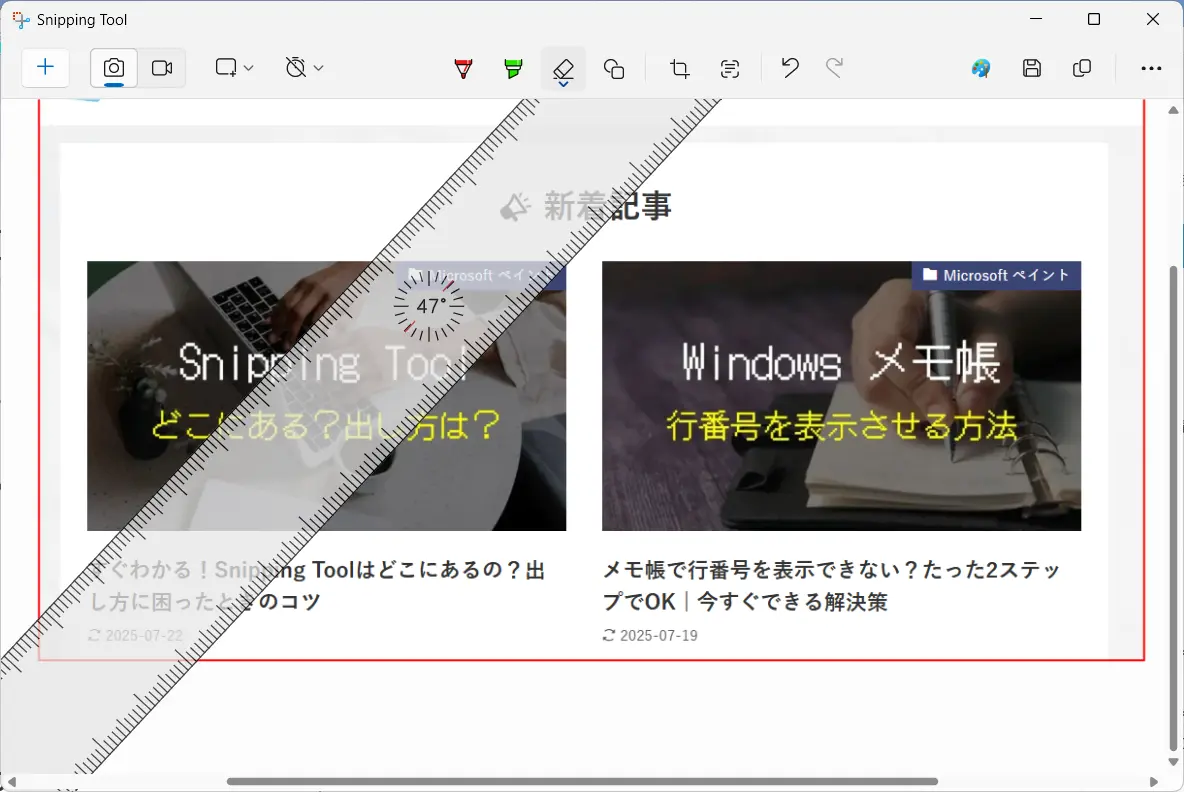
実際に使って気づいたこと
実際に私がSnipping Toolの定規を使って便利だと感じたのは、PDF資料やスクリーンショットに注釈として線を引くときです。
たとえば、資料の中で特定の文言を強調したいとき、緑色の蛍光ペン+定規でピタリと直線を引くことで、視覚的に非常に見やすくなります。
実際、私がクライアント向けのマニュアルを作成する際、Snipping Toolの定規機能がかなり役立ちました。
たとえば、あるプロジェクトでは、Webアプリのスクリーンショットに矢印と注釈を加える作業がありました。
従来はペイントで編集していましたが、定規を使って斜め45度の線を正確に引けたことで、クライアントから「わかりやすい!」と好評!資料の視認性がかなり向上したのを実感できました。
特に、Ctrl + Rで定規を即表示し、マウスホイールで角度を微調整するテクニックは、かなり効果があったように思います。
町内会・地域活動での活用例
Snipping Toolの「定規」と「回転」を使えば、案内図や掲示物をぐっと見やすくできます。
特に町内会や地域活動では、多くの人に正しく情報を届けることが重要です。
ここでは代表的な活用シーンを3つご紹介します。
清掃活動や防災訓練の集合場所案内
「〇〇公園前に集合」「△△神社の入口に集合」といった集合場所は、文字だけで伝えると迷ってしまう人もいます。
Snipping Toolで地図をキャプチャし、定規を使ってまっすぐな矢印を引けば、集合場所が一目でわかります。
さらに回転機能を使って写真の向きを調整すれば、資料全体が整い、誰でも迷わずたどり着ける案内図になります。
夏祭りやイベント会場の地図づくり
夏祭りや盆踊り、地域のフェスティバルでは、会場の入り口やトイレ、休憩所などを示す案内図が欠かせません。
Snipping Toolで会場マップを切り取り、定規で矢印やラインをまっすぐ引けば、動線がはっきりとわかります。
特に子どもや高齢者が多く参加するイベントでは、「見やすさ」=「安心感」です。
子ども会や趣味サークルの掲示物
子ども会の遠足や習い事の発表会、趣味サークルの展示会などでも、集合場所や経路の案内が必要になる場面があります。
このときもSnipping Toolを使えば、地図や時刻表の一部を切り取り、回転で向きを調整し、定規で見やすい矢印を引けます。
たしかに手書き風も味がありますが、イベント時の集合などは見やすさを優先すべきです。
結果として「誰でもわかる掲示物」に仕上がるため、参加者からも喜ばれる資料になります。
実際の町内会の掲示物づくりにも、そのまま使えて便利ですよ!
FAQ:「Snipping Tool定規の出し方」に関するよくある質問

ここまでは具体的な方法を一通りお伝えしてきました。
Snipppin Toolにはその他にも細かい疑問や迷いやすいポイントがいくつかあります。
そこで以下では、よくある質問をFAQ形式でまとめました。
- Snipping Toolで定規が表示されません。どうすればいいですか?
-
お使いのSnipping Toolのバージョンが古い可能性があります。Microsoft Storeから最新版にアップデートしてください。また、編集モードに入っていないと定規が表示されないこともあるため、ツールバーの「ペンアイコン」をクリックして編集状態に切り替えましょう。
また、お使いのSnipping Toolのバージョンが古い可能性があります。もし画面の見た目が記事と違う場合は、[ 最新版へのアップデート方法 ]を確認してください。
- 定規はどのツールで線を引くときに使えますか?
-
定規は「ペンツール」および「蛍光ペンツール」と組み合わせて使用できます。選択ツールや消しゴムでは定規機能は使えませんので、線を引きたい場合はペンまたは蛍光ペンを選択してください。
- Snipping Toolの定規機能は録画モードでも使えますか?
-
いいえ、定規機能は「静止画編集モード」でのみ使用できます。画面録画や動画キャプチャモードでは定規や分度器は表示・使用できません。
- Snip & Sketchとは何が違うのですか?定規機能も変わりましたか?
-
Snip & Sketchは旧版のアプリで、現在はSnipping Toolに統合されています。基本的な定規機能は継承されていますが、UIの違いや一部ショートカットの反応性が改善されています。定規の出し方(Ctrl + R)などは両方で共通です。
- Snipping Toolの定規の角度を細かく調整する方法はありますか?
-
マウスホイールやタッチパッドで定規を回転する際、細かい微調整をしたいときはホイールをゆっくり動かすか、タッチパッドで慎重にスワイプしてください。ただし、操作に慣れるまでは思った角度に調整しにくいため、実際に何度か練習して感覚をつかむのがコツです。
古いPCで動作が重い場合は、メモリ増設やノートパソコンの買い替えも一案です。
さらに、セキュリティソフトの常駐設定を見直すと軽くなることもあります。
Snipping Toolがもっと便利になる、お役立ちリンク

ここでは、Snipping Toolを120%活用するための「おすすめ記事」をまとめています。
知っておくとさらに便利になる機能ばかり!気になるものをチェックしてください。
📝 Snipping Toolはどこにある?というときの起動方法 ≫
📝 Snipping Toolのバージョンアップで町内会資料づくりをもっとラクに ≫
また、『便利な使いかたをもっと知りたい!』という方は、【まとめ記事】もぜひご覧ください。
【まとめ記事】📝 Snipping Toolの使い方色々 | 町内会の案内図から夕食のレシピメモにも!
今日の理解度チェック【Snipping Tool定規の出し方・回転編】

ここまで読んであなたはどこまで理解できましたか?
このセクションでは、本記事の内容を実際に自分のPCで試してみる「実践課題」を用意しました。
また、記事内の解説セクションへのジャンプリンクも設けていますのでご活用ください。
理解度チェック1:定規を表示して“まっすぐ線”を引いてみよう!
- Snipping Toolを開いて、任意のスクリーンショットを撮る
Ctrl + Rで定規を表示- ペンまたは蛍光ペンツールを使って、定規に沿って線を引いてみましょう
▶ ポイント:まずは「水平」「垂直」のラインを丁寧に引くことを意識!
→ Snipping Toolの定規でまっすぐ線を引く方法 ≫
理解度チェック2:定規を回転して“斜め線”を描いてみよう!
- マウスホイールまたはタッチパッドで定規を好きな角度に回転
- Shiftキーを押しながら回転して、45度・90度など角度固定も試す
- 定規に沿って斜めの線を引いてみましょう
▶ ポイント:15度〜45度ごとの角度ずらしを試して感覚を掴もう!
→ Snipping Toolの定規が回転できない場合の確認ポイント ≫
理解度チェック3:あなたの「角度テク」を活かしてオリジナル図解を作ろう!
- 矢印やコメント付きの注釈を入れて、簡単な説明図をSnipping Toolだけで作成!
- 例:「マニュアルの手順」「画面の説明」「グラフの補足」など
▶ ポイント:まっすぐ線や斜め線をうまく使って、伝わりやすいビジュアルに!
まとめ:Snipping Toolの定規&回転機能を使いこなして作業効率UP!

案内図は「見やすさ」が命です。Snipping Toolの定規と回転を活用すれば、矢印やラインをまっすぐに整え、地図や写真を正しい向きに仕上げられます。
- 集合場所や経路が一目でわかる → 清掃活動や防災訓練で迷子を防げる
- イベントの動線がはっきりする → 夏祭りやサークル発表会の安心感アップ
- 誰にでも伝わる資料になる → 子どもから高齢者まで幅広く理解しやすい
難しいソフトを使わなくても、Windows標準のSnipping Toolだけで十分対応できます。
「どこに集合?」「どの道を通ればいいの?」と迷わせないために、今日から定規と回転を活用してみましょう。
特に次のポイントを押さえておくと、Snipping Toolをより効果的に使いこなせます。
Ctrl + Rで定規を即表示- ホイールやタッチ操作でスムーズに角度調整
- 注釈や強調線に便利な“角度ずらし”テクニックも活用
これらを活用すれば、作業スピードも正確性も大きく向上します。
まだ定規機能を使ったことがない方も、この記事をきっかけにぜひ一度試してみてください。