

Microsoft Edgeを使っていると、画面の右側にいつの間にか表示されている「サイドバー」。
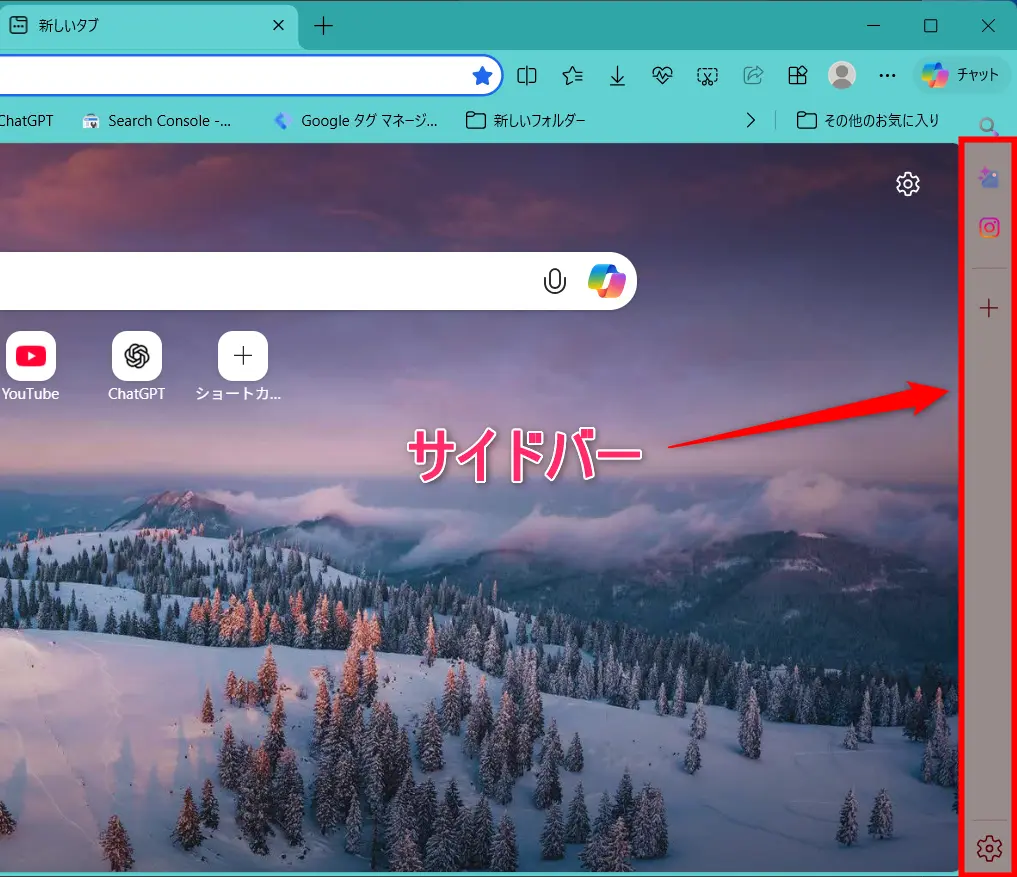
便利な機能ではありますが、「作業スペースが狭くなる」「ボタンがチカチカして集中できない」と、邪魔に感じている方も多いのではないでしょうか。
実は、このサイドバーは簡単な設定で非表示にすることができます。
さらに、サイドバーを消したはずなのに「右上のCopilotボタン(青いアイコン)だけが消えずに残ってしまう……」という現象に悩んでいる方も少なくありません。
この記事では、元SEの筆者が、Edgeのサイドバーを完全に非表示にする手順を画像付きで分かりやすく解説します。
- 一瞬で消せるショートカットキー
- サイドバーを常に非表示にする設定方法
- しぶとく残る「Copilotボタン」の消し方
この記事を読み終える頃には、あなたのEdgeは見違えるほどスッキリして、画面を広々と使えるようになりますよ!
そして、Edgeの便利な機能や設定をまとめた特集記事も用意しました。ぜひご覧ください!
【まとめ記事】📝 Edgeの使い方 :快適動作のための設定と便利機能 ≫
本記事の内容はWindows11、Edgeバージョン 145.0.3800.82 で検証しています。

管理人紹介
当ブログ管理人の「まちだ」です。
- 電機メーカーの元SE
- UNIX歴5年、Windows歴25年
- 月間100,000PVのサイトを運営
- Windows関連の記事執筆100本以上
- PCトラブル解決系記事で上位表示実績あり
- ウェブ解析士
- Google アナリティクス認定資格
【結論】Edgeのサイドバーを非表示にする3つの最速手順
「サイドバーが邪魔で今すぐ消したい!」という方のために、まずは最も手軽な3つの方法をまとめました。
ご自身の状況に合わせて選んでみてください。
- ① ショートカットキー
Ctrl+Shift+/を使う(お使いの環境によっては動作しません) - ② 画面右下の「サイドバーを隠す」アイコンをクリック
- ③ 設定メニューから完全にオフにする
方法1:ショートカットキーで一瞬で切り替える
マウスを動かす手間すら惜しいとき、ショートカットキーが最強の武器になります。
- Windowsの場合:
Ctrl+Shift+/ - Macの場合:
Command+Shift+/
この操作を覚えるだけで、作業中に「ちょっと画面を広く使いたいな」と思った瞬間にサイドバーを出し入れできるようになります。特にノートパソコンなど、画面サイズに限りがある環境では重宝するテクニックです。
ただし、お使いの環境ではこのショートカットが使えない場合もありますのでご注意ください。
方法2:設定からサイドバーを「常に非表示」にする
ショートカットではなく、そもそもサイドバーが勝手に出てこないように根本から設定を変えたい場合は、Edgeの「設定」メニューから操作します。
一度設定してしまえば、ブラウザを再起動してもサイドバーは非表示のままになります。
以下の手順で進めてください。
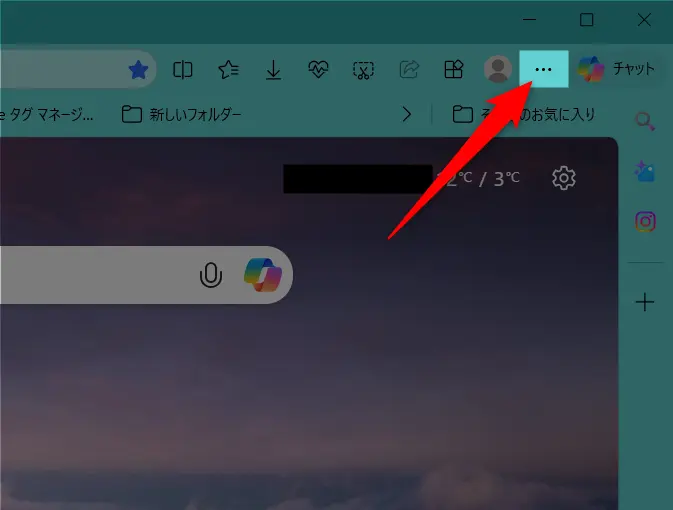
Edgeの右上にある [...] をクリックします。
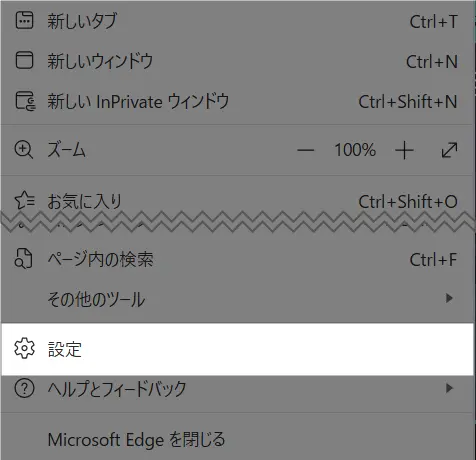
メニューの下の方にある [設定] を選択します。
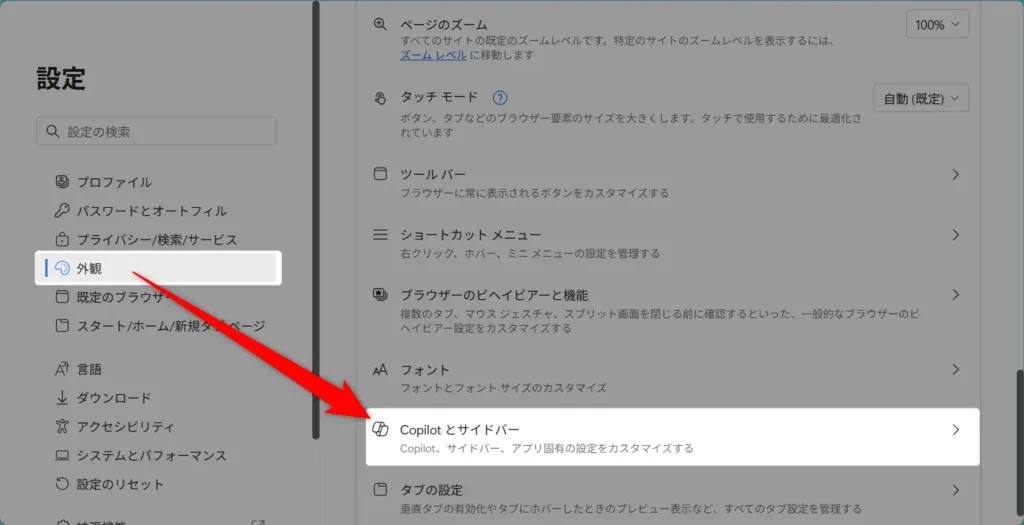
左側のサイドメニューから [外観] をクリックして、画面中央を少し下にスクロールし、[Copilotとサイドバー] セクションを見つけてクリックしてください。
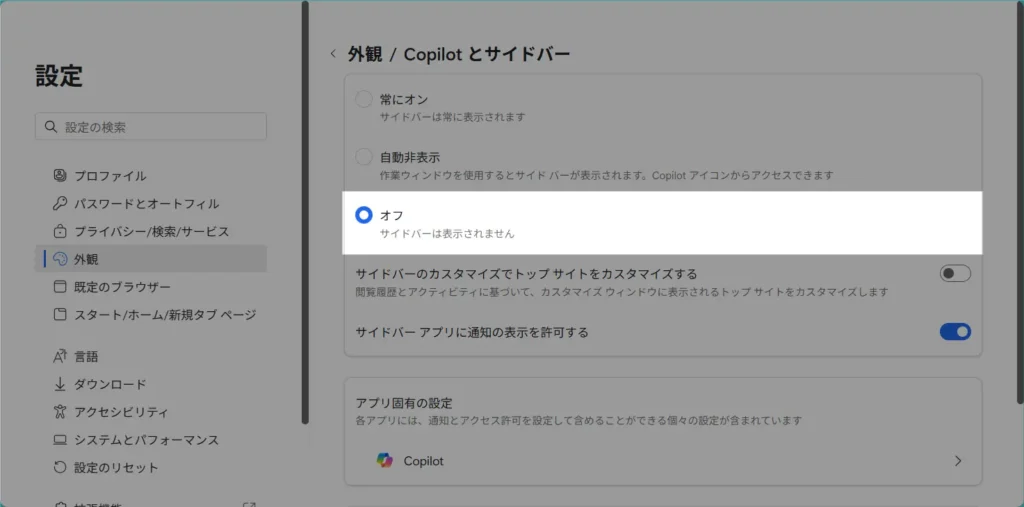
そして、[サイドバーを表示する] のスイッチを[オフ] にチェックを入れましょう。
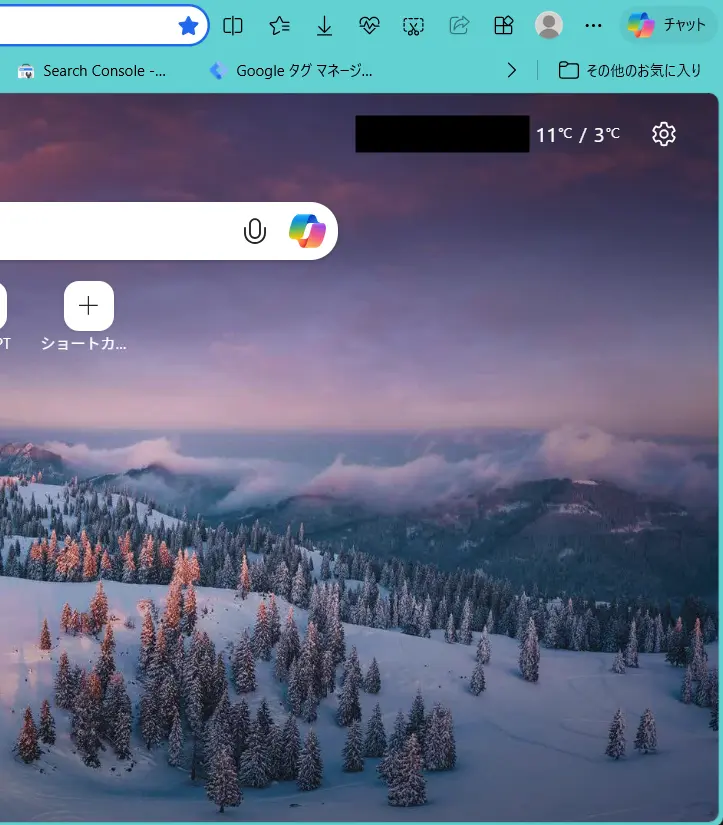
保存ボタンはないので、そのままEdgeを開いてください。そうすると、下図のようにサイドバーが非表示になり、本来の広い作業スペースが戻ってきます。
以上の操作でEdgeのサイドバーが非表示になります。お疲れ様でした。
そして、サイドバー以外にも、「新しいタブ」に表示されるニュースやおすすめ記事が邪魔だと感じていませんか?
そんなときはこちらの記事をどうぞ
📝関連記事: Edgeのニュースを非表示にする方法 | ごちゃごちゃ画面もこれでスッキリ ≫
また、カスタムし過ぎて一回すべてをリセットしたいなら、こちらの記事が役立ちます。
📝関連記事: Edgeの設定を初期化(設定リセット)する方法 ≫
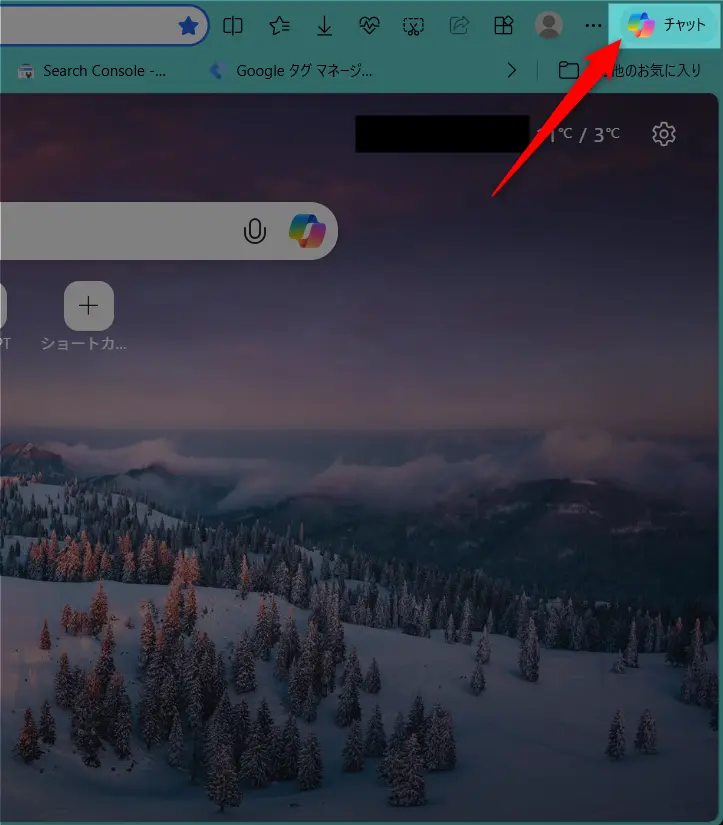
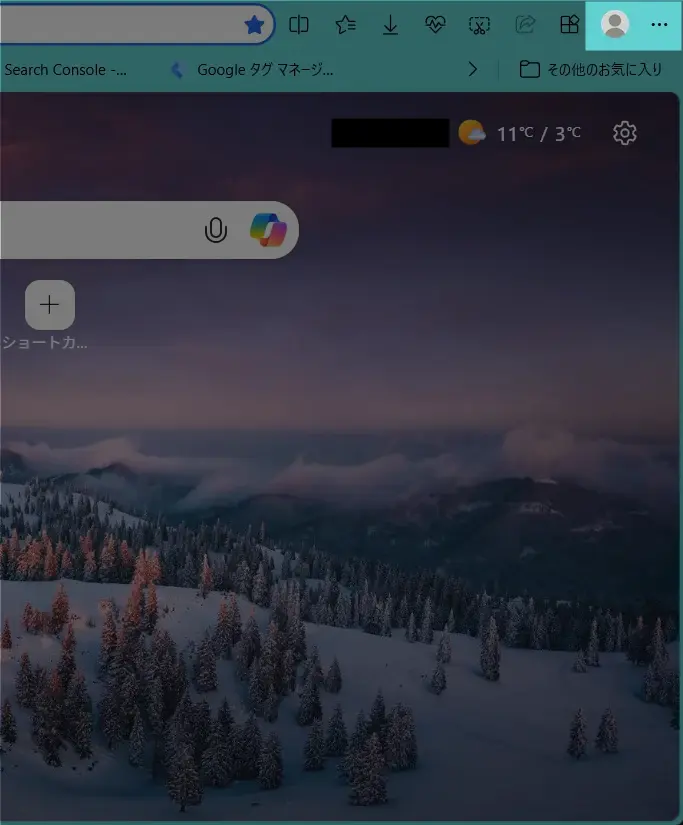
さて、せっかくサイドバーの設定をオフにしたにもかかわらず、「右上の青いCopilotボタンだけが消えない!」と困っている方も非常に多くいます(下図)。
そこで次章では、「右上のCopilotボタン」を個別に非表示にする設定も解説します。
画面をもっとスッキリさせたい場合はぜひご覧ください。
【重要】消えない「右上のCopilotボタン」を個別に非表示にする設定
現在のEdgeの仕様では、「サイドバー全体の表示」と「Copilotボタンの表示」は別々の設定になっています。
画面を完全にスッキリさせたい場合は、以下の手順でCopilotボタンも個別にオフにする必要があります。
まず、上記を参考にして、Edgeの右上にある [...]から下図の[Copilotとサイドバー]をクリックしてください。
そして画面中央の下にスクロールして[アプリ固有の設定]>[Copilot]をクリックしましょう。
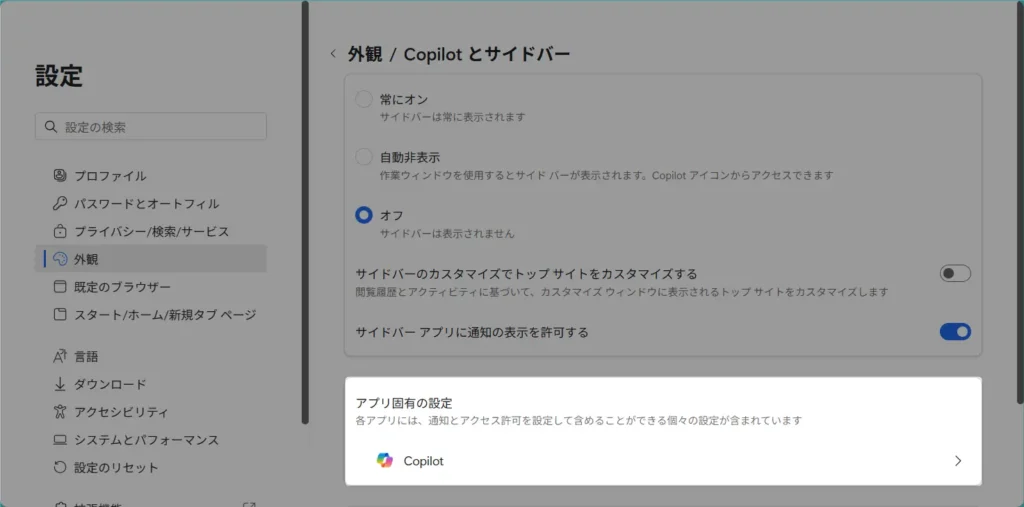
そして、下図のようにボタンをオフにすればOKです。
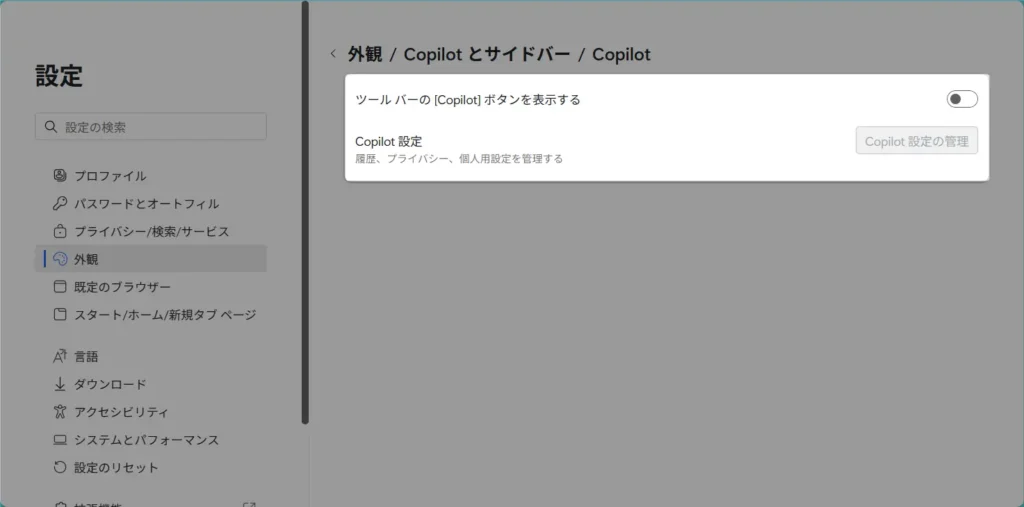
これで、画面右上のCopilotボタンが消え、完全に「何も邪魔なものがない」広々としたブラウザ画面になります!
サイドバーを「自動的に隠す」機能で利便性を両立させる
「画面は広く使いたいけれど、お気に入りやツールをたまに使いたい時にサイドバーが全くないのは不便……」
そんな方におすすめなのが、サイドバーを「自動的に隠す」設定です。
これを使うと普段は非表示になり、マウスを画面右端に持っていった時だけサイドバーが現れるようになります。
Edgeの右上にある [...] をクリックします。
メニューの下の方にある [設定] を選択します。
左側のサイドメニューから [外観] をクリックして、画面中央を少し下にスクロールし、[Copilotとサイドバー] セクションを見つけてクリックしてください。
そして、[自動表示]をオンにします。
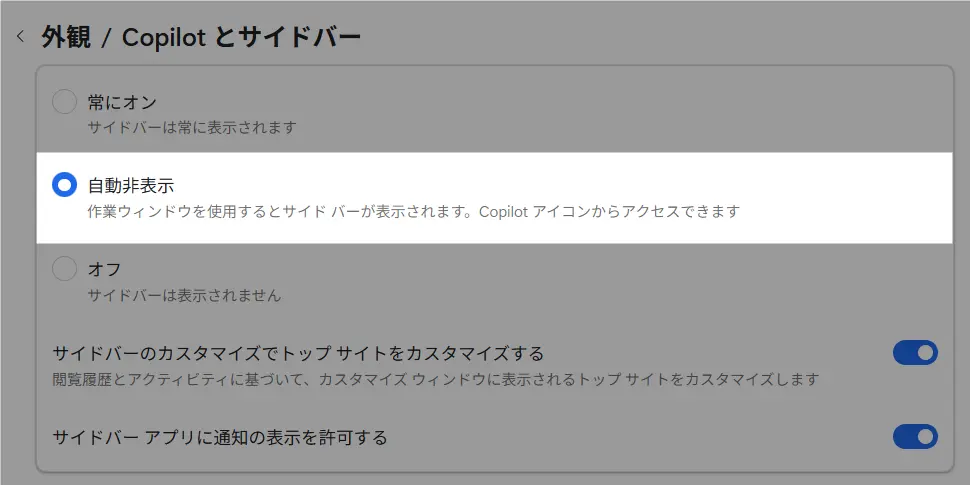
保存ボタンはないので、そのままEdgeを開いてください。
作業中は画面を100%広く使いつつ、必要な時だけサイドバーを呼び出す「いいとこ取り」の環境が完成します。
人によってはこの設定の方がしっくりくるのではないでしょうか。
サイドバーが勝手に復活する・消せない時の対処法
「一度設定で消したはずなのに、いつの間にかサイドバーが復活している」というケースや、「そもそも設定がグレーアウトして変更できない」という場合があります。
その際は、以下の原因と対策を確認してみてください。
- Edgeのアップデートによる仕様変更への対応
- プロファイル設定や拡張機能の干渉について
- 組織(会社・学校)の管理設定による制限
Edgeのアップデートによる仕様変更
Microsoft Edgeは頻繁にアップデートが行われます。
大型アップデートの直後は、ユーザーの設定が初期化されたり、新しい機能(Copilotの新しいボタンなど)が追加された影響で、再びサイドバーが表示されることがあります。
その場合は、お手数ですが再度、「設定 > 外観」からオフに設定し直してください。
組織(会社や学校)の管理設定
職場のPCや学校から支給されたPCを使っている場合、管理者が「サイドバーを常に表示する」というポリシーを強制していることがあります。
この場合、設定画面のスイッチがグレーになっていて操作できないため、個人で消すことはできません。
どうしても作業に支障がある場合は、システム管理者に相談してみましょう。
特定の拡張機能による影響
サイドバーに機能を追加するような拡張機能をインストールしていると、その影響でサイドバーが強制的に表示されることがあります。
もし心当たりがある場合は、一度拡張機能をオフにして挙動を確認してみてください。
💡Edgeを総合的に使いこなしたい方へ
Edge全体の設定や機能の使い方を網羅したメインガイドもあわせてご覧いただくと、よりスムーズな問題解決につながります。
FAQ:Edgeのサイドバーを非表示に関するよくある質問
ここまでは、Edgeのサイドバー設定に関して、ユーザーからよく寄せられる質問をまとめました。
具体的な方法を一通りお伝えしてきましたが、その他にも細かい疑問や迷いやすいポイントがいくつかあります。
そこで以下では、よくある質問をFAQ形式でまとめました。
- サイドバーを消すと、お気に入りや履歴も使えなくなりますか?
-
いいえ、引き続き利用可能です。 サイドバーを非表示にしても、画面上部のメニューやショートカットキー(お気に入りは
Ctrl+Shift+Oなど)から、今まで通りお気に入りや履歴を呼び出すことができます。 - スマホ版のEdgeでもサイドバーを消すことはできますか?
-
スマホ版にはPC版のような常設サイドバーはありません。 スマホ版Edgeにあるのは画面下の「メニューバー」ですが、これはブラウザ操作に必須の機能であるため、完全に非表示にすることはできません。
- Copilotボタンだけを消して、他のサイドバー機能は残せますか?
-
はい、可能です。 「設定」>「サイドバー」>「Copilot」からCopilotだけをオフにすれば、右上の青いアイコンだけを消し、サイドバーにある便利なツール(電卓や辞書など)だけを残して使うことができます。
- サイドバーに自分の好きなサイトを追加して便利に使うことはできますか?
-
はい、簡単に追加できます。 サイドバーにある「+(プラス)」アイコンをクリックし、現在開いているページを追加したり、URLを入力したりすることで、お気に入りのサイトをサイドバー専用アプリのように表示させることができます。
- 特定のサイトを開いたときだけ、勝手にサイドバーが出てくるのを止めたいです。
-
各アプリの設定でオフにできます。 例えば「ショッピング」などの機能が特定のサイトで自動起動することがあります。「設定」>「サイドバー」から、個別のアプリ(ショッピングなど)を選択し、「アプリの自動起動」や「通知」をオフにすることで、勝手な動作を抑制できます。
あなたのEdgeがもっと便利になる、お役立ちリンク
本記事の内容と関連して、Edgeを120%活用するための「おすすめ記事」をまとめました。
知っておくとEdgeの操作がもっとスムーズになる便利な機能ばかりです。気になるものをチェックしてください!
📝 Edgeのニュースを非表示にする方法 | ごちゃごちゃ画面もこれでスッキリ ≫
また、『便利な使いかたをもっと確認したい!』という方は、【まとめ記事】もぜひご覧ください。
生活に役立つ情報がきっと見つかりますよ!
【まとめ記事】📝 Microsoft Edgeの使い方 :快適動作のための設定と便利な機能 ≫
今日の理解度チェック【Edgeのサイドバーを非表示編】
ここまでの解説で、Edgeのサイドバーをスッキリさせる方法はマスターできたでしょうか?
サイドバーやCopilotボタンの非表示設定は、一度覚えてしまえば簡単ですが、「あれ、どのメニューから設定するんだっけ?」と意外と忘れがちなポイントでもあります。
知識の定着を確認し、あなたのEdgeをいつでも自由自在にカスタマイズできるよう、3問の確認クイズを用意しました。ぜひ全問正解を目指してチャレンジしてみてください!
※「採点する」ボタンを押すと、正解と解説が表示されます。
まとめ:Edgeのサイドバーを非表示にして画面をスッキリさせよう!

ここまでお疲れ様でした!
上記の内容を実践すれば、Microsoft EdgeのサイドバーとCopilotボタンを非表示にする設定はバッチリです。
今回ご紹介した内容を振り返ると・・・
- ショートカットキー(
Ctrl+Shift+/)でいつでも出し入れできる - 「設定」>「外観」からサイドバーを常に非表示にできる
- 「設定」>「サイドバー」>「Copilot」から、右上のアイコンも個別に消せる
- 「自動的に隠す」機能を使えば、利便性と広さを両立できる
ブラウザの画面が広くなるだけで、視界に入る情報が整理され、驚くほど作業に集中できるようになります。
自分にとって最適なバランスを見つけて、快適なネットライフを送ってくださいね。
🚀 次のステップ:画面が整ったら「中身」も整理しませんか?
サイドバーがスッキリして画面が広くなったら、次は増えすぎた「お気に入り」を整理して、さらに爆速で目的のページにアクセスできるようにしましょう。
実は、Edgeのお気に入りは「保存場所」を少し工夫するだけで管理がラクになります。
▼ 次に読むべき記事はこちら
Microsoft Edgeでお気に入りの保存場所はどこ?効率的な整理術とバックアップ方法