
Windows 11のパソコンを使っていて、「右クリックメニューが使いにくい」「以前の表示に戻したい」とストレスを感じていませんか?
コピーや貼り付けといったよく使う機能が小さなアイコンに変わったり、多くの機能が「その他のオプションを表示」の中に隠されたりと、以前よりもクリックの手間が増えてしまいました。
実は、この「1回の余計なクリック」こそ、作業効率を下げる要因の一つです。
実際にPC操作に不慣れな家族の作業動線を観察・計測したところ、この「1クリックの追加」とそれに伴う視線の迷い、マウスの移動によって、1回あたり5〜10秒の遅延が生じていました。1日の累積では約2分、1ヶ月(30日)に換算すると約1時間もの時間が、この小さな二度手間だけで消費されている計算になります。
そこで本記事では、Windows 11の右クリックメニューを、使い慣れた昔の形式へ一瞬で戻すための簡単設定をわかりやすく解説します。
- 最短30秒: 画面の指示通りに1行コピペするだけの最速設定
- 初心者対応: 難しい外部ソフトは一切使わず、安全に元の仕様へ戻す方法も併記
- 実証済み: 2026年現在の最新アップデート版Windows 11(バージョン25H2)で動作確認済み
この記事を読み終える頃には、イライラする「二度手間」から解放され、使い慣れた快適な操作環境を取り戻せているはずです。ぜひチェックしてみてください。
この記事はMicrosoft公式ドキュメントも参考にしながら、Windows歴25年以上の元SEが、Windows11(バージョン25H2、更新プログラムKB5086672適応済)で実機検証しています。参考:Windows のヘルプとラーニング🔗
Windows 11の右クリックメニューが「使いにくい」と言われる理由

Windows 11へアップグレードした多くのユーザーが、最初に戸惑いを感じるのが「右クリックメニュー(コンテキストメニュー)」のデザイン変更です。
従来のWindows 10までとは見た目も操作感も大きく異なり、これまで無意識に行っていた操作がスムーズにできなくなったという不満の声が多く聞かれます。
なぜ、多くのユーザーが「使いにくい」と感じてしまうのか、その具体的な理由を整理してみましょう。
また、以降の操作では『エクスプローラー』という聞き慣れない言葉がちらほら出てきます。「エクスプローラーって何のこと?」と疑問に思われた方は、まずは以下の記事を合わせて読んでみてください。
パソコンの仕組みがすっきり分かって、これからの操作がぐっと楽になりますよ。
「その他のオプションを表示」が生む二度手間の正体
Windows 11の右クリックメニューにおける最大の変更点が、メニューの一番下に「その他のオプションを表示」という項目が追加されたことです。
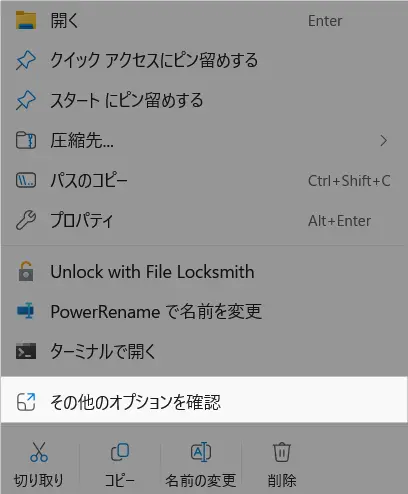
よく使うアプリの固有機能や、以前から使っていた古いソフトのメニューを呼び出すためには、マウスを右クリックした後に、わざわざ一番下にある「その他のオプションを表示」をもう一度クリックしなければなりません。
これまでは1回の右クリックで完結していた操作に、必ず「もう1クリック」という余計な手間が加わったことが、作業効率を大きく下げる原因となっています。
コピー・貼り付けアイコンが分かりにくい問題
従来のメニューでは「コピー(C)」「貼り付け(P)」といった具合に、文字とショートカットキーの案内がセットで表示されていました。
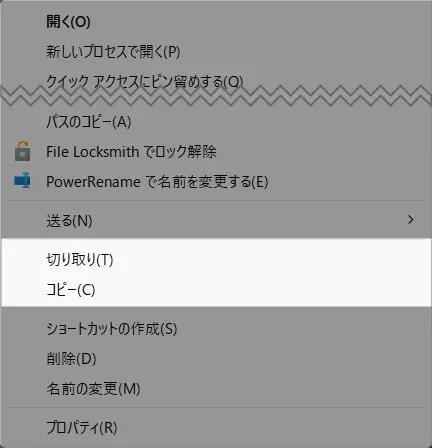
しかし、Windows 11の新メニューでは、これらがメニューの上下に並んだ小さなアイコン表示に変更されています。
一見するとモダンでスマートなデザインですが、直感的にどのアイコンがどの機能を指しているのか判別しづらく、慣れるまでは操作ミスを誘発しやすいというデメリットがあります。
特に、仕事で大量のファイル操作を行うユーザーにとっては、この視覚的な変化がストレス蓄積の一因となっています。
【比較画像】新旧メニューの違いを一目でチェック
ここで、Windows 11の標準メニューと、これから私たちが目指す「以前の形式」のメニューを比較してみましょう。
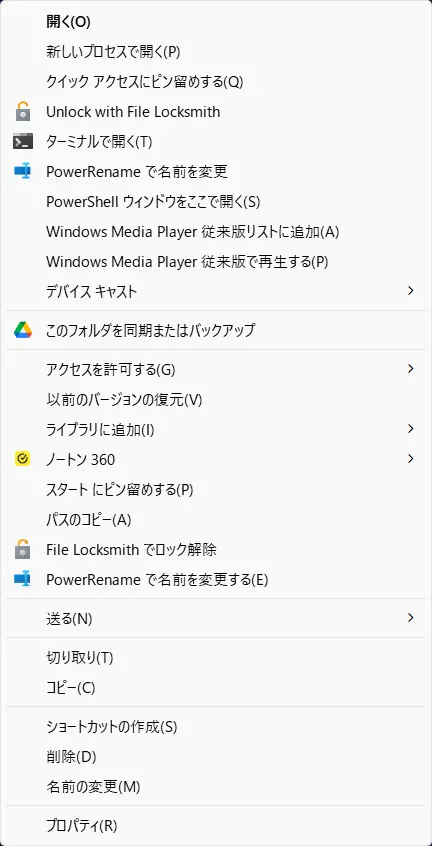
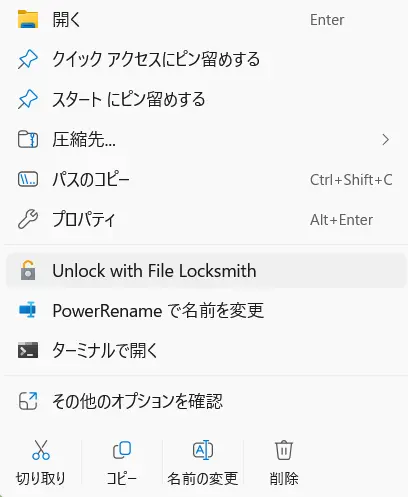
新しくなった標準のメニューは一見すると項目が整理されているように見えますが、実用的な機能の多くが隠されてしまっています。
一方で、使い慣れた昔の仕様のメニュー(上側の画像)は、必要なすべての項目が最初からリストになって一目で並んでいるため、マウスを動かす距離もクリックする回数も最小限で済むことがわかります。
Windows 11で右クリックメニューを旧仕様に戻す方法【最短30秒】

Windows 11の使いにくい右クリックメニューから「その他のオプションを表示」という項目をなくし、力技で使い慣れた旧仕様へと戻す方法は、特別なソフトを使わなくてもWindows標準のコマンド(レジストリ操作)を用いる手法で実現できます。
【一番簡単・確実】Shiftキーを押しながら右クリックする裏ワザ
「コマンドの入力やパソコンの設定変更は、どうしても難しそうで不安がある」という方に、最もおすすめなのがキーボードを使った裏ワザです。
実は、特別な設定を一切しなくても、キーボードの「Shift(シフト)」キーを押しながらマウスを右クリックするだけで、いつでも一発で昔の使い慣れた右クリックメニューを表示させることができます。
- 「Shift」キーを押したままにします。
- その状態のまま、いつも通りマウスを右クリックします。
これだけの操作で、「その他のオプションを表示」を毎回クリックする二度手間をかけずに、Windows 10までと同じ古い仕様のメニューを直接呼び出すことが可能です。
毎回キーを押す手間はありますが、「たまにしか古いメニューを使わない」「パソコンが壊れるリスクを絶対に避けたい」という方は、ぜひこのShiftキーを合わせた右クリックを活用してみてください。
他者のPCを一時的に操作する場合や共有の共用端末を動かす際、パソコンに余計なプログラムをインストールしたりシステムに手を加えなくても即座に対応できるため、私自身も多用しています。
そのため、当ブログでも初心者の方にまず最初にお伝えしている最も安全な方法です。
「レジストリ」を直接編集して自動化する
この方法はWindowsのシステム基盤である「レジストリ」という重要な部分を直接編集するものです。 本来、レジストリの変更は、誤った操作ひとつでパソコンの動作を不安定にさせるリスクを伴います。
指定されたコードをたった1行貼り付けて実行するだけで、一瞬にして設定を書き換えられるため、最も手軽な解決策に見えるかもしれませんが、当サイトとしては、パソコン初心者の方に安易に推奨する方法ではありません。
もし実行される場合は、必ず以下の手順と注意点を正しく理解した上で、すべて自己責任にて実施してください。
なお、これから紹介するコマンドは「現在ログインしているユーザー」のエリアのみを対象としているため、パソコン全体が致命的な故障に繋がる可能性は低いですが、安全のために慎重に進めていきましょう。
手順1:コマンドプロンプトを管理者権限で起動
まずは、設定を変更するためのツールである「コマンドプロンプト」を準備します。
- タスクバーにある「スタートボタン(Windowsアイコン)」をクリックします。
- 検索窓に「cmd」と入力します。
- 画面に「コマンドプロンプト」が表示されたら、その下にある「管理者として実行」をマウスで選択します。
画面に「このアプリがデバイスに変更を加えることを許可しますか?」という画面が表示されたら、「はい」をクリックして進めてください。
手順2:コードを貼り付け実行する
管理者用の黒いコマンドプロンプト画面が開いたら、以下のコードをそのまま正確にコピーして貼り付けます。
reg.exe add "HKCU\Software\Classes\CLSID\{86ca1aa0-34aa-4e8b-a509-50c905bae2a2}\InprocServer32" /f /ve貼り付けた後に、キーボードの「Enter(エンター)」キーを押し、画面に「この操作を正しく終了しました。」と表示されれば、レジストリの書き換え作業は完了です。
このコマンドによって、Windows 11の右クリックでその他のオプションを毎回表示させることなく、自動的に古い仕様のメニューが開くようにシステムへ命令を出した状態になります。
手順3:エクスプローラーを再起動して反映を確認
コマンドを実行しただけでは、まだ画面が切り替わりません。
変更したレジストリの設定をシステムに正しく反映させるために、エクスプローラーを強制的に再読み込みさせます。
- キーボードの「Ctrl」と「Shift」と「Esc」の3つのキーを同時に押して、タスクマネージャーという画面を起動します。
- 画面のリスト(プロセス一覧)の中から「エクスプローラー」という項目を探します。
- 見つけたら、その「エクスプローラー」の上で右クリックをして、出てきたメニューから「再起動」をクリックしてください。
パソコンの画面が一時的にパッと消えて、数秒後に再表示されます。 その後、適当なファイルやデスクトップを右クリックしてみて、使い慣れた昔の仕様のメニューに変わっていれば成功です。
もし、再起動後にデスクトップのアイコンが消えてしまったり、動作がカクつくなどの異変を感じた場合は、すぐに次の復旧手順を行ってください。
コマンドを実行したのに右クリックメニューが変わらないときは?
コマンドの実行後に、記事内で解説した「エクスプローラーの再起動」が正しく行われていない可能性が非常に高いです。
タスクマネージャーをもう一度開き、エクスプローラーの再起動手順を試してみてください。それでも右クリックメニューが変わらない場合は、入力したコマンドの文字(半角スペースの空け方など)が間違っている可能性があるため、コードを正しくコピーできているか再確認し、一度パソコン自体を「再起動」させてから改めて画面をチェックしてみてください。
Windows 11にはこの他にも『タスクバーが真ん中にあって使いにくい』『アイコンが勝手にまとまってしまって不便』といった、戸惑いやすいポイントがたくさんあります。
当サイトでは、これらのタスクバーの不満をレジストリ設定なしで安全に、かつ昔の使い慣れた形に『左寄せ』に戻したり、アイコンを『結合しない』ようにする簡単設定もご紹介しています。
→ 📝Windows 11のタスクバーを左寄せに戻す方法(図解付き)
→ 📝Windows 11 タスクバーのアイコンを結合しない!標準設定でラベルを表示する方法
→ 📝【Windows11】タスクバーのデカすぎ問題!安全に小さくして画面を広く使う快適設定
もとに戻したい時は?(標準メニューへの復旧コマンド)
設定を行ってみたものの、少しでも動作に不安を感じたり、やっぱりWindows 11の標準メニュー(その他のオプションが表示される形式)に戻したくなったりした場合は、以下の復元コマンドを全く同じ手順で実行してください。
reg.exe delete "HKCU\Software\Classes\CLSID\{86ca1aa0-34aa-4e8b-a509-50c905bae2a2}" /fこの削除コマンドを実行することで、先ほど作成したレジストリ項目が綺麗に消去され、Windows 11の標準状態へと完全に安全に戻すことができます。
実行した後は、手順3と同様にエクスプローラーの再起動、またはパソコンの再起動を行ってください。
ネットで見るカスタマイズソフト(ExplorerPatcher・Nilesoft Shell)の注意点

インターネットで「Windows 11の右クリックメニューを昔に戻す方法」を検索すると、専用のカスタマイズソフトやツールを導入して解決する手法がよく紹介されています。
ツールを使えば、複雑なコマンド入力をしなくても、画面上のチェックボックスを切り替えるだけで右クリックメニューの挙動をコントロールできるように見えます。
しかし、電機メーカーの元SEとしての視点からお伝えすると、これらの外部ソフトの導入には、パソコン初心者の方やシニア層の方にとって見過ごせないいくつかの重大なリスクや注意点が存在します。
ここでは代表的な2つのツールについて、それぞれの機能と注意すべき理由を詳しく解説します。
「ExplorerPatcher」での設定とリスク
「ExplorerPatcher」は、Windows 11の画面表示(ユーザーインターフェース)を、使い慣れたWindows 10に近い操作感へと戻すための非常に有名なフリーソフトです。
このツールをパソコンに導入すれば、右クリックメニューを旧仕様に戻すだけでなく、タスクバーの表示位置を変更したり、スタートメニューの挙動を一括でカスタマイズしたりできる点がメリットとされています。
しかし、最大の注意点は、このソフトが「Windowsのシステムそのものを書き換えて動作している」という部分にあります。
そのため、マイクロソフトが定期的に行うWindowsのアップデートが適用された際に、ソフトのプログラムと競合を起こし、最悪の場合は「パソコンの画面が真っ黒になって操作できなくなる」といった深刻な不具合が発生する事例が報告されています。
また、設定画面の多くが英語表記であるため、英語に不慣れな方にとってはトラブルが起きた際の自力での復旧が非常に難しいという大きなリスクがあります。
「Nilesoft Shell」の機能と注意点
もう一つ、インターネット上の解説記事などでパワーユーザー向けによく推奨されているのが「Nilesoft Shell」というカスタマイズツールです。
Windows 11の右クリックメニューは、新しくソフトをインストールするたびに使わない項目が勝手に増えてしまいがちですが、このツールを使うことで、メニューに表示させる項目を自分好みに整理してスッキリさせることができます。
自由度が高く、デザイン性にも優れているツールではありますが、こちらのソフトもシニア初心者の方にはおすすめできません。
なぜなら、自分好みにメニューを構築するためには、「コード(専用の命令文)」を自分で書き換えるという高度な専門知識が必要になるからです。設定を一歩間違えると、右クリックメニュー自体が正常に表示されなくなるトラブルに繋がります。
当ブログとしては、こうしたリスクのある外部ソフトに頼るよりも、先ほど紹介した「Windows標準のコマンドを1行だけ貼り付ける方法」のほうが、余計なプログラムをパソコンにインストールしないため、はるかに安全で確実であると考えています。
エクスプローラーの動作が重い・遅いと感じる時の追加対策

右クリックメニューの設定を昔の使い慣れた形式に戻しても、エクスプローラー自体の起動が遅かったり、フォルダを開くたびに「読み込み中」のままで長く待たされたりしては、本当の意味でのストレス解消にはなりません。
Windows 11のエクスプローラーは、様々な便利機能が追加されて多機能になった一方で、お使いのパソコン環境によっては動作が全体的にもっさりとして重くなってしまうことがあります。
ここでは、さらに快適でサクサク動く操作環境を追求するために、あわせて実践しておきたい追加の速度対策を紹介します。
右クリックメニューの肥大化を防ぐ「不要な項目の削除」
マウスを右クリックしたときにメニューが表示される速度が遅い原因の多くは、これまでにインストールした様々なアプリが、メニューの中へ勝手に追加してしまった「不要な項目」にあります。
普段は全く使っていない画像編集ソフトや、海外のクラウドストレージなどのメニューがずらりと並びすぎてしまうと、右クリックをした瞬間にパソコンがそれらのプログラムを裏で一生懸命読み込みに行こうとするため、表示の動作を遅らせる原因となります。
今回の簡単設定によって「以前のメニュー形式」に戻したとしても、その中身に項目が詰め込まれすぎていては逆効果になってしまいます。 本当に必要な項目だけにすっきりと絞り込むことで、右クリックをしてからメニューが表示されるまでのレスポンスを劇的に改善させることが可能です。
【あわせて読みたい】エクスプローラーをさらに爆速化する設定3選
エクスプローラーの速度を改善する方法は、右クリックメニュー以外にもいくつか存在します。
- フォルダーの自動最適化をオフにする: Windowsがフォルダー内の中身を自動で判別して表示を調整する機能を制限することで、フォルダーを開く表示速度をアップさせます。
- 履歴の消去: クイックアクセス画面などに表示される過去のファイル履歴を一度きれいにクリアして、読み込みにかかるシステム負荷を減らします。
- インデックスの再構築: パソコン内のファイル検索が極端に遅い場合に、検索用のデータを整理し直して検索スピードを高速化します。
これらの具体的な設定手順については、別記事としてまとめている「Windows 11 エクスプローラー高速化ガイド(近日公開予定)」にて、初心者の方にも分かりやすく画像付きで詳しく解説しています。
本記事の右クリック設定と合わせて実践することで、日々のパソコン作業の快適さが格段に向上するはずです。
Windows 11のエクスプローラーは、右クリック以外にも『昔のWindows 10風』に戻すことで、劇的に使いやすくなる隠し技があります。
当ブログで特に人気の『リボン表示を復活させる裏ワザ』と、ファイルが見やすくなる『拡張子の表示法』をセットでご紹介しています。ぜひ合わせて設定して、あなただけの快適なパソコン環境を作ってみてくださいね。
→ 📝Windows11のエクスプローラーにリボン表示する裏ワザ
→ 📝Windows11のエクスプローラーにファイル名拡張子を表示
Windows 11の操作性をさらに高めるおすすめアイテムと活用術

パソコンの設定を自分好みに整えた後は、普段使っている「マウス」や「キーボード」といった道具の使い分けを少し意識するだけで、日々のパソコン作業がさらに格段に快適になります。
これまではシステムの設定という「ソフト面」の対策をしてきましたが、ここからは毎日直接手で触れる道具という「ハード面」の工夫を取り入れていきましょう。
両方の対策を組み合わせることで、Windows 11の操作性をより一層高めていくことができます。
右クリックを劇的に減らす「多機能マウス」の活用
どれだけ右クリックメニューを使いやすく改良したとしても、「右クリックをしてから項目をマウスで選ぶ」という動作そのものを減らすことができれば、それが実は最も速くて簡単な問題解決になります。
そこで大いに活用したい道具が、親指が当たる側面に複数のボタンが搭載されている「多機能マウス」です。
多機能マウスの専用ソフトをパソコンに一度導入すると、ボタン一つに対して「よく使う操作(文字のコピーや貼り付け、ファイルの削除など)」をあらかじめ自由に割り当てておくことができます。 これにより、右クリックメニューをわざわざ毎回開くという手間そのものを完全に省くことが可能になります。
さらに静音設計なので、オフィスやオンライン会議中でもカチカチ音が響きません。
毎日何百回も触れるマウスだからこそ、少し良いものを選ぶだけで作業の快適さは大きく変わります。
指先をカチッと1回動かすだけで面倒なファイル操作が完結する感覚は、シニア初心者の方であっても一度慣れてしまうと手放せなくなるほどの、圧倒的な快適さを実感するはずです。
ショートカットを割り当てられる左手デバイスという選択肢
さらに一歩進んだ快適なパソコン環境を目指してみたい方には、「左手デバイス(プログラマブルキーボード)」と呼ばれる小さな専用のボタン機器を導入する選択肢も非常におすすめです。
左手デバイスとは、手のひらサイズの機械にいくつかのキーボタンが並んでいる道具で、それぞれのボタンに対して「いつも行う一連の決まった操作」を記憶させることができます。 大量のファイル整理や、写真・画像の編集といった、同じ作業を何度も繰り返す場面において非常に大きな威力を発揮してくれます。
「マウスを右クリックしてメニューを開き、その中から特定の項目を探して選ぶ」というこれまでの2ステップの動作を、「左手でボタンをポンと1回押すだけ」のわずか1ステップに丸ごと集約することができます。
この道具があれば、将来的にWindows 11の画面デザインがどのように新しく変わろうとも一切影響を受けない、自分にとっての最も使いやすい最強の操作環境を構築できます。
よくある質問(FAQ)

Windows 11の右クリックメニューの設定変更や操作について、読者の皆様からよく寄せられる質問をQ&A形式でまとめました。
作業を始める前の疑問解消や、操作の途中で困ったときの確認にお役立てください
アップデート後に設定が元に戻ってしまうことはありますか?
Windowsの大型アップデート(24H2など)が適用された際、レジストリ設定がリセットされ、新しいメニューに戻ってしまうことがあります。その場合は、再度本記事で紹介した方法を実行してください。
設定が戻ってしまうことがあると聞くと面倒に感じるかもしれませんが、パソコンを安全に守るためには毎回のアップデートがとても大切です。もし『普段のアップデートのやり方がよく分からない』『自動で更新されているか不安』という方は、以下の記事で安全な確認手順を分かりやすく図解していますので、時間があるときにチェックしておきましょう。
この操作でパソコン内のデータが消えることはありますか?
いいえ。今回ご紹介した方法は、メニューの「表示形式」を切り替えるだけの設定ですので、写真や文書などの大切なデータが消えることはありません。
Windows 11で右クリックをして「その他のオプションを表示」にするにはどうすればいいですか?
マウスを右クリックした後に、新しく表示されるメニューの一番下にある「その他のオプションを表示」という項目を左クリックすることで、従来の古いメニューを開くことができます。また、ファイルやフォルダを選択した状態で、キーボードの「Shift」キーを押しながら「F10」キーを同時に押すことでも、その他のオプションを直接画面に表示させることが可能です。
まとめ:右クリックメニューの最適化で仕事効率は劇的に変わる

Windows 11の右クリックメニューは、見た目こそ新しくモダンになりましたが、多くのユーザーにとって「使いにくい」と感じる大きな原因になっていました。
今回ご紹介したように、キーボードを使った簡単な裏ワザを活用したり、Windows標準のコマンドによる簡単設定を行ったりすることで、あのイライラする「その他のオプションを表示」を毎回クリックする二度手間からは完全に解放されます。
最後に、本記事で解説した対策をおさらいとしてまとめます。
- リスクをゼロにしたいなら: 安全性を最優先に、キーボードの「Shift」キーを押しながら右クリックをする裏ワザを活用する。
- 手軽に自動化したいなら: 手順と注意点に気をつけながら、Windows標準のコマンド入力による一括の簡単設定を行う。
- さらなる快適さを求めるなら: 便利な多機能マウスや左手デバイスなどの道具を導入し、右クリックをする回数そのものを減らす工夫を取り入れる。
ご自身のパソコン環境やスキルに合わせて、まずは一番簡単で安心できる方法から試してみてください。日々のちょっとしたイライラを解消することが、パソコンをもっと楽しく快適に使いこなすための第一歩になります。
今日から1ヶ月あたり『1時間のゆとり』を取り戻すために、まずは一番簡単で安心できる方法から試してみてください。