
Windows 11のアップデートで追加されたエクスプローラーのタブ機能ですが、「従来のシンプルな表示に戻したい」「画面が狭くなって使いにくい」という声も少なくありません。
結論からお伝えすると、2026年現在のWindows 11の標準設定に、タブをオフにする項目(無効化スイッチ)はありません。
この記事では、外部ツールを使った強制的な無効化手順とそのリスク、およびシステムを危険にさらさずに従来の操作感(元の表示)へ近づける「3つの安全な設定・代替案」を詳しく解説します。
- Windows 11のエクスプローラーでタブを無効化できない公式の理由
- 外部ツール(ViVeTool)を使用したタブ機能停止のステップとリスク
- 画面を整理して従来の操作感(元の表示)に戻すための3つの安全な方法
実際に実家の両親の様子を見ていても、アップデートで急にタブ機能が追加されてからは「開いたはずのフォルダが消えた」「画面の上側がゴチャゴチャして見にくい」と混乱していました。使い慣れた元の表示に近づけてあげるだけで、シニア層や初心者の「パソコンへの苦手意識」は大きく減らせます。
なお、具体的な操作を始める前に「そもそもエクスプローラーって何のこと?」という基本をおさらいしておきたい方は、まずこちらの記事をチェックしてみてください。パソコンの仕組みがすっきり分かって、これからの操作がぐっと楽になりますよ。
→ 📝パソコンのファイル操作の司令塔、Windowsのエクスプローラーとは?
この記事はMicrosoft公式ドキュメントも参考にしながら、Windows歴25年以上の元SEが、Windows11(バージョン25H2、更新プログラムKB5086672適応済)で実機検証しています。参考:Windows のヘルプとラーニング🔗
Windows11のエクスプローラーでタブを無効化することは可能なのか?公式設定を検証
エクスプローラーのタブ機能は多くのユーザーに歓迎されていますが、一方で「従来のシンプルな表示が良かった」「タブがあることで動作が不安定に感じる」という理由から、Windows11 エクスプローラーのタブ無効化を希望する声も根強くあります。
しかし、結論からお伝えすると、2026年現在、Windows 11の標準設定(設定アプリやコントロールパネル)には、このタブ機能をオフにする項目は用意されていません。
Windows 11の標準機能に「無効化スイッチ」がない理由
Microsoftは、Windows 11のデザインコンセプトである「Fluent Design」において、タブUIをOSの基盤となる重要な要素として位置づけています。
ブラウザ、メモ帳、そしてエクスプローラーと、主要なアプリのUIを一貫させる方針をとっているため、ユーザーが個別にオン・オフを切り替える設定は、あえて実装されていないのが現状です。
以前のバージョンに戻す「フォルダーオプション」の限界
Windows 10までの操作感に近づけるため、多くのユーザーが「フォルダーオプション」を確認しますが、ここにあるのは「別のウィンドウでフォルダーを開く」か「同じウィンドウでフォルダーを開く」かの選択のみです。
- 同じウィンドウで開く: 現在のタブ内で階層を移動します。
- 別のウィンドウで開く: 新しいタブではなく、「完全に別のウィンドウ」が立ち上がります。
これらはあくまで「ウィンドウの開き方」の設定であり、上部に表示される「タブバー自体」を消し去る設定ではない点に注意が必要です。
システムへの影響:タブ機能を無理に消す際のリスク
Windowsのシステムファイルと深く統合されている機能を強制的に無効化すると、エクスプローラー自体がクラッシュしやすくなったり、右クリックメニューの表示が遅れたりといった不具合を招く可能性があります。
実際、一度実家のPCでこの強制無効化を試したことがありましたが、その後のOSアップデートのタイミングで画面が正常に表示されなくなるトラブルが起きました。離れて暮らす家族やPC初心者の端末でこれを行うと、自力での復旧が不可能になるため推奨できません。
次章で解説する具体的な手順を試す際は、必ず「システムの復元ポイント」を作成し、いつでも元の状態に戻せる準備をしておきましょう。
Windows11のエクスプローラーでタブを無効化する外部ツールの活用手順

公式の設定では非表示にできないため、どうしてもWindows11 エクスプローラーのタブを無効化したいユーザーの間では、「ViVeTool」という外部ツールを利用する手法が知られています。
このツールは、Windowsの内部的な機能IDを操作することで、標準では変更できないシステム構成を強制的に切り替えるものです。
ただし、この操作はシステムの深い部分に干渉するため、当ブログでは推奨していません。 OSの予期せぬ不具合を招く恐れがあるため、あくまで「こうした手法も存在する」という情報の共有にとどめます。
試す場合は、全て自己責任であることを十分にご理解ください。
無効化を試す前に必ず行うべき「システムの復元ポイント」の作成
システムファイルを直接書き換える以上、事前の準備を怠らないでください。
- 「スタートボタン」 > 「復元ポイントの作成」と検索し、現在の正常なシステム状態を保存しておく。
- 最悪の場合、Windowsの再インストールが必要になる可能性を考慮し、重要なファイルは必ずクラウドや外付けHDDに退避させておきましょう。
ViVeToolを使用したタブ機能停止のステップ
以下の手順は、システムの内部数値を書き換える操作を含みます。
作業は慎重に進めてください。
- ツールの入手: GitHubの公式ページから「ViVeTool-v●.●.●.zip」をダウンロードしてデスクトップなどに解凍
- パスのコピー: 解凍したフォルダを開き、アドレスバーをクリックしてフォルダの場所(パス)をコピー
- 管理者権限でコマンドプロンプトを起動: スタートメニューで「cmd」と検索し、「管理者として実行」をクリック
- ディレクトリの移動:
cdと入力後に半角スペースを入れ、先ほどコピーしたパスを貼り付けてエンターキー - 3つの無効化コマンドを順に実行: 以下のコマンドを1行ずつコピーし、その都度エンターキーを押下して実行してください。
vivetool /disable /id:37634385
vivetool /disable /id:39145991
vivetool /disable /id:36354489- 再起動: 「Successfully set feature configuration」と表示されたら、PCを再起動して設定を反映
【重要】無効化する際のよくある失敗例と解決策
複数のIDを操作する上記の手法には、特有のトラブルやリスクが伴います。
- IDの打ち間違い: IDを1つでも打ち間違えると、タブは消えたものの表示が崩れる、あるいはエクスプローラー自体が起動しなくなるといった致命的なエラーに繋がることがあります。
- Windows Updateによる強制復旧:Microsoftはタブ機能の利用を推奨しているため、OSの累積更新プログラムが適用されると、これらのID設定が自動的にデフォルトへ戻されることが多々あります。
- システム全体の不安定化::3つのIDを同時に無効化することで、エクスプローラーと連動している他のシステム(デスクトップの描画やタスクバーなど)にも影響を及ぼすリスクがあります。
タブを消さずに元の表示・操作感に近づける3つの安全な方法
システムの根幹を書き換えるWindows11 エクスプローラーのタブ無効化はリスクを伴いますが、設定の工夫や外部アプリの活用によって、タブの煩わしさを解消しつつ利便性を高めることが可能です。
「消す」のではなく「最適化する」という視点で、以下の代替案を検討してみてください。
「コンパクトビュー」で表示領域の狭さを解消する
タブが追加されたことで「ファイル一覧の面積が狭くなった」と感じる場合は、表示の密度を上げることで視認性が大幅に改善します。
- 設定方法: エクスプローラー上部の「表示」メニュー > 「表示」 > 「コンパクトビュー」にチェックを入れます。
- メリット: 項目間の上下の余白が詰められ、タブ導入前と同等、あるいはそれ以上の情報を一画面に表示できるようになります。
特定の操作で「タブ」ではなく「ウィンドウ」で開く方法
タブにまとめられるのが嫌な場合は、操作によって「ウィンドウ」を分けることができます。
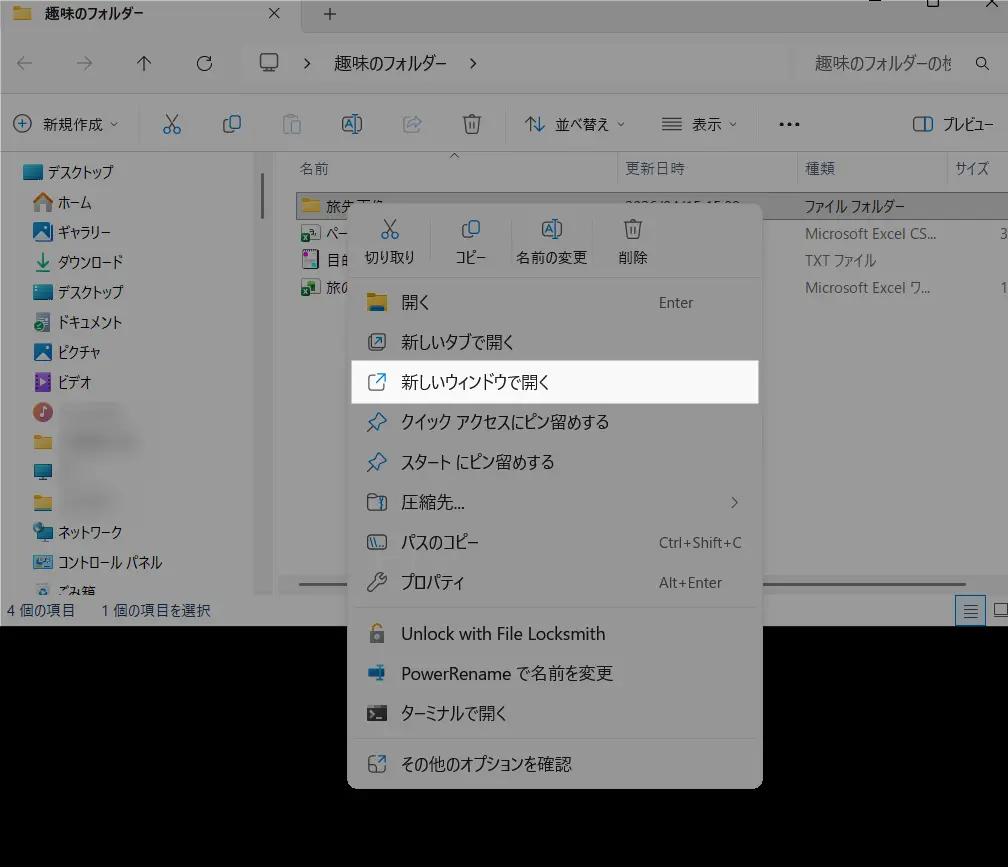
- マウス操作: フォルダを右クリックして「新しいウィンドウで開く」を選択します。
- キーボード操作:
Ctrlキーを押しながらフォルダをダブルクリックすると、新しいタブではなく新しいウィンドウで開きます。
パソコン操作が苦手な私の両親にもこの「Ctrlキーを押しながらダブルクリック」の手順を教えたところ、「これなら昔と同じように別々の画面で並べて見られる」と、すぐに慣れてくれました。
ツールで無理に機能を消すよりも、この操作を1つ覚えるほうが遥かに安全で確実です。
サードパーティ製ファイル管理アプリの導入
「エクスプローラーのUIそのものが肌に合わない」という方には、OS標準機能に依存しない高機能なファイル管理ソフト(ファイラー)への乗り換えが最も安全な解決策です。
- Files (Microsoft Storeアプリ): Windows 11のデザインに馴染みつつ、タブのオン・オフや、画面を左右に分割する「デュアルペイン」など、標準エクスプローラーにはない柔軟な設定が可能です。
- Tablacus Explorer: インストール不要で動作し、アドオン形式で機能を自由に追加・削除できます。極限までシンプルなUIを構築できるため、古くからのWindowsユーザーに愛用されています。
エクスプローラー改善策のメリット・デメリット一覧
タブ機能を無理に消去するリスクを避けつつ、快適なファイル操作環境を手に入れるためには、複数のアプローチを比較検討することが重要です。
それぞれのメリット・デメリットを整理しました。
| 改善手法 | メリット | デメリット |
| コンパクトビューの活用 | OS標準機能のため設定が簡単で、システム故障のリスクが一切なく安全。 | フォルダの表示密度は上がるが、タブバー自体を消すことはできない。 |
| 特定操作(Ctrlクリック等)の併用 | 新たなツールを導入せず、今すぐ無料で従来のウィンドウ表示を使い分けられる。 | ウィンドウを分けるための特定のキー操作や右クリックを習慣化する必要がある。 |
| 外部アプリ(Files等)の導入 | デザインの自由度が高く、タブの有無を含めた理想のUIを構築できる。 | 標準のエクスプローラーと操作感が異なるため、使い分けや慣れが必要。 |
タブの調整だけでなく、エクスプローラー全体をかつてのWindows 10のような慣れ親しんだ使いやすい表示に戻したい方には、以下のカスタマイズもおすすめです。
わずか数ステップの安全な設定で、日々のファイル操作が劇的に快適になりますよ。
Windows11のエクスプローラーのタブに関するよくある質問(FAQ)
ここでは、Windows11 エクスプローラーのタブを運用・あるいは無効化の際によくある質問をまとめました。
トラブルを未然に防ぎ、疑問を解消するためにぜひお役立てください。
タブ機能を無効化しても今後のWindows Updateに影響はありませんか?
基本的にアップデートは可能ですが、アップデートによって無効化設定がリセットされ、タブが復活することがあります。また、非公式なID操作を行っている場合、稀に大型アップデートの適用に失敗するリスクも否定できません。
Windows Update後に無効化したはずのタブが復活してしまったのですが?
Windows Update(特に大型アップデートや累積更新プログラム)が実行されると、システムファイルや機能IDの設定がMicrosoftのデフォルト状態にリセットされることが多々あります。その場合、残念ながら再度コマンドを実行し直す必要があります。これが「非公式なカスタマイズ」を維持する上での大きな手間となります。
なお、Windowsのセキュリティを最新に保つための正しいアップデート手順や、今後の自動更新に不安がある方は、こちらの解説記事をあわせて参考にしてください。
誤って閉じたタブをショートカットで開き直せますか?
ブラウザの Ctrl + Shift + T のような機能は、残念ながら現在の標準エクスプローラーには実装されていません。
タブをドラッグして別ウィンドウに切り離せますか?
はい、可能です。タブをウィンドウの外へドラッグ&ドロップすることで、そのフォルダを独立したウィンドウとして表示できます。
特定のタブだけを新しいウィンドウとして切り離すことはできますか?
はい、可能です。切り離したいタブをマウスで掴み、ウィンドウの外へドラッグ&ドロップしてください。これにより、そのタブの内容が新しいウィンドウとして独立して表示されます。複数のフォルダを並べて比較したい時に非常に便利な操作です。
まとめ:Windows11のエクスプローラーとタブ機能を賢く使い分ける
Windows11 エクスプローラーのタブ機能は、作業効率を高めるための進化ですが、従来の操作感を重視する方にとっては無効化を検討したくなるポイントでもあります。
- 無理な無効化は非推奨: ViVeToolなどによるID操作は、システムの不安定化を招く恐れがあります。
- まずは設定で対応: コンパクトビューの活用や、
Ctrlクリックによるウィンドウ分離を試しましょう。 - 理想を求めるなら: 高機能なサードパーティ製アプリへの移行が最も確実で安全です。
OSのアップデートにより、今後公式にタブのオン・オフ設定が追加される可能性もゼロではありません。
まずはリスクの低い方法から、ご自身の作業スタイルに最適な環境を整えてみてください。
そして、エクスプローラーだけでなく、Windows 11では「タスクバーが画面中央にあって使いにくい」「アイコンが勝手に結合されて不便」といった、操作画面(UI)の変更に戸惑う声が多く聞かれます。
当ブログでは、これらのタスクバーの不満をレジストリ設定なしで安全に解消し、使い慣れた元の形に戻すための簡単設定も多数ご紹介しています。あわせてチェックしてみてください。
→ 📝タスクバーを左寄せに戻す方法(図解付き)【レジストリ設定不要】