

Windows 11にアップデートしてから「エクスプローラーの操作メニューが使いにくい」「以前のリボンUIに戻したい」とストレスを感じていませんか?
従来のWindows 10で親しまれていたリボンインターフェースは、多くの機能に直感的にアクセスできる便利な機能でした。
しかし、最新のWindows 11(バージョン25H2対応済)ではシンプル化が進み、標準設定ではリボンが表示されなくなっています。

リボン、便利だったのに・・・
そこで本記事では、Windows歴25年以上の元SEが実機検証を行い、Windows 11のエクスプローラーをかつてのWindows 10風にカスタムしてリボン表示を復活させる裏ワザを徹底解説します。
昔の画面でパソコンを使いたいな~という方はぜひご覧ください!
この記事はMicrosoft公式ドキュメントも参考にしながら、Windows歴25年以上の元SEが、Windows11(バージョン25H2、更新プログラムKB5086672適応済)で実機検証しています。参考:Windows のヘルプとラーニング🔗

管理人紹介
当ブログ管理人の「まちだ」です。
- 電機メーカーの元SE
- UNIX歴5年、Windows歴25年
- 月間100,000PVのサイトを運営
- Windows関連の記事執筆100本以上
- PCトラブル解決系記事で上位表示実績あり
- ウェブ解析士
- Google アナリティクス認定資格
Windows 11で消えた「エクスプローラーのリボン」は復活できる?

Windows 11へのアップデート後、エクスプローラーのデザインが大幅に変更され、多くのユーザーが「以前の使い慣れたメニューがどこへ行ったのか」と戸惑いを感じています 。
特に、Windows 10まで標準搭載されていた「リボンUI」は、タブを切り替えるだけで必要な機能に素早くアクセスできる優れたインターフェースでした 。
結論から言うと、現在のWindows 11の標準設定だけではリボンを完全に復活させることはできませんが、あるカスタマイズ(裏ワザ)を用いることで、Windows 10風の操作感を取り戻すことは十分に可能です 。
本章では、まずは現状の仕様を整理し、なぜリボン復活が求められているのかを深掘りします。
Windows 11の新しいツールバーとWindows 10リボンUIの違い
Windows 11の新しいエクスプローラーでは、従来の「リボン」が廃止され、アイコンが並ぶシンプルな「ツールバー」へと刷新されました 。
Windows 10のリボンUIは、画面上部に「表示」「共有」「管理」といったタブが並び、クリック一つで詳細なコマンドを展開できるのが特徴でした 。
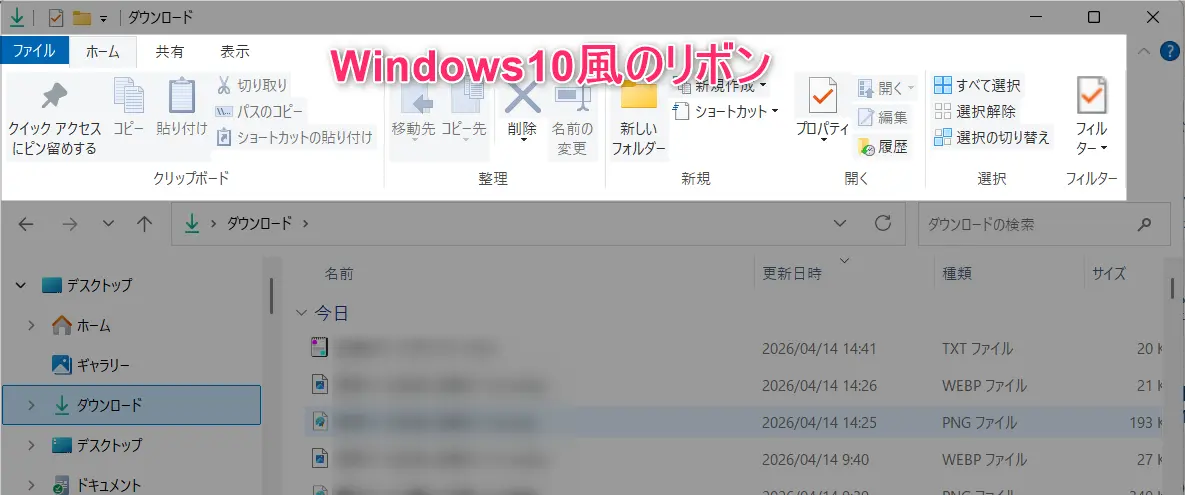
これに対し、Windows 11のツールバーは、よく使う機能のみがアイコンで表示され、詳細な設定(拡張子の表示など)は「表示」メニューなどの階層下に隠されています 。
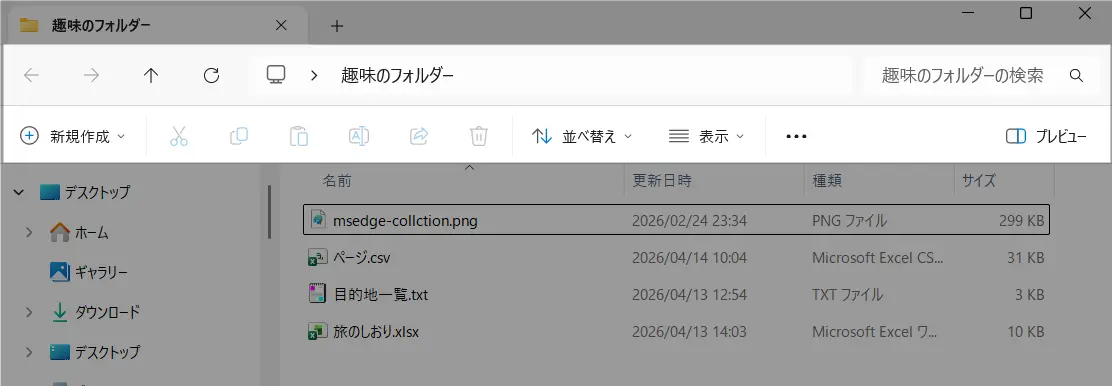
このデザイン変更によって画面がスッキリした一方で、目的の機能を探すためのクリック回数が増えてしまったのが大きな違いです 。
なぜ標準設定からリボンが消えてしまったのか
MicrosoftがWindows 11でリボンを廃止した背景には、タッチ操作への最適化とモダンなデザインへの統一があります。
リボンUIは多機能な反面、メニューが密集しているため、タブレットPCなどの指先での操作には不向きな側面がありました。
そのため、余白を広く取ったシンプルなツールバーが採用されましたが、デスクトップPCでマウスを使って高速に作業を行いたいビジネスユーザーにとっては、かえって「使い勝手が悪くなった」と感じる要因となっています。
Windows 10風の見た目にこだわるべき「3つの操作メリット」
あえてWindows 11をWindows 10風にカスタムしてリボンを表示させることには、単なる「慣れ」以上の明確なメリットがあります。
- 直感的な機能アクセス: 隠れているメニューを探す手間がなくなり、1クリックで必要な操作を完結できます。
- 視認性の向上: アイコンだけでなく文字説明が併記されているリボンUIは、操作ミスを減らす効果があります。
- 作業の連続性: 25年以上Windowsを使い続けてきたユーザーにとって、手に馴染んだUI(ユーザーインターフェース)を維持することは、学習コストを抑え、即座に高い生産性を発揮することに繋がります 。
【最新版】Windows 11のエクスプローラーをWindows 10風にカスタムする手順2つ

Windows 11の標準設定だけでは、完全にリボンUIを復活させることはできません。
しかし、システムの設定を補完するツールや、標準機能の「フォルダーオプション」を正しく組み合わせることで、操作感を限りなくWindows 10に近づけることが可能です。
ここでは、初心者の方から効率を重視するプロユーザーまで、確実に設定できる具体的な手順をステップバイステップで解説します。
レジストリ編集不要!フリーソフト「ExplorerPatcher」を活用した切り替え術
Windows 11のエクスプローラーをWindows 10風にする最も確実で強力な方法が、オープンソースのツール「ExplorerPatcher」を使用することです。
このツールは、レジストリを直接手動で書き換えるリスクを負うことなく、安全にUIを以前の仕様へ戻してくれます。
インストール後に設定画面を開き、「File Explorer」の項目から「Windows 10 ribbon」を選択するだけで、見慣れたリボンメニューが即座に復活します。
「Windowsツール」でWindows 10風カスタマイズ
「外部ツールの導入は避けたい」という方は、Windows 11の標準機能である「Windowsツール」を使ってみましょう。
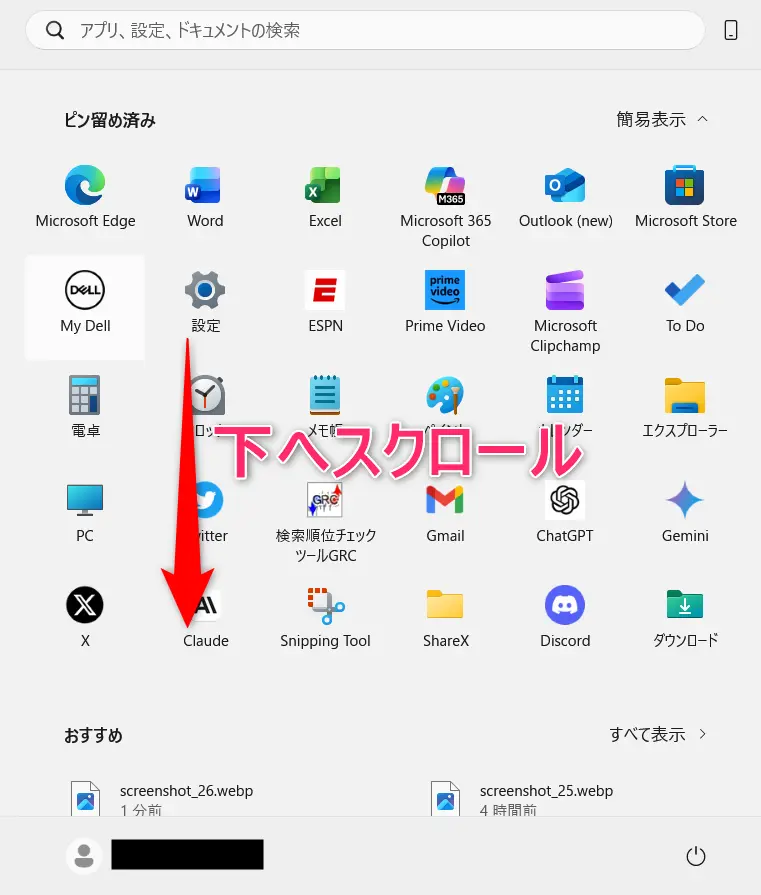
まずタスクバーのWindowsアイコンをクリック

その後の画面を下にスクロールしてください。
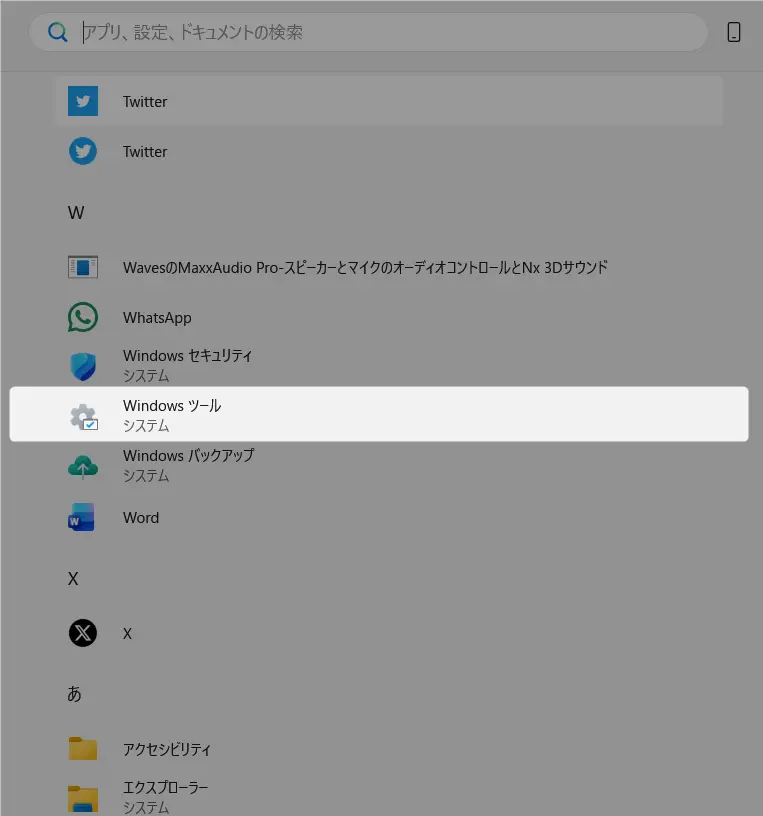
「W」のグループにWindowsツールがあるので、これをクリック
エクスプローラーが起動するので、左のサイドパネル内の任意のアイコンをクリック(今回はデスクトップをクリックしました)。
すると、下図のように、リボンが表示されます。
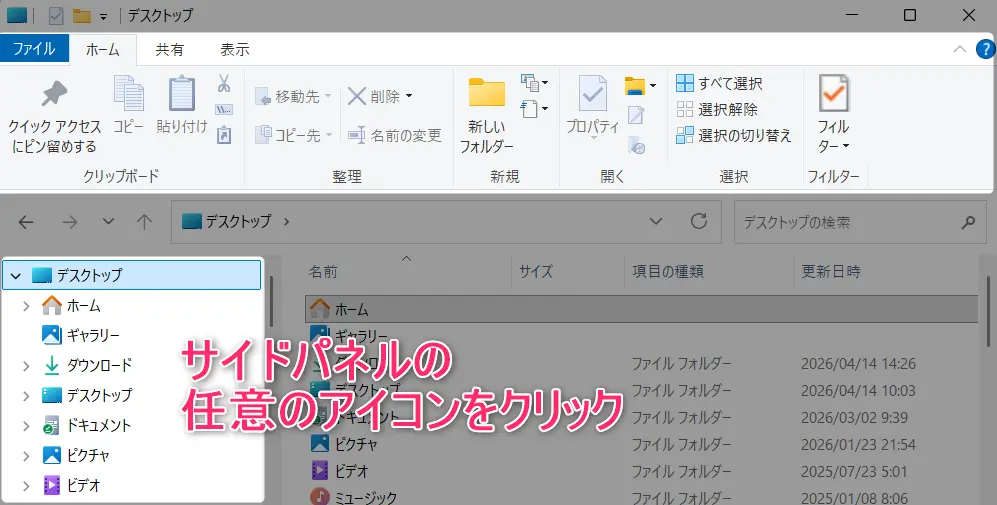
この方法ならレジストリを編集することなく実行できるので、初心者の方におすすめです。
ただし、リボンの表示はこのエクスプローラ画面での操作に限定されます。
そのため、以降も継続してリボン表示させる場合は、ここからファイルやフォルダーを開く必要があるので、ご注意ください。
リボン表示を復活させるメリット
リボンUIの最大の長所は、必要なコマンドが「常に露出している」ことです。
Windows 11の新しいツールバーでは、多くの機能が3点リーダー(…)やサブメニューの中に隠されており、目的の機能に辿り着くまでに「探す・クリックする」という操作が発生します。
一方、リボンを表示させておけば、コピー、貼り付け、名前の変更、新しいフォルダー作成といった基本操作がアイコンと文字で並ぶため、迷う時間がゼロに近くなるでしょう。
設定後にエクスプローラーが正しく表示されない時の対処法

「ExplorerPatcher」の導入やフォルダーオプションの変更を行ったにもかかわらず、エクスプローラーの見た目がWindows 10風に切り替わらなかったり、動作が不安定に感じたりすることがあります。
これは、Windowsのシステムが古い表示キャッシュを保持していたり、設定の適用プロセスが正常に完了していなかったりすることが主な原因です。
ここでは、設定を確実に反映させるためのリカバリー方法を解説します。
設定反映には「エクスプローラーの再起動」が必須
外観に関する設定変更を行った後は、単にウィンドウを閉じるだけでなく、システム上で動いている「エクスプローラー(explorer.exe)」自体を再起動させる必要があります。
最も確実な方法は、タスクマネージャーを開き(Ctrl + Shift + Esc)、プロセス一覧から「エクスプローラー」を右クリックして「再起動」を選択することです 。
これにより、システムが新しい設定を読み込み直し、リボンUIやカスタマイズしたツールバーが正しく描画されるようになります 。
もしこれでも反映されない場合は、一度PCを再起動してシステム全体をリフレッシュさせてください 。
最新のWindows 11更新プログラム(KB5086672等)適用時の注意点
Windows 11は頻繁にアップデートが行われており、特に「KB5086672」などの重要な更新プログラムが適用された直後は、エクスプローラーの内部仕様が変更される場合があります 。
外部ツールを使用してWindows 10風にカスタムしている場合、アップデートの影響で一時的に表示が崩れたり、リボンが消えたりすることが稀にあります。
その際は、ツールの最新版がリリースされていないか確認し、現在のOSバージョンに適応したバージョンへ更新することが、安定した表示を維持するための鍵となります 。
特定のフォルダで設定が引き継がれない場合の解決策
一部のフォルダだけが新しいデザインのままだったり、設定が元に戻ってしまったりする場合は、フォルダーオプションの適用範囲を見直しましょう。
「表示」タブの設定画面で、変更を加えた後に必ずウィンドウ上部にある「フォルダーに適用」ボタンをクリックしてください 。
これにより、現在開いているフォルダだけでなく、PC内のすべてのフォルダに対して「Windows 10風の表示ルール」が一括で適用されます 。
また、OneDriveなどのクラウドストレージ上のフォルダは同期の関係で反映に時間がかかることがあるため、少し時間を置いてから再確認することをおすすめします 。
ファイル名拡張子や隠しファイルの表示切り替えを1クリックで完結
ファイル名拡張子(.txtや.pdfなど)や隠しファイルの表示設定は、開発業務や事務作業において頻繁に切り替える項目です。
Windows 11の標準UIでは「表示」メニューの深い階層まで潜る必要がありますが、Windows 10風のリボンUIなら、「表示」タブを開くだけでチェックボックスが即座に現れます。
設定状況が一目で確認でき、かつ1クリックで切り替えられる機動力は、一度リボン環境に慣れてしまうと手放せない利便性と言えます 。
→ 📝Windows11のエクスプローラーにファイル名拡張子を表示
元SEが教える!リボンUIでの「ウイルス偽装ファイル」の見極め方
セキュリティの観点から見ても、リボン表示は強力な武器になります 。悪意のあるウイルスファイルの中には、PDFや画像ファイルのアイコンを装いつつ、実際には実行ファイル(.exe)であるものが存在します。
リボン表示であれば、画面上部で常に「ファイル名拡張子」の設定状況を確認しやすいため、うっかり非表示設定のまま怪しいファイルを開いてしまうリスクを低減できます。
アイコンの見た目に惑わされず、リボン内の情報と照らし合わせてファイルの正体を即座に判断する習慣をつけることは、自分自身のPCを守るための「基本のセキュリティ対策」に直結します 。
よくある質問(FAQ):Windows 11のエクスプローラーのリボン表示

Windows 11のエクスプローラーをWindows 10風にカスタマイズする際や、リボン表示を復活させるにあたって、ユーザーの方からよく寄せられる疑問をQ&A形式でまとめました。
ショートカットキーでリボンを出し入れできますか?
はい、Windows 10風のリボンを復活させた状態であれば、キーボードの「Ctrl + F1」を押すことで、リボンの表示と非表示を瞬時に切り替えられます。
画面を広く使いたい時はリボンを閉じ、詳細な操作が必要な時だけ展開するといった使い分けが可能です。なお、Windows 11標準のツールバーにはこのショートカットは対応していませんが、リボンならではのこの機動力こそが、多くのユーザーがカスタマイズを求める理由の一つです。
Windows 10風に戻すことで動作は重くなりませんか?
基本的には、表示をWindows 10風に戻したからといってPCの動作が著しく重くなることはありません。ただし、極端にスペックの低いPCで外部ツールを多数同時に動かしている場合は、わずかにメモリを消費することがあります。通常のビジネス利用や一般的なスペックのPCであれば、パフォーマンスへの影響を心配する必要はほとんどありません。
今後のWindowsアップデートで使えなくなる可能性はありますか?
可能性はゼロではありません。Windowsアップデートを通じて、内部システムや画面仕様は段階的に変更されます。そのため、将来的に古いリボンUIに関連するコードが完全に削除された場合、現在の裏ワザが機能しなくなることも予想されます。しかし、本記事で紹介している「ExplorerPatcher」などの著名なツールは、Windowsのアップデートに合わせて頻繁に更新が行われています。万が一使えなくなった場合は、ツールの最新版をチェックするか、その時点での最適な代替案を検討してみてください。
まとめ:Windows 10風カスタムでWindows 11を最強の相棒に

Windows 11のエクスプローラーをかつてのWindows 10風にカスタムし、リボン表示を復活させる方法は、単なる見た目の変更だけではありません。
リボン表示を復活させることで、ファイル操作のスピードは劇的に向上します。
今までメニューの階層深くに隠れていた「拡張子の表示切り替え」や「隠しファイルの表示」といった必須機能が、常に画面上部に配置されるため、思考を止めることなく作業に没頭できるようになります。
マウスの移動距離やクリック回数がわずかに減るだけでも、1日、1ヶ月と積み重なれば、それは膨大な時間の節約に繋がります。
最後に、あなたのWindows 11を最強の相棒にするためのチェックポイントを確認しましょう。
- ExplorerPatcher等のツールは最新か:OSアップデート後の安定性を保つために、定期的な確認を行いましょう。
- セキュリティ設定との併用:リボンを復活させた後は、常に拡張子を表示する設定を有効にし、アイコン偽装などのリスクに備えてください。
- 他のカスタマイズとの連動:右クリックメニューやタスクバーの設定も併せて見直すことで、Windows 11全体の操作性がさらに統一されます。
Windows 11は、少しの工夫と正しい知識で、驚くほど使いやすく進化させることができます。今回ご紹介した裏ワザを活用して、あなたにとって最高に使い心地の良い、生産性の高いデスクトップ環境を手に入れましょう。