「Windows 11にしてから、画面の下にあるタスクバーが大きくて画面が狭いな…」と感じていませんか?
インターネットのブログなどで検索をすると、「最新のWindows 11では設定ボタンが廃止されたから小さくできない」とか、「レジストリという危険な裏ワザを使うしかない」といった古い情報ばかりが出てきて、諦めていた方も多いかもしれません。

広い画面で作業したいんだよね
ですが、どうぞ安心してください。
2026年の最新アップデート(バージョン25H2)により、Windows 11の標準機能として、タスクバーのアイコンを小さくする設定が公式についに復活しました。
パソコンが壊れるような危険な裏ワザは一切使う必要はありません。
この記事では、電機メーカーの元SEである私が、Windows 11でタスクバーのアイコンを安全に小さくする最新の設定手順を分かりやすく解説します。
さらに、文字の大きさを保ったまま画面を最大限に広く使うための便利な標準設定も合わせてご紹介しますね。
設定を少し見直すだけで、写真やインターネットの画面がすっきりと広がり、毎日のパソコン操作がグッと快適になりますよ!
この記事はMicrosoft公式ドキュメントも参考にしながら、Windows歴25年以上の元SEが、Windows11(バージョン25H2、更新プログラムKB5086672適応済)で実機検証しています。参考:Windows のヘルプとラーニング🔗
Windows 11でタスクバーのアイコンを小さくする標準機能が復活!最新「25H2」の設定手順

Windows 11の画面を開いたときに、「デスクトップの下側にあるタスクバーが大きすぎるな」と感じたことはありませんか。
これまでのWindows 11では、公式のアップデートによってタスクバーのアイコンサイズを変更する設定ボタンが消されてしまっていました。
しかし、2026年の最新アップデートである「バージョン25H2」において、多くの方から要望の多かった「タスクバーのアイコンを小さくする標準機能」がついに公式に復活しました。
これにより、以前のように危険なソフトを導入したり、難しい裏ワザを試したりしなくても、パソコンの安全な設定だけでタスクバーのアイコンを小さく変更できるようになっています。
2026年最新アップデートで「小さいタスクバーボタンを表示する」が追加
Windows 11が世に出た当初や、その後の大型アップデート(23H2や24H2など)では、タスクバーのアイコンサイズを変更する項目が設定画面から削除されていました。
「以前のWindowsのように、タスクバーのアイコンを小さくして画面をすっきり使いたいのに、どこを探しても設定が見つからない」とお悩みだった原因は、この公式による機能の削除にあります。
しかし、最新の「25H2」アップデート適用後は、設定画面の奥深くに「小さいタスクバーボタンを表示する」という専用の選択メニューが正式に追加されました。
Microsoft社が機能を復活させたことで、私たちはシステムに無理な負担をかけることなく、安全に画面下のアイコンを小さく整理することができるようになったのです。
【図解】Windows 11の標準機能で安全にアイコンを小さくする手順
それでは、新しく復活したWindows 11の標準設定を使って、タスクバーのアイコンを小さくする具体的な手順を解説します。
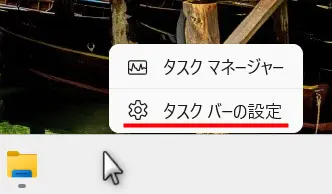
タスクバーの何もないところを右クリックしてください。
表示されたメニューから、「タスクバーの設定」を左クリックします。
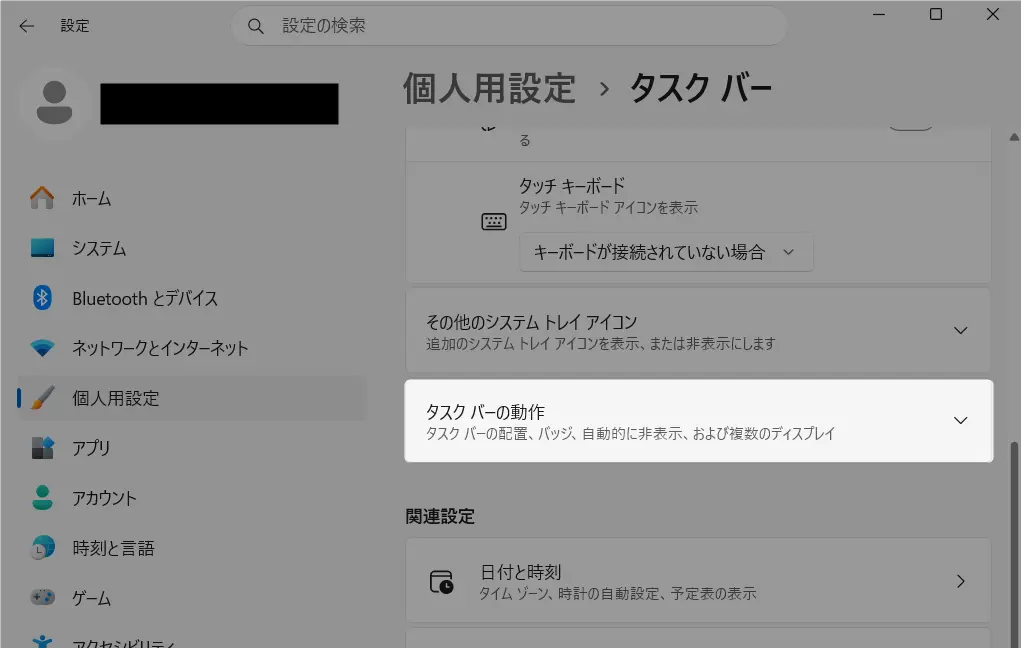
画面が切り替わったら、一番下にある「タスクバーの動作」という項目をクリックしましょう。
その中にある、「小さいタスクバーボタンを表示する」という項目を「常時」にします。
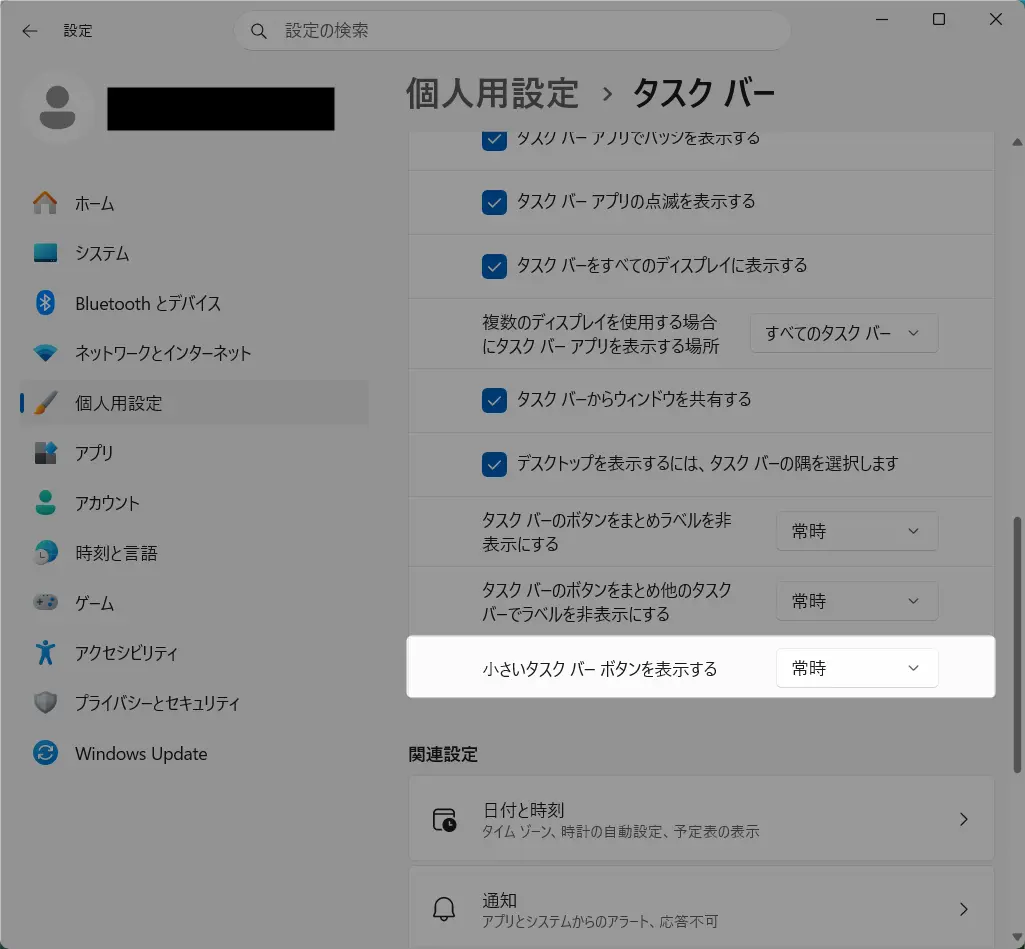
設定を「常時」にした瞬間に、タスクバーの中に並んでいるアイコンのサイズが、縦も横も小さくなります。
両者でどれくらいの差があるかというと、下図を参考にしてください。
まず、これが通常のタスクバーのアイコンの状態です。

そして👇がサイズを小さくしたときの場合です。

原寸大ではなく相対的な比較なのですが、実際に設定してみた感じ、縦横ともに半分くらいには小さくなっている気がしました。
アイコンを小さくしてタスクバーがスリムになったら、「配置」も見直してみませんか?
左寄せに戻すことで、視線の移動距離をさらに減らすことができます。
ただし、アイコンが小さくなってもタスクバーの高さ(バーの太さ)自体は変わりません。
そのため、「アイコンを小さくするだけでなく、タスクバーの高さ自体も低くして、デカすぎる画面をもっと広く使いたい!」という場合には、後半で詳しく解説する2つの安全な設定(安全策①、安全策②)を組み合わせるのがおすすめです。
【安全策①】画面全体のサイズ(拡大率)を調整してタスクバーをすっきりさせる

Windows 11でタスクバーのサイズだけを小さくするボタンはなくなってしまいましたが、画面全体の表示サイズ(拡大率)を変更することで、間接的にタスクバーを小さくすることができます。
これはWindows 11に最初から備わっている標準の機能ですので、レジストリのようにパソコンを壊してしまうリスクは一切ありません。
画面全体のバランスを保ちながら安全にタスクバーをすっきりさせ、デスクトップの作業スペースを広く確保しましょう。
画面の「拡大率」を変えるとタスクバーも一緒に小さくなる
画面全体の拡大率を下げることで、文字やアイコンと一緒にタスクバーの高さも低くなり、画面が広くなります。
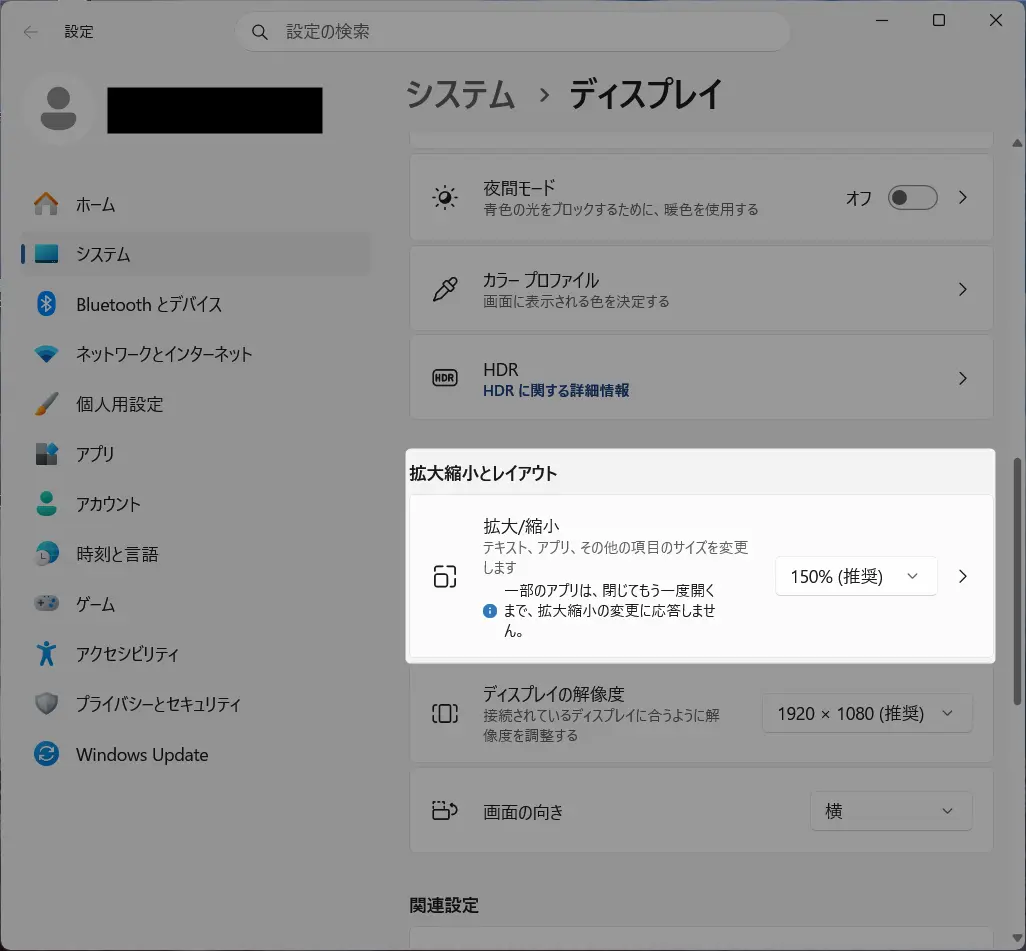
例えば、購入時の初期設定で「150%」になっている拡大率を「125%」に一段階下げると、タスクバーが占める面積が減り、インターネットや写真を表示できる領域がグッと広がります。
パソコンの設定画面からいつでも簡単に変更できますので、まずは以下の手順で試してみるのがおすすめです。
図解:画面を広くする設定手順
それでは、実際のパソコン画面を操作しながら設定を変更していきましょう。
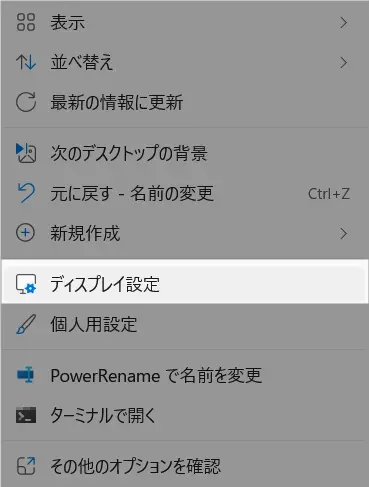
デスクトップを右クリックし、「ディスプレイ設定」を開きます。
「拡大縮小とレイアウト」の項目にある「拡大率」を確認してください。
拡大率を下げる際の注意点
表示の拡大率を下げる方法はとても手軽で安全ですが、1つだけ知っておくべき注意点があります。
タスクバーが小さくなって画面が広く使えるようになる反面、インターネットの文字やアプリのメニュー画面、アイコンの文字などもすべて一緒に少しずつ小さくなります。
そのため、高解像度のディスプレイや小さなノートパソコンをお使いの場合、文字が細かくなりすぎて「少し目や肩が疲れるな…」と感じることがあるかもしれません。
もし実際に使いながら「見やすさ」と「画面の広さ」のバランスを試してみて、文字が小さすぎて読みづらいと感じた場合は、無理をせず先ほどと同じ手順で元の拡大率(150%など)に戻してくださいね。
「文字の大きさは今のまま大きく保ちたい、でも画面の下のバーは消して広く使いたい!」という方は、次の章でご紹介する「もう1つの安全な方法」を試してみてください。
【安全策②】タスクバーを「自動で隠して」画面を最大限に広く使う

「画面全体の拡大率を下げると、文字が小さくなってしまって読みづらい」と感じた方におすすめなのが、タスクバーを自動的に隠す方法です。
この方法であれば、インターネットの文字や写真の大きさは大きく見やすいまま、画面の下側のバーだけを必要なとき以外は消しておくことができます。
使っていないときはタスクバーが隠れるため、パソコンの画面を最大限に広く、スマートに使うことができますよ。
使っていないときはタスクバーを消すのが一番確実
画面を広く使うために、タスクバーそのものを自動で隠してしまうのが、実は一番確実で安全な方法です。
普段、インターネットでニュースを見たり、写真を眺めたりしているときは、画面の下にある黒いバーが自動的にスーッと下に引っ込んで隠れてくれます。
バーが消えた分だけ画面が下に広がるため、ノートパソコンなどの限られた画面サイズでも、窮屈さを感じることなく快適に作業ができるようになります。
もちろん、これもWindows 11の標準機能ですのでパソコンに不具合が起きる心配はありません。
図解:タスクバーを自動的に隠す設定手順
タスクバーを自動的に隠す設定の手順も、非常に簡単ですので一緒にやってみましょう。
デスクトップ画面の下側にある、タスクバーの何もない場所(アイコンが並んでいない部分)でマウスを右クリックします。
表示されたメニューから、「タスクバーの設定」を左クリックします。
画面が切り替わったら、一番下にある「タスクバーの動作」という項目をクリックしましょう。
その中にある、「タスクバーを自動的に隠す」という項目の左側にある四角い枠をクリックして、チェックマークを入れます。
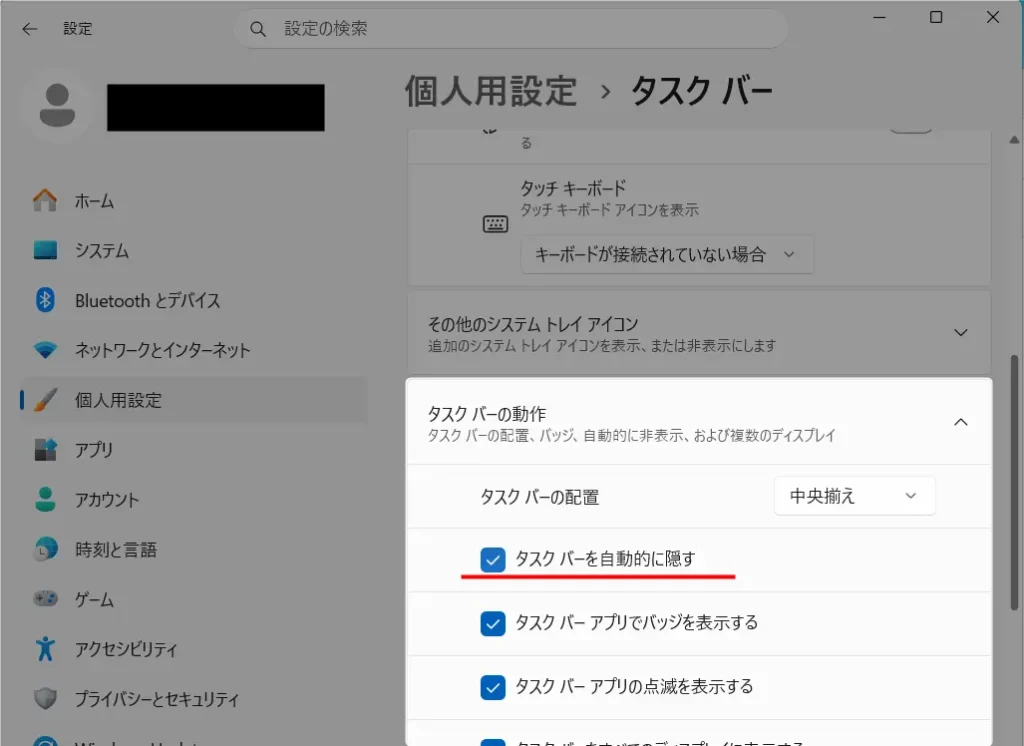
チェックを入れたら設定画面の右上にある「×」ボタンを押して画面を閉じましょう。
設定にチェックを入れた瞬間に、画面の下側にあったタスクバーがスッと消えて隠れたはずです。
マウスを近づければいつでも元通り!
「タスクバーが消えてしまったら、別のアプリを開いたりシャットダウンしたりするときに困るのでは?」と心配になるかもしれませんが、どうぞ安心してください。
タスクバーを使いたくなったら、マウスポインター(マウスの矢印)を画面の「一番下」へ近づけてみてください。
マウスの矢印が画面の最下部に触れると、隠れていたタスクバーが自動的にひょっこりと上がって再表示されます。
用事が済んで、マウスをタスクバーから離すと、また自動的にスッと隠れてくれます。
必要なときだけ現れて、使わないときは画面を広く使えるこの設定は、シニアの方に最もおすすめしたい快適化設定の1つです。
「レジストリ(TaskbarSi)の変更」はおすすめしない
もう一つの古い情報として、「レジストリ」というパソコンの裏設定を開き、「TaskbarSi」という場所の数字を書き換える方法が紹介されていることがあります。
「設定ボタンがなくなったなら、この裏ワザを試してみよう」と思うかもしれませんが、これはやらない方が無難です。
もし設定に失敗するとパソコンのシステムが不具合を起こし、画面の下側のバーがバグって表示されなくなったり、最悪の場合はパソコン自体が正常に起動しなくなったりする致命的なトラブルに繋がります。
無理な書き換えは致命的なバグやパソコンの故障原因に
レジストリとは、例えるなら「パソコンの脳みそにある最も重要な設計図」のような場所です。
この設計図は、少しでも入力する文字を間違えたり、関係のない場所を消してしまったりすると、システム全体がパニックを起こしてしまうほど非常にデリケートなものです。
最新のWindows 11において、この設計図を無理やり書き換えてタスクバーのアイコンサイズを変更しようとすると、画面の下側のバーがバグってしまい、全く表示されなくなったり、クリックしても反応しなくなったりする致命的なトラブルが多発しています。
そればかりか、最悪の場合にはパソコンの電源を入れてもWindows自体が正常に起動しなくなってしまうという、取り返しのつかない故障に繋がるおそれもあります。
画面が広くなったら合わせて設定したい!Windows 11の快適化
画面全体の拡大率を調整したり、タスクバーを自動的に隠す設定を試したりしたことで、デスクトップ画面に大きな余裕が生まれましたね。
せっかく広がった貴重な作業スペースですから、そのままにしておくのはもったいないです。
ここからは、広がった画面をさらに有効活用して、毎日のパソコン操作が驚くほど便利になるおすすめの快適化設定をご紹介します。
すべてWindows 11の標準機能だけで行える安全な方法ですので、ぜひ合わせて整えてみてください。
画面にメモを貼り付けて忘れない「付箋機能」の使い方
画面が広くなったら、まず一番に使ってみてほしいのが「付箋(ふせん)」の機能です。
パソコンの画面上に、実際の文房具の付箋と同じように、カラフルなメモ用紙をペタペタと貼り付けておくことができます。
「今日やるべきこと」や「インターネットのパスワード」「お買い物メモ」などを画面の端に貼っておけば、いつでも一目で確認できるため、うっかり忘れてしまう心配がなくなります。
机の上がメモ用紙で散らかることもなくなり、パソコンの画面内ですっきりと整理できるようになりますよ。
デスクトップ画面が広くなった今だからこそ大活躍する機能ですので、詳しい使い方はぜひ以下の解説記事を参考にしてみてください。
→ 📝画面にメモを貼り付け!Windows 11で役立つ「付箋機能」のやさしい使い方
タスクバーの整理とおすすめのカスタマイズ
せっかくタスクバー周辺の設定を見直したのですから、表示される中身もあなた好みに使いやすく整理してみましょう。
アイコンを安全に小さくしたり隠したりしたタスクバーを、さらにスマートに使いこなすための便利なカスタマイズ記事をまとめました。
よく使うアプリだけをバーに登録して無駄を削ぎ落とす「ピン留め」のコツや、バーの色を自分好みの外観に変更して画面全体の統一感を出す方法など、知っておくと一気にパソコンが使いやすくなる技ばかりです。
もし「設定を色々といじっていたら、画面の下のバーがどこかへ消えて戻らなくなってしまった!」という困ったトラブルが起きたときのための安心な復旧ガイドも用意しています。
画面のスペースを最大限に活かして、あなただけの快適なWindows 11環境を作っていきましょう。
→📝 時計に「秒」を表示して、精密な時間管理を可能にする ≫
(小さくなったタスクバーの中でも、秒単位の動きは良いアクセントになります)
→📝 タスクバーの色をカスタムして、自分好みの外観に整える ≫
(サイズだけでなく「色」も変えることで、画面全体の統一感が一気に増します)
→📝 よく使うアプリをピン留め!さらに無駄を削ぎ落とす ≫
(アイコンを小さくした分、配置できる数が増えるので整理術が活きてきます)
→📝 【もしもの時】設定をいじりすぎてタスクバーが消えたら? ≫
(レジストリ操作などで表示がおかしくなった時のための復旧ガイドです)
Windows 11のタスクバーを小さくする設定のよくある質問(FAQ)
ここまでは具体的な方法を一通りお伝えしてきましたが、その他にも細かい疑問や迷いやすいポイントがいくつかあります。
そこで以下では、よくある質問をFAQ形式でまとめました。
確認クイズ | Windows11のタスクバーのアイコンを小さくする方法
Windows11のタスクバーのアイコンを小さくする方法は理解できたでしょうか?
次の3問すべて正解できれば、基本はしっかり身についています。
※「採点する」ボタンを押すと、正解と解説が表示されます。
まとめ:Windows 11のタスクバーがデカすぎる!アイコンを小さくしたい!
Windows 11の画面で、タスクバーやアイコンがデカすぎると感じていたお悩みは無事に解決できたでしょうか。
最後に、この記事でお伝えしてきた大切なポイントをもう一度振り返ってみましょう。
- 最新のWindows 11である「バージョン25H2」では、タスクバーのアイコンを小さくする標準機能が公式に復活しました。
- インターネットの古いブログで見かける「レジストリ(TaskbarSi)の変更」などの裏ワザは、パソコンの故障原因になるため絶対にやってはいけません。
- アイコンを小さくするだけでなく、タスクバーの高さ自体を低くして画面を広く使うには、ディスプレイの「拡大率」を調整するのが安全でおすすめです。
- インターネットの文字サイズは大きく保ったまま画面を広げたい場合は、「タスクバーを自動的に隠す設定」を活用するのが一番確実です。
パソコンの設定を変更するときに最も重要なのは、大切なパソコンを危険にさらさない「安全性」です。
無理な裏ワザに頼らなくても、Windows 11に最初から備わっている安心な機能だけで、驚くほどデスクトップ画面を広く快適に整えることができますよ。
画面がすっきりと広がったら、ぜひ合わせてご紹介した「付箋機能」なども活用して、あなたにとって一番使いやすい便利なパソコン環境を作っていってくださいね。