
町内会の回覧板や地域活動のお知らせを作るときに、地図や写真だけでは「どこに集合するのか」「何を持ってくるのか」が伝わりにくいことがあります。
例えば、地図に「集合場所」と入力したり、写真に「受付はこちら」と書き込んだりすれば、誰でも一目で分かる資料になります。
そんなときに役立つのが、Windowsパソコンに最初から入っているの Snipping Tool(スニッピングツール) です。
しかし、Snipping Toolはその名のとおり、「Snip=切り取る」に特化した機能なので、文字入力の自由度は低く、装飾や位置調整には限界があります。
- Snipping Toolの文字入力機能の限界とは?
- テキストボックス機能のメリット・デメリット
- より快適に文字入力できる代替手段
私自身も最初はSnipping Toolで注釈や説明文を追加しようとしましたが、細かな位置調整ができず結局やり直しに。
そんな経験から、今ではペイントなど別のツールと併用しています。
「わかりにくい資料」を「誰にでも伝わる資料」に変えるコツを、ぜひ覚えて活用してください。
👉 公式ヘルプには載っていない“文字入力の限界と代替策”も紹介します。
詳しい仕様はMicrosoft公式サポートやSnipping Toolに関するヘルプをご確認ください。
本記事の内容は、Windows 11のSnipping Toolを前提にしていますが、画面構成や機能はプログラムの更新により変更される場合があります。

こちらの記事もご覧ください!
仕事や生活に役立つ基本機能から便利な活用術まで、以下の記事でまとめて解説しています!

管理人紹介
当ブログ管理人の「まちだ」です。
- 電機メーカーの元SE
- UNIX歴5年、Windows歴25年
- 月間100,000PVのサイトを運営
- Windows関連の記事執筆100本以上
- PCトラブル解決系記事で上位表示実績あり
- ウェブ解析士
- Google アナリティクス認定資格
なぜキャプチャ画像に文字を入れると便利なのか

キャプチャ画像はそのままでも役立ちますが、文字を添えることで情報の伝わりやすさが格段に変わります。
特に町内会や地域活動の資料では、幅広い世代の方に内容をしっかり理解してもらう必要があるため、画像+文字の組み合わせが効果的です。
地図や写真だけでは伝わりにくい
たとえば、集合場所の地図をそのまま載せただけでは「具体的にどこに集まればいいの?」と迷ってしまうことがあります。
しかし、キャプチャした地図に 「集合場所」 と文字を入れるだけで、誰でも一目で分かるようになります。
写真でも同じで、「ここが受付」「ここから並んでください」といった文字を添えることで、文章だけの説明よりも直感的に理解してもらえます。
高齢者や子どもにも分かりやすい資料になる
町内会や地域活動には、小さな子どもから高齢者までさまざまな人が参加します。
文字を入れずに文章だけで説明すると、読むのが大変だったり、細かい情報を見落としたりすることがあります。
キャプチャ画像に文字を直接入れれば、「見てすぐ分かる」資料 に早変わり。特に高齢者や子どもにとっては、余計な説明がなくても理解できる親切な資料になります。
Snipping Toolの文字入力の基本と制約
「Snipping Tool」は、画面の一部をキャプチャして保存・共有するための非常に便利なツールです。
しかし、多くのユーザーが期待する「文字入力」や「テキストボックスの追加」機能に対応していないというのが現実です。
つまり、画像の上に文字を直接「打ち込む」ためのテキストボックス機能は搭載されていません。
たとえば、スクリーンショットに「ここがポイント」などの注釈を入力したい場合、整ったフォントで文字入れする手段はツール単体では用意されていないのが現状です。
- Snipping Toolは文字入力ボックスに非対応
- ペンやハイライトなどフリーハンドによる描き込みはできるが、キーボードからのキスト入力は不可
描き込み機能で代替は可能だが限界あり
Snipping Toolは文字入力ボックスに非対応ですが、「ペン」や「蛍光ペン」、「消しゴム」などの描き込みツールが用意されています。
これを使えば、手書きで文字を書き込むことは可能ですが、次のような制約が…。
- 手書き文字のため読みづらくなりやすい
- フォントや文字サイズの調整ができない
- 誤字・脱字の修正が困難(消して書き直すしかない)
このため、ビジネス用途やプレゼン資料など、「視認性」や「整ったデザイン」が求められる場面での文字入力には不向きと言えるでしょう。
実際にはどんな感じなのか、以下の動画でご確認ください。
さすがにマウス操作での文字入れは厳しいですよね…。
必要に応じてペイントを利用するようにしましょう。
文字を書くのは大変だけど、丸や四角くらいなんとかならないの?」よいう方は、図形挿入の専用ガイド記事をごらんください。
📝関連記事:Snipping Toolで図形を入れる方法 ≫
Snipping Toolでテキストボックスによる文字入力ができない理由と背景

Snipping Toolを使っていて「なぜテキストボックス機能がないの?」と疑問に感じた方は多いはずです。
実際、これほど便利なツールでありながら、整ったテキストを入力する機能が備わっていない理由には、開発思想や他ツールとの役割分担といった背景があります。
Snipping Toolの設計思想と開発経緯
Snipping Toolは、もともと「手軽に画面の一部を切り取って保存・共有する」ことに特化したシンプルなアプリケーション(ソフトのこと)です。
文字を打ち込む機能を実装しないのは、軽量性と瞬時の操作性を優先したためと考えられています。
そのため、あえて機能を限定し、ユーザーインターフェースを最小限に保つ設計方針がとられています。
また、Windows 10では「Snip & Sketch」と統合され、さらにWindows 11では再びSnipping Toolに名称が戻りましたが、依然として注釈機能はペンによる描き込みが中心です。
他OS(例:macOS)のスクリーンショットツールとの比較
Appleでも同様に、シンプルさを優先した設計になっており、詳細な編集は「プレビュー」や「Keynote」「Pages」など他のアプリで行うスタイルです。
たとえば、macOSのスクリーンショット機能(Shift + Command + 5など)でも、標準では「テキストボックス」を直接入力することはできません。
つまり、Snipping Tool単体でのテキスト編集機能が搭載されていないのは、Windowsに限らず多くのOSでも見られる設計の傾向だと言えるでしょう。
こうした背景から、Snipping Toolにはあえて文字入力機能が搭載されていません。
では実際に「文字を入れたい」時はどうすればよいのでしょうか?
次のセクションでは、そのための代替手段をご紹介します。
Snipping Tool で文字入力を行いたいときの代替方法

Snipping Toolには直接テキストを入力する機能がありませんが、実際には多くのユーザーが他のアプリを組み合わせることで「文字入りスクリーンショット」を作成しています。
ここでは、代表的な3つの方法をご紹介します。
もっとも手軽な方法は、Snipping Toolでキャプチャした画像を「ペイント(Paint)」に貼り付けて編集する方法です。
方法1:ペイントを利用してテキスト追加
まずはSnipping Toolでキャプチャを作成します。
そして、画面右上にあるペイントのアイコンをクリックしてください。
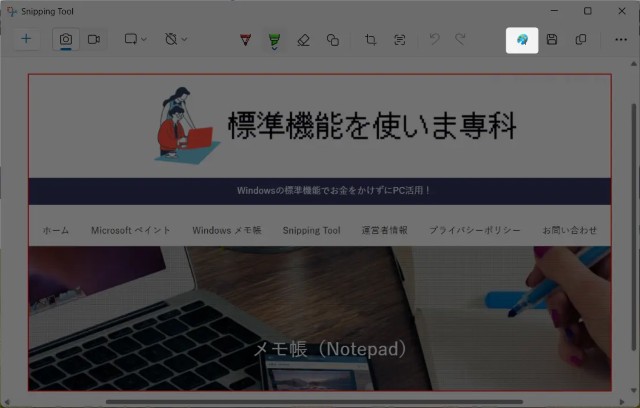
そうすると、そのキャプチャがペイントの編集画面で開きます。
そうしたら、ツールバーのテキストアイコンをクリックしましょう。
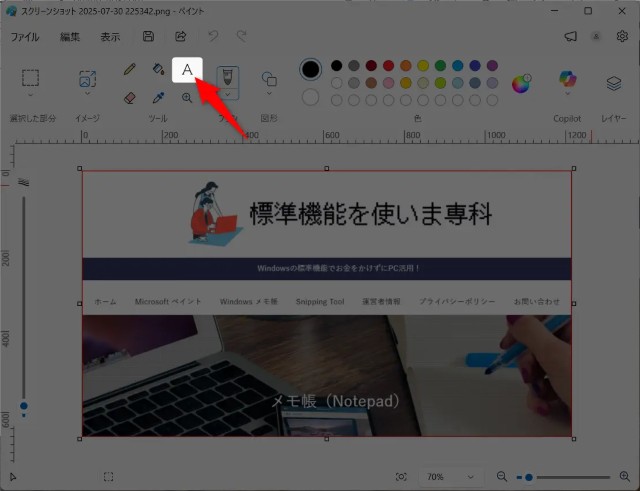
これで下図のように文字入力が可能になります。
文字入力が完了したら、ペイントでファイルを保存してください。
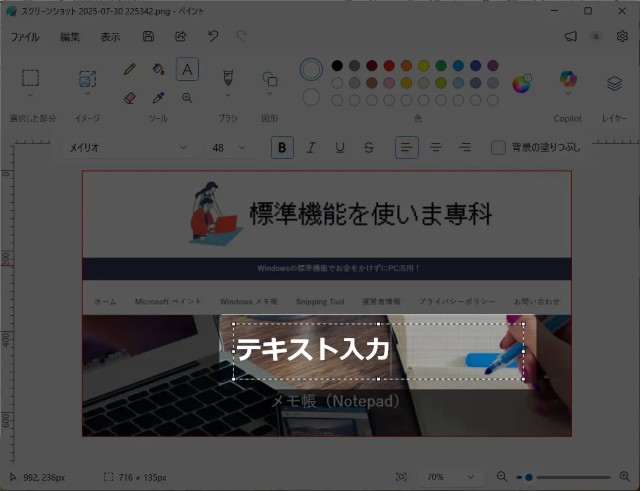
この方法は、Windowsに標準搭載されているアプリだけで完結でき、操作もシンプル!
ビジネス文書や資料への利用にも適しています。
Snipping Toolからペイントへの画面切り替えがわかりにくいのでその点だけ注意してください。
なお、ペイントの文字入力の詳細は↓の記事をご覧ください。
📝関連記事:ペイントで文字をきれいに編集・装飾する方法 ≫
文字入れ機能に関するペイントとの比較
文字入れ機能に関して、ペイントと比較してみました。
Snipping Toolはキャプチャ作成に特化したアプリなので、文字入れに関してはペイントに分があります。
| 機能項目 | Snipping Tool | ペイント |
|---|---|---|
| テキスト入力 | △ 可能(簡易) | ◎ 多機能 |
| 文字位置の微調整 | × 困難 | ◎ 可能 |
| フォント変更 | △ 限定的 | ◎ 可能 |
作成したキャプチャ画像をペイントで開くのが最もよいでしょう。
方法2:PowerPointやWordに貼ってテキスト追加
より高度な編集をしたい場合は、Microsoft Office製品を活用するのも一つの手です。
▶ PowerPointを使うメリット:
- テキストボックスの自由な配置
- 図形や矢印との組み合わせが簡単
- 最終的に画像としてエクスポート可能
▶ Wordを使うメリット:
- スクリーンショットを文書内に直接活用できる
- コメントや注釈機能との連携がしやすい
Office製品がすでにインストールされている場合、こちらの方が見栄えよく仕上げやすいでしょう。
方法3:Snagitなど外部キャプチャツールの紹介・比較
頻繁に画像に文字を追加する業務がある場合は、専用のキャプチャ編集ツールの導入を検討しても良いでしょう。
- ▶ Snagit(スナギット)
-
- 高性能なスクリーンショット&動画キャプチャ
- テキスト追加・吹き出し・矢印・番号付けなど豊富な編集機能
- 有料だがプロ用途に最適
- ▶ ShareX(無料オープンソース)
-
- 豊富なキャプチャオプション
- 編集ツールはややシンプルだが実用的
- 自動アップロード・自動保存も可能
これらのツールを使えば、Snipping Tool以上に効率的で美しい資料を作成できます。
私が実践したキャプチャ+文字入力の工夫(作業効率アップの実例)
Snipping Toolでの文字入力を実際に使ってみると「文字の位置が微調整しづらい」ことにストレスを感じました。
Snipping Toolはキャプチャに特化した機能なので、こればかりは仕方のないことかもしれません。
そのため、どうしても細かい文字編集が必要なケースは、一旦Snipping Toolで画像を保存してからペイントで文字入れするようにしています。
業務で説明資料を作成する際、私が一番よく使うのがこの方法です。
- Snipping Toolで必要な部分をキャプチャ
- ペイントアイコンからペイントを起動
- ペイントの編集画面で文字入力
- フォント・サイズ・色を指定して整える
この方法は、作業スピードと視認性のバランスが取れており、社内レビュー資料などにも適しています。
こうした運用に切り替えたことで、編集作業がグッと快適になりました!
標準搭載OCR(テキスト抽出)機能の活用法(Windows 11 23H2以降)
Windows 11のバージョン23H2以降、Snipping ToolにはOCR(光学文字認識)機能が追加されました。
この新機能により、キャプチャした画像から文字を自動的に検出し、コピーできるように!
これまで文字入力機能がなかったSnipping Toolにとって画期的な進化といえます。
OCRで画像からテキストをコピーする方法
OCR機能を使えば、たとえばPDFやWebページをキャプチャした画像から、次のようなテキスト抽出が可能です:
- 文書内の文章を選択してコピー
- メールアドレスやURL、コードなども認識
- 必要な部分だけテキスト化してメモや資料に再利用
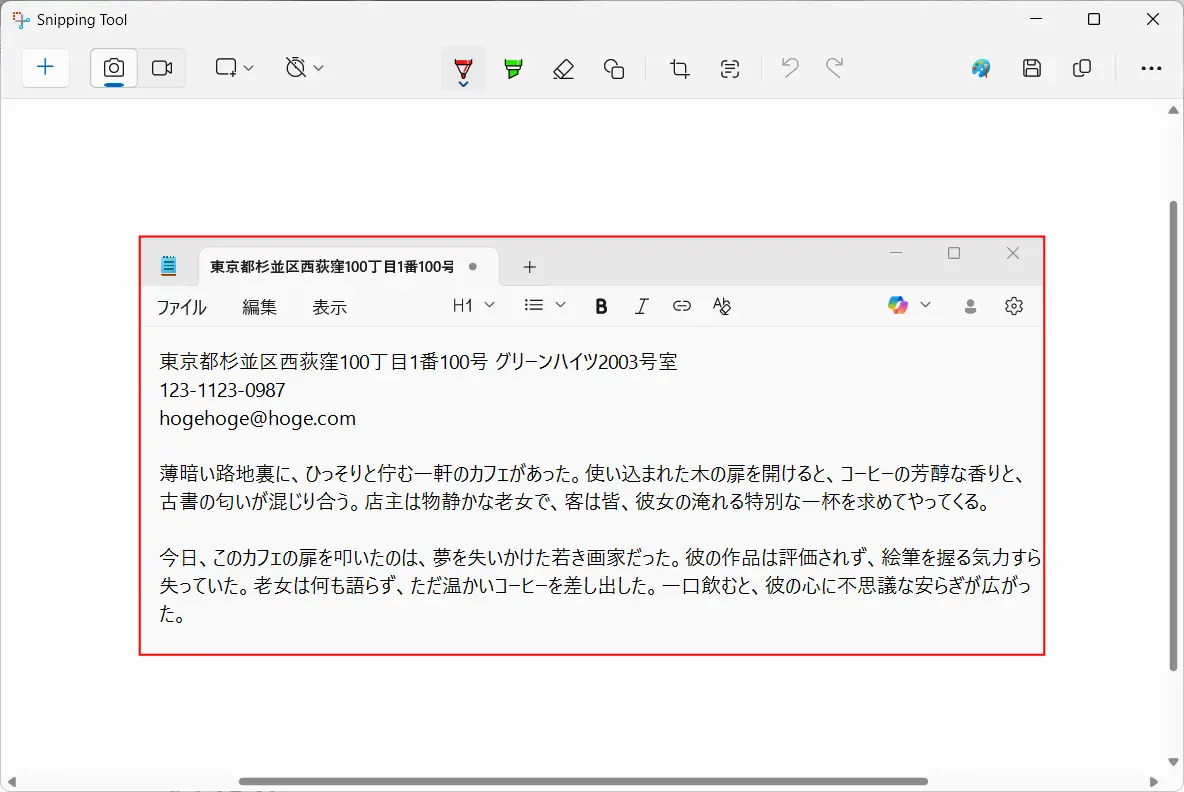
上記のメモ帳をSnipping Toolでスクリーンショットを撮影すると、Snipping Toolの編集画面が立ち上がります。
そして、Snipping Toolの編集画面上部にあるテキストアクションボタンを押してください。
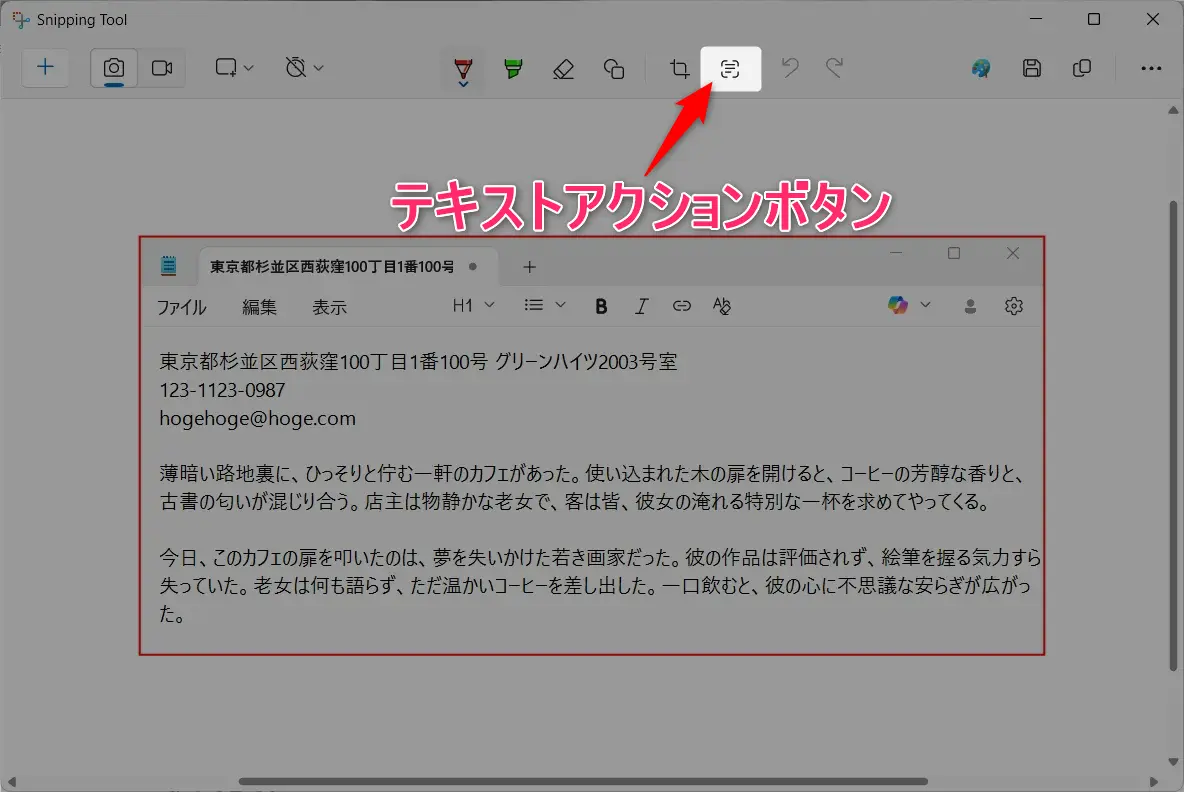
すると、下図のように文字情報が白抜きで抽出されます。すごいですよね…。
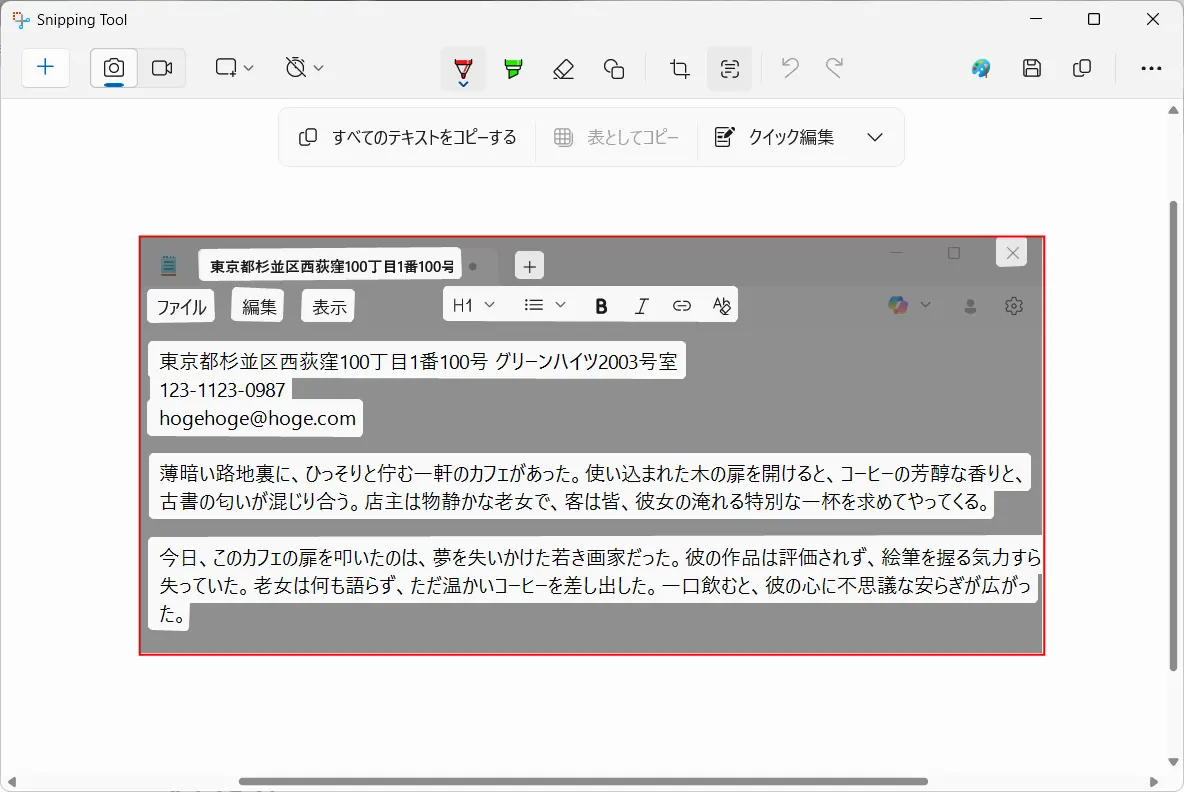
抽出された文字情報はクリップボードに自動的に保存されます。
操作はシンプルで、キーボードを使わずとも情報を再利用できるのが大きなメリットです。
OCR機能の詳細は↓の記事をご覧ください。
📝関連記事:Snipping Toolのテキストアクション(OCR)と表示されないときの対応方法 ≫
OCR活用が文字入力の代替になるケースとは?
OCR機能は「画像から文字を取り出す」ためのもので、「画像に文字を追加する」機能とは逆の効果を持っています。
しかし、次のようなシーンでは実質的に文字入力の代替手段として活用できます。
- キャプチャ画像をベースに、文章を再構成して資料に貼る
- 表示中のアプリの文字をそのままテキストとして使いたい場合
- WebサイトやアプリのUIの説明を文章化する際
つまり、画像にテキストを追加するよりも、「画像を使ってテキストを抜き出す」用途では非常に強力なツールになります。
注意点:小さい文字認識の精度・対応バージョン
OCR機能は便利ですが、いくつかの注意点があります:
- 小さい文字や特殊フォントは認識精度が下がる
- 認識したテキストの改行やスペースが乱れる場合がある
- Windows 11でも、23H2以降の最新バージョンでなければ利用不可
OCRが使えない環境では、従来通り外部ツールや手動入力が必要になります。事前に自分のWindowsバージョンを確認しておきましょう。
このように、Snipping ToolのOCR機能を使えば、文字入力そのものはできなくても、文字情報を自在に扱えるようになります。
最後に、実際の現場での活用例をご紹介します。
よくある失敗とその対処法
Snipping Toolで文字を入れようとして、つい「画像の上にそのまま入力できる」と勘違いする方がかなり多いようです。
実際には、キャプチャ後にアイコンバーのテキストアイコンを選択する必要があります。
また、文字入れしたあとは画像の一部として埋め込まれるめ、文字の内容や位置は慎重に決めてください。
OCRが認識しづらい文字サイズやフォント
OCRを使う際、小さな文字や装飾フォントがうまく読み取れないことがあります。
特に細い文字や背景が複雑な場合に顕著です。
拡大してキャプチャしたり、コントラストの高い背景を選ぶようにしましょう。
ペイント文字がずれる・スタイルがバラバラ
Paintで文字を追加すると、位置やサイズの微調整が難しく、「なんとなく不格好」になってしまうケースが多いです。
テキストボックスを移動する前に背景と合わせて確認してみてください。
Snipping Toolのバージョンが古くてOCRが使えない
「OCRが使えない!」という声も多く聞きますが、原因の多くはバージョン未更新です。
Windows Updateで「Windows 11 23H2」以降にアップデートしたり、Microsoft StoreからSnipping Toolの最新版に更新しましょう。
これらのTipsや失敗対策を知っておくことで、Snipping Toolをより実用的に、ストレスなく使いこなすことが可能になります。
町内会・地域活動での活用例

Snipping Toolの「文字入力」を使えば、町内会や地域活動で配布する案内や掲示物をもっと分かりやすくできます。
ここでは具体的な活用シーンを紹介します。
集合場所を地図に明記する
清掃活動や防災訓練のとき、文章だけで「〇〇公園に集合」と書かれていても、初めて参加する人には場所が分かりにくいことがあります。
キャプチャした地図に「集合場所」と赤文字で書き込めば、一目で理解できます。
これなら地図を読むのが苦手な方でも迷わず現地にたどり着けます。
注意事項を写真に直接書き込む
夏祭りや地域イベントでは、受付や休憩所、トイレの場所を写真付きで示すと親切です。
「ここで受付」「トイレはこちら」と写真に文字を加えることで、文章を読まなくてもすぐに分かります。
特に人が多いイベントでは、こうした工夫が参加者の安心につながります。
チラシや掲示物をわかりやすくする
掲示板や回覧板に貼るチラシは、情報が多いとごちゃごちゃして読みにくくなりがちです。
Snipping Toolで切り取った画像に「日時」「場所」といった文字を大きく入れるだけで、見やすいレイアウトに早変わり!
高齢者や子どもにも伝わる、親切な掲示物になります。
FAQ:「Snipping Toolの文字入力」に関するよくある質問

ここまでは具体的な方法を一通りお伝えしてきましたが、その他にも細かい疑問や迷いやすいポイントがいくつかあります。
そこで以下では、よくある質問をFAQ形式でまとめました。
- テキスト入力をSnipping Tool内で完結させる方法はないの?
-
現在のところ、Snipping Tool内でフォントやサイズを指定してテキストボックスを挿入する機能はありません。ペンや蛍光ペンなどの“描き込み”機能はありますが、整った文字入力は外部アプリとの併用が前提です。
- Snipping ToolのOCR機能はWindows 10でも使える?
-
いいえ、OCR機能はWindows 11のバージョン23H2以降に限定されています。Windows 10ではOCR機能は利用できません。代替としては、Google Keep、OneNote、または無料のOCRツールを使う方法があります。
- OCR機能でコピーした文字にミスがある場合は?
-
OCRは非常に便利ですが、100%正確ではありません。特に以下の条件では誤認識が発生しやすいです:
- 小さな文字サイズ
- フォントが崩れている
- 背景と文字のコントラストが弱い
文字サイズを拡大してキャプチャし直す、またはOCR後に内容を必ず見直しましょう。
- 外部ツールを使わずに「簡単に」文字を追加する方法は?
-
外部ツールを使わずに手軽に文字を加える場合、Snipping Toolでキャプチャ後、メモ帳やWordに貼り付けて文字を追加する方法もおすすめです。これらは比較的軽量に動作します。
- Snipping Toolの文字入力機能は将来的に追加される予定?
-
現時点ではMicrosoftから公式な発表はありません。ただし、OCR機能の実装などを見る限り、今後もSnipping Toolは徐々に高機能化されていく可能性はあります。
Snipping Toolがもっと便利になる、お役立ちリンク

ここでは、Snipping Toolを120%活用するための「おすすめ記事」をまとめています。
知っておくとさらに便利になる機能ばかり!気になるものをチェックしてください。
📝 Snipping Toolのテキストアクション(OCR)と表示されないときの対応方法 ≫
また、『便利な使いかたをもっと知りたい!』という方は、【まとめ記事】もぜひご覧ください。
【まとめ記事】📝 Snipping Toolの使い方色々 | 町内会の案内図から夕食のレシピメモにも!
今日の理解度チェック【Snipping Toolの文字入力編】

ここまで読んであなたはどこまで理解できましたか?
このセクションでは、本記事の内容を実際に自分のPCで試してみる「実践課題」を用意しました。
また、記事内の解説セクションへのジャンプリンクも設けていますのでご活用ください。
- Snipping Toolを起動する
スタートメニューで「Snipping Tool」と検索して開きます。 - 「+新規作成」から画面を切り取る
適当なWebページやフォルダなど、説明したい画面をキャプチャします。 - 上部メニューからペイントを利用してテキスト追加
ペイントのメニューバーにある「A」と書かれたアイコンをクリックしてテキスト入力モードに切り替えます。 - テキストを挿入したい位置をクリックし、入力開始!
例:「このボタンをクリック」「ここに注意」など、わかりやすい言葉を入れてみましょう。 - フォント・サイズ・色をカスタマイズしてみる
表示された編集バーから、文字のスタイルを調整できます。 - 完成したら「保存」アイコンをクリック
任意の場所に保存しましょう。ファイル形式はPNGがオススメです。
以下の3点を実践できれば、本記事の内容はクリアしたと言えます。
- Snipping Toolでスクショを作成できた!
- スクショに入力したテキストの色やサイズを変更できた!
- 注釈付きの画像が完成した!
上級チャレンジ(余裕がある人向け)
- 図形ツールと文字入力を組み合わせて、「注目+説明」画像を作ってみる
- スクショを2枚使って、「ビフォー/アフター形式」の解説画像を作る
このチャレンジを通じて、Snipping Toolの文字入力機能が「メモ代わり」や「マニュアル作成」にも使える便利なツールだと実感できるはず!
ちょっとした伝え方の工夫で、画面キャプチャが「もっと伝わる資料」に変わりますよ!
まとめ:Snipping Toolの文字入力はペイントで快適編集

本記事では、「Snipping Toolでの文字入力」というテーマに対して、この記事では以下のようなポイントを解説しました。
画面をキャプチャするだけでも便利ですが、文字入力できることで、町内会や地域活動の資料づくりが一段と分かりやすくなります。
- Snipping Tool自体にはテキストボックス機能がない
→ ペンでの手書きは可能だが、整った文字入力はできない - 機能が制限されている理由は、設計思想によるもの
→ シンプルさと軽量性を優先しているため、テキスト機能は非搭載 - 文字を入れるには外部アプリとの併用が有効
→ Paint、PowerPoint、Word、Snagitなどの利用で十分に代替可能 - Windows 11(23H2以降)にはOCR機能が搭載
→ 画像内の文字をコピーすることが可能になり、作業効率が大幅に向上 - 実体験に基づくTipsや失敗例も紹介
→ 実用的な手順や注意点を知ることで、無駄な作業を減らせる - FAQ形式でよくある疑問に明確に回答
→ 再検索せずとも理解できる構成に
Snipping Toolはあくまでも「キャプチャ専用の軽量ツール」です。
しかし、他のツールやWindowsの進化した機能と組み合わせることで、実質的に文字入力付きキャプチャのニーズにも対応できるようになります。
Snipping Toolをもっと便利に使いこなしたい方に向けて、使い方完全ガイドを用意しました。
スクリーンショットの基本から文字抽出(OCR)の応用ワザまで、この記事一つで使い方がよくわかります。

Windowsで遊ぶのは、テレビを観るより楽しいですよ!
ぜひみなさんも、自分なりの便利な使い方を見つけてみてください。
きっと刺激的で新しい発見がありますよ!
もし便利な使い方を見つけたらコメントくださいね!