

Edgeが勝手に起動する原因は、Windowsの高速化機能やEdge独自の常駐設定が裏で働き、意図せずEdgeが勝手に起動してしまうことが多いからです。
特に、edgeが勝手に立ち上がると感じる場合はスタートアップ関連の影響がほとんどです。

クリックしたときに起動させたいんだよね…
- Edgeが勝手に起動する仕組みとよくある原因
- Edgeのスタートアップブーストを無効にする具体的な方法
- Edgeが勝手に起動しない状態を保つための対策
私も以前、PCを立ち上げるたびにEdgeが自動で開きストレスを感じていたことがあります。
しかし、Edgeの『スタートアップブースト』を無効にしただけで、拍子抜けするほど快適になりました。
Edgeが勝手に起動する問題は特別な知識がなくても解決できます。ストレスのないPC環境を取り戻すために、この先で手順を一つずつ確認していきましょう。
そして、Edgeの便利な機能や設定をマスターするための様々な使い方をまとめた特集記事を用意しましたので、「Edgeの使い方メインガイド」をぜひご覧ください。
本記事の内容はWindows11、Edgeバージョン 144.0.3719.82 で検証しています。

管理人紹介
当ブログ管理人の「まちだ」です。
- 電機メーカーの元SE
- UNIX歴5年、Windows歴25年
- 月間100,000PVのサイトを運営
- ウェブ解析士
- Google アナリティクス認定資格
Edgeが勝手に起動する原因とは?よくあるケースを整理
Edgeが勝手に起動する現象は、Windowsユーザーの間で非常によく見られるトラブルです。
パソコンを起動した直後や、再起動・スリープ復帰後など、Edgeを自分で操作していないのに突然立ち上がるケースも少なくありません。
原因が分からないまま放置すると、「Edgeを閉じてもまた起動する」「設定を変えたはずなのに直らない」といったストレスにつながります。
実はこの問題、複雑に見えて確認すべきポイントは限られているのが特徴です。まずは全体像を整理し、どこを重点的に見直すべきなのかを明確にしていきましょう。
【結論】Edgeが勝手に起動する原因は2つの設定
Edgeが勝手に起動する問題を防ぐために、必ず確認すべき設定は2つだけです。
それが「Windows デバイスの起動時」と「スタートアップ ブースト」です。
「Windows デバイスの起動時」は、パソコンの起動やサインインをきっかけにEdgeを自動で立ち上げる設定です。
一方、「スタートアップ ブースト」は、Edgeを素早く使えるようにバックグラウンドで常駐させる機能です。
どちらか一方だけを無効にしても、もう一方が有効なままだとEdgeが勝手に立ち上がることがあります。そのため、この2つの設定をセットで見直すことが、根本解決の近道になります。
それでは実際に、「Windows デバイスの起動時」と「スタートアップ ブースト」をオフにする設定をみていきましょう。
手順1:Edgeの「Windows デバイスの起動時」設定をオフにする

Windowsには、サインイン後に以前使っていたアプリを自動的に再開する仕組みがあり、これがEdgeの自動起動につながることがあります。
そのため、「パソコンを起動するたびにEdgeが開く」「再起動後に毎回Edgeが表示される」といった現象が発生するのです。
まず、Edgeの画面右上にある[…]をクリック
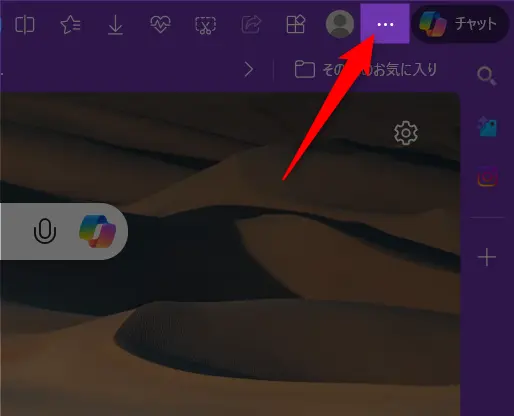
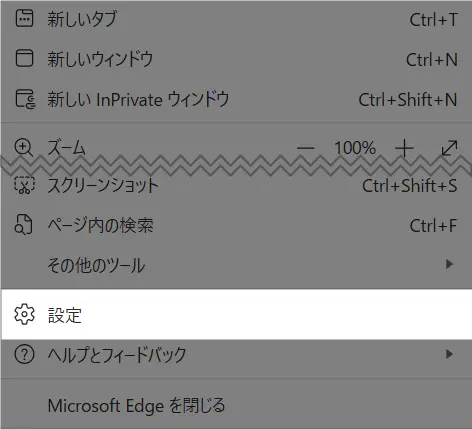
[設定]を選択します。
サイドメニューの[スタート/ホーム/新規タブページ]から画面中央の[WindowsにサインインするときにEdgeを自動的に開く]をオフにしてください。
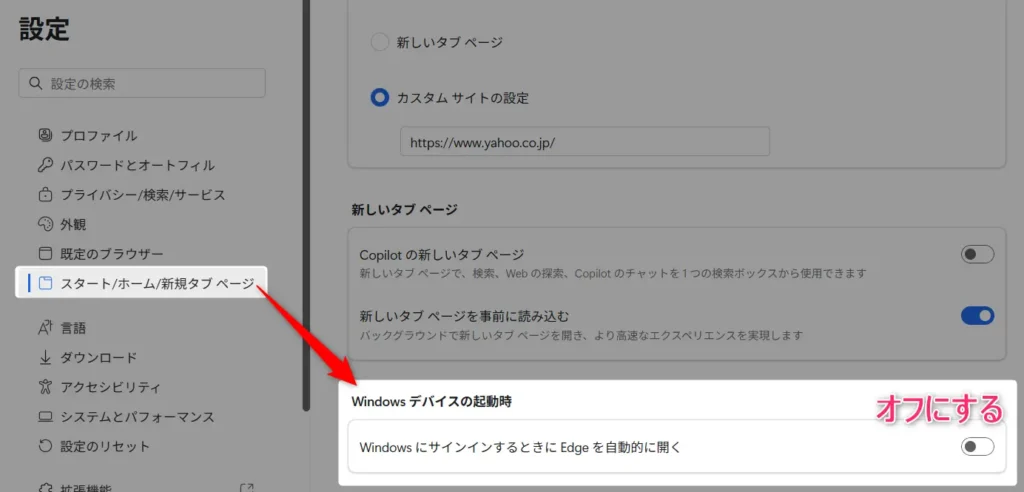
以上でEdgeの「Windows デバイスの起動時」設定がオフになりました。
手順2:Edgeの「スタートアップブースト」をオフにする

さて、上記では、Edgeの「Windows デバイスの起動時」設定をオフにしました。
次は本章でEdgeのスタートアップ ブーストもオフにしていきましょう。
そもそも「Edgeのスタートアップ ブースト」機能とは、Edgeの起動速度を向上させるための機能です。
具体的には、Windows起動時やバックグラウンドでEdgeを事前に立ち上げておく仕組みになっています。
そのため、ユーザーが何も操作していなくてもパソコンの内部的にはEdgeが起動状態になり、「勝手に立ち上がった」と感じやすくなります。
スタートアップブーストのオフ設定
まず、Edgeの画面右上にある[…]をクリック
[設定]を選択します。
サイドメニューの[システムとパフォーマンス]から画面中央の[システム]をクリック
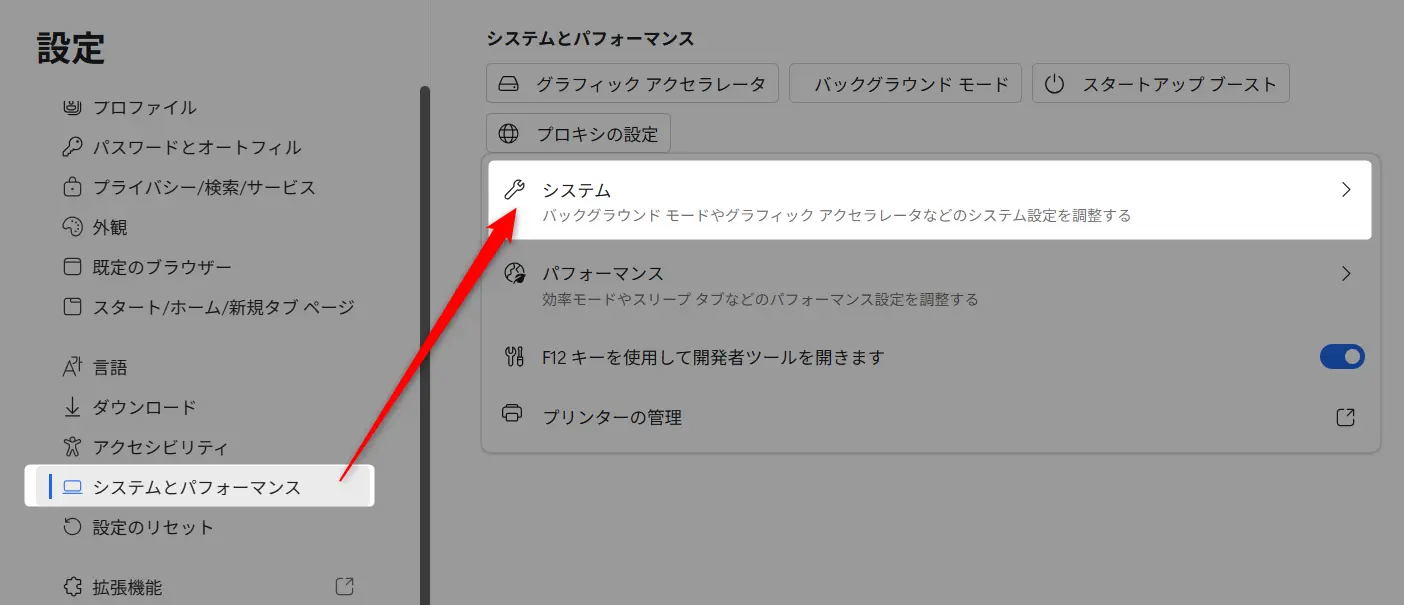
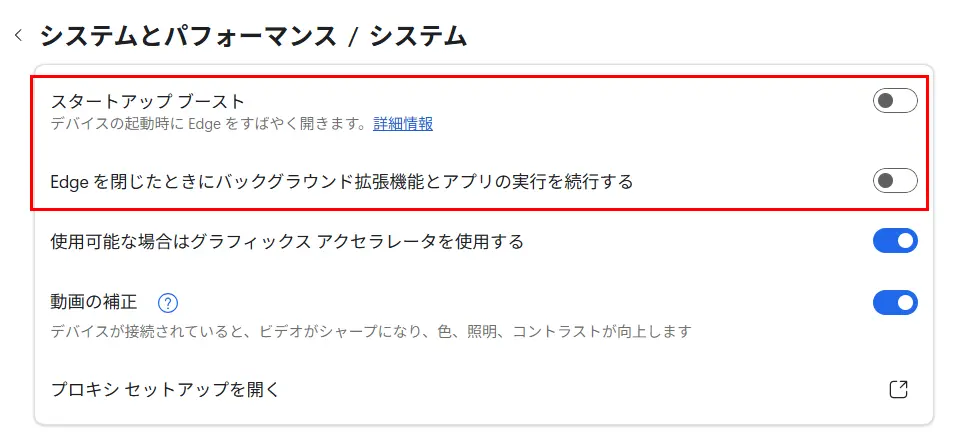
[スタートアップブースト]をオフにしてください。
なお、[スタートアップブースト]の下には、[Edgeを閉じた後にバックグラウンド拡張機能とアプリの実行を続行する]という項目があります。
パソコンの動きが遅くなったりしているのなら、この機能をオフにしてみても良いでしょう(下図)。
上記の方法でEdgeが勝手に起動するのを止めたら、次は起動時や表示のちょっとしたカスタマイズも面白いですよ。
スタートアップ ブーストが有効だと起こる挙動
スタートアップ ブーストが有効な場合、タスクマネージャー上でEdgeが常に動作していたり、他のアプリ操作をきっかけにEdgeのウィンドウが表示されたりすることがあります。
これが「Edgeが勝手に立ち上がる」と感じる主な原因です。
Edgeが勝手に起動する問題でよくある失敗例と注意点
設定を変更したのに改善しない、あるいは別の不具合が出てしまったという声も少なくありません。
この章では、Edgeが勝手に起動する問題に対処する際によくある失敗例と、その回避策を紹介します。
また、「設定がこんがらがってきたから、いったんリセットしたい!」と思ったらこの記事をどうぞ。
スタートアップ ブーストだけを無効にして安心してしまう
最も多い失敗が、スタートアップ ブーストだけを無効にして「これでEdgeの勝手な起動は止まったはず」と判断してしまうケースです。確かにスタートアップ ブーストは大きな原因の一つですが、それだけでは不十分な場合があるのが落とし穴です。
Windows デバイスの起動時設定が有効なままだと、パソコンの起動やサインインをきっかけに、Edgeが自動で立ち上がることがあります。そのため、「起動直後はEdgeが開かなくなったのに、再起動したらまた出てきた」「数日後に再発した」と感じる人が少なくありません。
Edgeが勝手に起動する問題は、Edge側の設定とWindows側の設定が連動して起きているケースが多いのが特徴です。どちらか一方だけを無効にしても、もう一方が有効なままだと完全には止まりません。
スタートアップ ブーストとWindows デバイスの起動時設定は、必ずセットで確認・無効化することが重要です。
Edgeを閉じれば完全に終了したと思い込む
Edgeは、設定によってはウィンドウを閉じても完全には終了せず、バックグラウンドで動作を続けることがあります。
そのため、ユーザーとしては「Edgeを閉じたはずなのに、また起動した」「自分で開いていないのにEdgeが表示された」と感じやすくなります。
特に、スタートアップ ブーストやバックグラウンド実行が有効な状態では、Edgeは見えないところで起動状態を維持し、他の操作やWindowsの動作をきっかけに再び画面に現れることがあります。この挙動を知らないと、「勝手に起動している」「設定が効いていない」と誤解しがちです。
Edgeが勝手に立ち上がる問題を防ぐには、ウィンドウを閉じただけで安心せず、バックグラウンドでの実行を許可する設定が有効になっていないかも併せて確認することが重要です。
レジストリ変更や強制削除に手を出してしまう
「レジストリを編集すれば直る」「Edgeを削除すれば起動しなくなる」といった情報を見かけることがあります。
しかし、これらの方法はWindows全体の動作に影響を与えるリスクが高く、初心者にはおすすめできません。
レジストリはWindowsの動作を根本から制御する重要な領域であり、誤った変更を行うと、Edge以外のアプリが起動しなくなったり、最悪の場合はWindows自体が不安定になることもあります。
また、EdgeはWindowsに深く組み込まれているため、無理に削除しようとすると、アップデート時に不具合が発生する原因にもなります。
実際には、Edgeが勝手に起動する問題の多くは、Windows デバイスの起動時設定やスタートアップ ブーストなど、公式に用意された設定を見直すだけで解決します。
危険な方法に進む前に、まずは基本設定を一つずつ確認することが、安全かつ確実な対処法です。
FAQ|Edgeの勝手な起動に関するよくある質問
Edgeが勝手に起動する問題について調べていると、「この設定で本当に大丈夫?」「完全に止める方法はある?」といった疑問が次々に出てくるものです。
ここでは、実際によく寄せられる質問をもとに、設定後に不安になりやすいポイントや勘違いしやすい点をQ&A形式でまとめました。
気になる項目だけでも確認することで、設定後のモヤモヤを解消できます。
確認クイズ【Edgeの勝手な起動を止める編】
ここまで読み進めて、「なんとなく分かったつもり」になっていませんか?
Edgeが勝手に起動する問題は、原因と設定の関係を正しく理解していないと、あとから再発しやすいのが特徴です。
ここでは、重要ポイントをクイズ形式でおさらいします。全問正解できれば、もう迷うことはありません。
※「採点する」ボタンを押すと、正解と解説が表示されます。
まとめ|Edgeが勝手に起動する問題は2つの設定を見直せば解決!

Edgeが勝手に起動する原因は、スタートアップブーストをはじめとしたEdge独自の設定や、Windows側の自動再開機能が関係しているケースが大半です。
原因を正しく切り分け、Edgeの設定とWindowsの設定を順番に見直すことで、多くの場合は問題を解消できます。
本記事の構成に沿って確認すれば、もうEdgeが勝手に立ち上がるストレスから解放されるはずですよ。