

Edgeの設定を色々とカスタムしていると、思いがけず動きが遅くなったり元の設定に戻したくなったりするときがありますよね。
それが複数個所に及ぶと、「どこをどう直せばよかったんだっけ・・・」となりがちです。
私も一度、挙動が不安定になって困ったときがありました。そんなときにEdgeのリセットを行うと、思いがけずサクサク動くようになって驚きました。

一回リセットして最初からやり直したい・・・
- Edgeを初期化する方法
- 初期化の際の注意点
とはいえ、操作に慣れていないと「何が消えるの?」と不安になるかもしれません。
でも大丈夫、正しい手順を押さえれば安全に進められますし、Edgeの初期化は環境をリフレッシュする心強いメンテナンスです。
気持ちを軽くして、次のステップへ進んでいきましょう。

管理人紹介
当ブログ管理人の「まちだ」です。
- 電機メーカーの元SE
- UNIX歴5年、Windows歴25年
- 月間100,000PVのサイトを運営
- ウェブ解析士
- Google アナリティクス認定資格
Edge 初期化の基本と目的(Edgeのリセット・Edgeの設定リセットの全体像)

Edgeの初期化とは、Microsoft Edgeの不具合を解消し、ブラウザを正常な状態に戻すための総合的な操作を指します。
ただし、ここで使われる「初期化(=設定リセット)」と「リセット」は役割がやや異なります。
「初期化(=設定リセット)」はメニュー上で実行される初期化方法です。
一方、「リセット」は機能単位の復元操作を指し、初期化(=設定リセット)よりも消去される項目が多くあります。
| 項目 | Edge リセット | Edge 設定リセット |
|---|---|---|
| 範囲 | ブラウザ全体の初期化を含む広い意味 | 設定項目のリセットに限定 |
| 消えるもの | キャッシュ・拡張機能・既定設定 | スタートページ・検索エンジン・拡張機能 |
| 残るもの | ブックマーク・パスワード(同期時) | 同じく残るが履歴も保持されやすい |
| 目的 | 動作不良やクラッシュの根本改善 | 設定崩れや拡張機能不具合の解消 |
本章ではこれらの違いを整理し、ユーザーが迷わず正しい対処法を選べるように解説します。
Edgeの初期化(=設定リセット)とは何か
Edgeの初期化(=設定リセット)は、設定メニュー内の「設定のリセット」機能で行う、もっとも一般的で公式な初期化操作です。

この「設定のリセット」によって元に戻る項目、消えない項目は次のとおりです。
【設定リセットで元に戻る項目】
- 既定の検索エンジン
- スタートページ・新しいタブの設定
- 拡張機能の無効化
- 一部のカスタム設定
【設定リセットでは消えない項目】
- ブックマーク
- パスワード
- 履歴
- 保存されたCookie(必要に応じて)
このように、ブックマーク・履歴・パスワードなどの主要データは保持されるため、安心して実行できる点が特徴です。
つまり、設定リセットは 「ブラウザ設定に限定された初期化」 であり、Edgeのリセット(広義)がカバーする範囲より狭く、より安全で操作内容も固定されています。
Edgeのリセットとは何か
ここでいう Edgeのリセットは、ユーザーが不具合を直すために行う「元の正常状態へ戻す操作の総称」です。以下の項目が元に戻ります。
- キャッシュ削除
- 拡張機能の無効化
- 設定の復元(=設定リセットの実行)
- プロファイルの再作成
上記の「Edgeの初期化(=設定リセット)」よりも広い範囲であり、
など 複数の対処法の集合が「リセット」 であり、メニュー上に「リセット」というボタンがあるわけではありません。
言いかえると、次のような関係にあります。
リセット=トラブル解消のために行う複数の修復手段の“カテゴリー名”
設定リセット=その中に含まれる“公式の一つの操作”
私の体験談:重すぎたEdgeが「設定リセット」で改善した話
以前、Edgeが起動するたびに固まる状態に悩まされました。
キャッシュ削除では改善せず不安でしたが、設定リセットを実行すると拡張機能が一度無効化され、古いアドオンが原因と判明。
結果、ブラウザが軽くなり、普段の作業速度が大幅に改善しました。「データが消えない」安心感があるため、初心者にも強くおすすめできる方法です。
Edge初期化(=設定リセット)の具体的手順

Edge初期化は数クリックで実行できますが、設定項目が複数あるため迷いやすいポイントもあります。
この章では、最新バージョンのメニュー構成に沿って流れを整理し、作業前のバックアップや注意点も含めて説明します。
Edgeの設定リセットに進む方法
Edge右上の「…」(設定など)をクリック

「設定」を選択

左メニューの「設定のリセット」を選択して、画面中央の「設定を復元して規定値に戻します」をクリックしましょう。
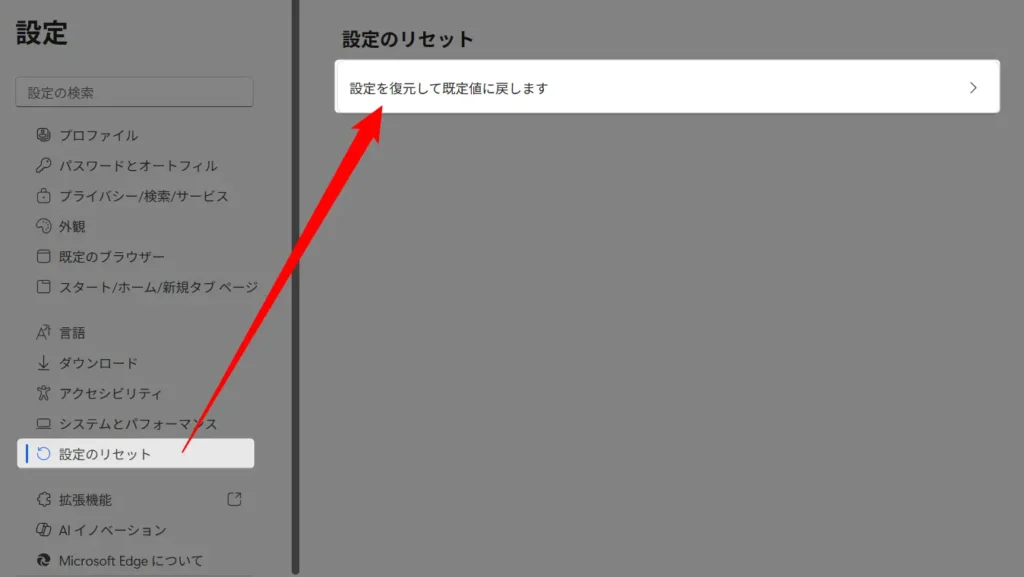
「リセット」をクリックすれば完了です。
設定リセット時に初期化される項目
設定リセットでは、次の項目が既定値に戻ります。
初期化される範囲を理解しておくことで、作業後に「どこが変わったのか」が把握しやすくなります。
- 既定の検索エンジン
- スタートページ・新しいタブの設定
- 拡張機能の無効化
- 一部のカスタム設定
既定検索エンジン・スタートページのリセット
検索エンジンやスタートページをGoogleやYahoo!に変更していた場合でも、Bingなど既定の設定に戻ります。
ホームページや新しいタブのカスタム設定も初期状態に戻るため、再設定が必要です。
拡張機能の無効化
すべての拡張機能が一時的に無効化されます。
削除はされないため、必要な拡張機能だけを再度有効化できます。不具合の原因が拡張機能にあった場合、ここで動作が改善します。
一時ファイルやキャッシュのクリア
表示崩れや読み込み遅延の原因となるキャッシュ類がクリアされます。
これにより、ページが正常に表示されることが多く、表示トラブルの根本解決につながります。
初期化しても消えないデータ
設定リセットはあくまで「設定のみ」を対象としているため、個人データは安全に保護されます。
ブックマーク
お気に入りは保持されます。バックアップ不要でそのまま残ります。
パスワード(Microsoftアカウントと同期している場合)
同期中であれば、すべてのパスワードが保持され、安全に再利用できます。
バックアップしておくべきデータ一覧
履歴やCookieは基本的に残りますが、万が一に備えて以下をエクスポートしておくと安心です:
- お気に入り
- パスワード(念のため)
- 必要な拡張機能リスト
再設定が必要な項目チェックリスト
リセット後は、いくつかの項目が元に戻っているため再設定が必要です。
- 既定検索エンジンの再選択
- ホームボタンやスタートページの再設定
- 必要な拡張機能の再有効化
- テーマや外観の調整
作業後にこのチェックリストを確認することで、元の操作環境にスムーズに戻せます。
Edgeの初期化(=設定リセット)でも直らない場合の追加対処法
初期化では改善しないケースもあります。
この章では、Edgeのリセット後にも不具合が続く場合の補強策や、Windows側の調整手順をまとめます。
特に「設定をリセットしたのに変わらない」という相談が近年増えているため、読者が追加で探し回らなくて済む内容にしています。
キャッシュ破損・プロフィール不具合の可能性
設定リセットでは解決しない場合、ユーザープロファイル自体が損傷しているケースがあります。
プロファイルはブラウザ全体の動作を司る重要領域のため、破損すると読み込みエラーやクラッシュが頻発します。
新しいユーザープロフィールを作成する方法
新しいプロファイルで問題が解消される場合、旧プロファイルが破損していた可能性が高く、そのまま新プロファイルを利用することで安定して動作します。
- Edge右上のアカウントアイコンをクリック
- 「追加」または「プロファイルを追加」を選択
- 新規プロファイルでEdgeを起動し、不具合が再現するか確認
拡張機能が原因の場合の切り分け
拡張機能は便利ですが、更新停止や互換性問題により不具合を引き起こすことがあります。
設定リセットでは一時的に無効化されますが、問題の切り分けには個別の確認が必要です。
不具合を起こしやすいパターンと見分け方
拡張機能を1つずつ有効化し、問題が再発するタイミングをチェックすることで、原因拡張を特定できます。
- 動画サイトだけでエラーが起きる → 広告ブロッカー系の拡張が原因の可能性
- ログインが弾かれる → Cookie管理系が干渉していることがある
- ページレイアウトが崩れる → CSS変更系、翻訳系拡張が影響することが多い
Windows側のトラブルシューティング
Edge単体ではなく、Windowsシステム側の問題が影響している場合もあります。
特に更新不備やアプリ破損があると、設定リセットだけでは改善しません。
アプリ修復・再インストールの手順
修復で改善しない場合は、一度アンインストール後に再インストールすることでほとんどのエラーが解消されます。
- Windowsの「設定」→「アプリ」→「インストール済みアプリ」
- Microsoft Edge を選択
- 「修復」を実行
セキュリティソフトとの相性チェック
セキュリティソフトによる誤検知が原因で、Edgeの通信が制限されている場合があります。
一時的に保護を停止して動作を確認し、問題が解消される場合は例外設定を追加してください。
よくある失敗例と対策
設定リセット後にも不具合が改善しない場合、次のような「見逃し」が原因になっていることがあります。
リセットしたのにデータが消えたと思い込むケース
実際にはデータは消えておらず、別プロファイルに切り替わっているだけという相談がよくあります。
アイコン横のプロファイル名を確認し、元のプロファイルに戻すことで解決します。
プロフィール切り替え忘れで不具合が続くケース
設定リセット後に拡張機能が無効化されたまま気づかず、「動作が変わらない」と誤解する例があります。
再有効化すべき拡張機能を見直すことで改善することが多いです。
FAQ:Edgeの設定を初期化(設定リセット)に関するよくある質問
ここまでは具体的な方法を一通りお伝えしてきましたが、その他にも細かい疑問や迷いやすいポイントがいくつかあります。
そこで以下では、よくある質問をFAQ形式でまとめました。
💡Edgeを総合的に使いこなしたい方へ
Edge全体の設定や機能の使い方を網羅したメインガイドもあわせてご覧いただくと、よりスムーズな問題解決に繋がります。
- Edgeを初期化すると履歴は消えますか?
-
いいえ、設定リセットでは履歴は消えません。削除されるのは主に設定やキャッシュであり、閲覧履歴・お気に入り・パスワードなどの個人データは保持されます。ただし、プロファイル破損が疑われる場合に新しいプロファイルを作成すると、そのプロファイルには履歴が引き継がれないため注意が必要です。
- Edgeリセットと再インストールはどちらが効果的ですか?
-
通常は リセット(設定リセット+キャッシュ削除など) のほうが効果的で、ユーザーデータも残るため安全です。再インストールは最終手段で、アプリ自体の破損が疑われる場合にのみ実施します。多くのトラブルは設定リセットで解決します。
- スマホ版Edgeも初期化できますか?
-
はい、可能です。iOS/Android版では「履歴・キャッシュの削除」や「設定のリセット」に相当する項目で初期化を行えます。ただし、PC版のような細かい設定リセット機能はないため、データ削除中心の操作になります。
- 初期化後に元の設定を復元できますか?
-
設定リセットでは元に戻す機能はありませんが、必要な設定は手動で再構築できます。ブックマーク・パスワード・同期データは保持されているため、再設定に大きな手間はかかりません。もし設定値を細かく記録したい場合は、初期化前にスクリーンショットを撮影しておくと安心です。
まとめ:Edge 初期化で確実にトラブルを解消するために

Edgeの初期化(Edge リセット・Edge 設定 リセット)は、動作不良や設定崩れを解決する最も効果的な方法です。
初期化には「消えるもの・残るもの」が明確に分かれているため、事前に把握しておけば安心して作業できます。
また、初期化で改善しない場合も追加の対処法を試すことで、多くのトラブルは解決可能です。
本記事を参考にして最適なリセット手順を実践してください。