
Microsoft EdgeにはPDFの表示以外にも簡単な編集機能までが備わっており、日常的なPDF作業なら即戦力になります。

コメント付けられるの!?
- EdgeのPDF編集でできること、できないことの境界線
- ニュースを消した後のシニアにやさしいネット活用法
- 無料でPDF作業を完結させる現実的な使い方
私も以前、ちょっとした契約書を直すだけなのに有料ソフトが必要だと思い込み、時間もお金も無駄にしました。
ところがEdgeでPDF編集を試した瞬間、「これで十分じゃない?」と拍子抜けしたのを覚えています。
もちろん万能ではありませんが、用途を知れば作業効率は確実に上がります。
まずは気楽に、あなたのPDF作業を軽くする方法から一緒に確認していきましょう!
そして、Edgeの便利な機能や設定をまとめた特集記事も用意しました。ぜひご覧ください!
【まとめ記事】📝 Edgeの使い方 :快適動作のための設定と便利機能 ≫
本記事の内容はWindows11、Edgeバージョン 145.0.3800.82 で検証しています。

管理人紹介
当ブログ管理人の「まちだ」です。
- 電機メーカーの元SE
- UNIX歴5年、Windows歴25年
- 月間100,000PVのサイトを運営
- ウェブ解析士
- Google アナリティクス認定資格
EdgeのPDF編集でできること・できないこと
EdgeでのPDF編集とは、Microsoft Edgeに標準搭載されているPDF機能を使い、追加ソフトをインストールせずにPDFへ書き込みや確認ができる機能のことです。
EdgeによるPDF表示は動作が軽く、ブラウザでそのまま開けるため、「急いで内容を確認したい」「簡単に赤入れをしたい」といった場面で非常に重宝します。
一方で、一般的なPDF編集ソフトと同じ感覚で使うと、「思ったような編集ができない」と感じることも・・・。
そこでまずは、EdgeでのPDF編集でできること・できないことを整理しします。
そもそもPDFってなに?という方は次の記事をどうぞ。
EdgeのPDF編集で可能な基本操作
EdgeでのPDF編集では、主に確認や注釈を目的とした操作が可能です。PDFをEdgeで表示した状態から、すぐに次のような操作を行えます。
- 文章の選択やコピー
- ペンや蛍光ペンによる手書きの書き込み
- コメント(メモ)の追加
- ページの回転や拡大・縮小
特に、資料の確認や契約書のチェックなど、「PDFの内容自体は変更せず、指摘や補足を書き込みたい」ケースでは、EdgeでのPDF編集だけで十分対応できます。
操作が直感的で、初めて使う人でも迷いにくい点も大きな特徴です。
もし、EdgeでPDF表示がおかしくなった時(白紙、文字化けなど)の対応方法は、こちらの記事をどうぞ。
📝関連記事:【EdgeでPDFの表示がおかしい】白紙・文字化けの原因と対処法 ≫
EdgeのPDF編集ではできない操作
一方で、EdgeでのPDF編集は本格的な編集作業には対応していません。次のような操作は基本的に行えないのでご注意ください。
- 既存テキストの直接的な編集や書き換え
- 文章の追加やレイアウト構成の変更
- 画像の差し替えや削除
- 複雑なフォーム編集やPDF構造の変更
そのため、「誤字を修正したい」「内容そのものを編集したい」といった場合は、専用のPDF編集ソフトを使う必要があります。
EdgeでのPDF編集は、あくまで軽い編集や確認に特化した機能と理解しておくことで、使い方の失敗を防げます。
EdgeのPDF編集の具体的な使い方【初心者向け】

EdgeでのPDF編集は、特別な設定や事前準備が不要で、PDFを開いた瞬間からすぐに使えるのが特徴です。
EdgeによるPDF表示画面には、編集に必要なツールが最初から分かりやすく配置されており、「どこを押せばいいか分からない」と迷うことがほとんどありません。
ここでは、初めてEdgeでPDFを編集する人でもつまずきやすいポイントを押さえながら、基本的な使い方を順を追って解説します。
EdgeのPDF編集モードに入る手順
EdgeでのPDF編集は、PDFファイルを開くところから始まります。
操作手順は非常にシンプルです。
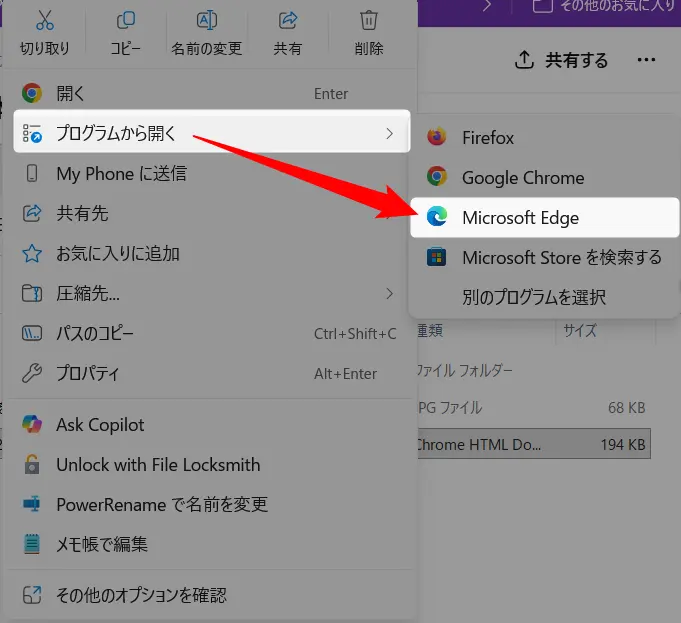
PDFファイルをダブルクリック、または右クリックしてEdgeで開いてください。
EdgeでPDFを表示すると、画面上部にPDF専用のツールバーが表示されるので、ペン・蛍光ペン・コメントなど、使いたい編集ツールを選択可能です。
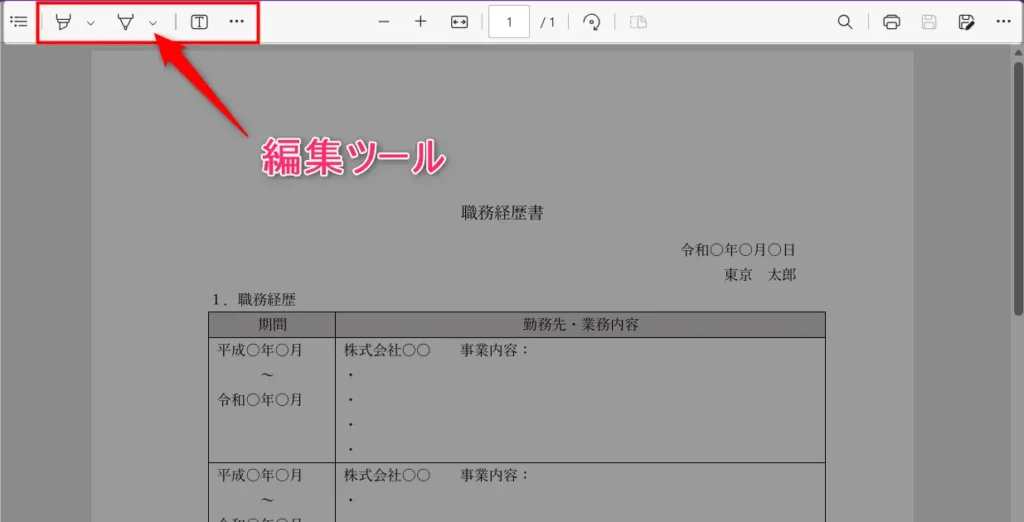
特別な「編集モード」に切り替える必要はなく、PDFをEdgeで表示するとすぐに編集操作が可能になります。
ペンや蛍光ペンを使ってPDFに書き込む方法
EdgeでのPDF編集では、ペンや蛍光ペンを使って自由に書き込みができます。主に、強調表示や簡単なメモに向いています。
- ペンツール:手書きの補足や簡単な図を書きたいときに便利
- 蛍光ペン:重要な文章や確認ポイントを目立たせたいときに有効
色や太さを変更できるため、用途ごとに使い分けることで、後から見返したときも内容が分かりやすくなります。
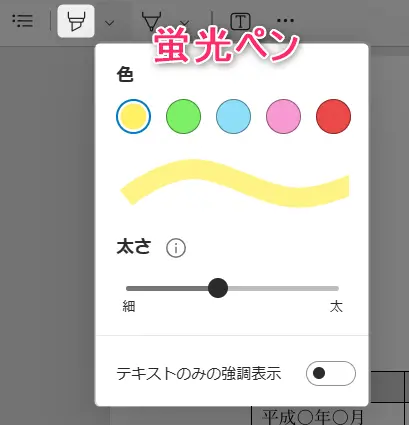
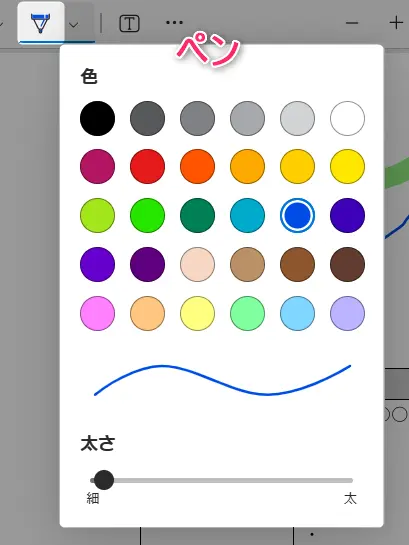
上図のように、各種ペンツールは色や太さなどを選択できます。
また、線を重ね合わせるとその部分だけが少し濃くなったりするというとても芸の細かい演出が可能です。
マウスでPDFに線を引くと、どうしてもガタガタしてしまい「不格好だな…」と思ったことはありませんか? 実はEdgeのペンツール(または蛍光ペン)を使っているとき、「Shiftキー」を押しながら引くと、驚くほど真っ直ぐな線が引けます。
コメント機能を使ってメモや指示を残すコツ
コメント機能は、PDF上の特定箇所にテキストのメモを残せる便利な機能です。
修正指示や確認事項を文章で伝えたい場合は、ペンで書くよりもコメントを使う方が適しています。
- 誰に向けた指示なのかを明確に書く
- 簡潔な文章で要点だけを残す
- 後から見返すことを意識した表現にする
特に、仕事でPDFを共有する場合は、コメント機能を使うことで意図が伝わりやすくなります。
EdgeのPDF編集が便利な活用シーンと実体験Tips

EdgeでのPDF編集は、「完璧な編集」よりも「素早く確認して対応する」場面で特に力を発揮します。
PDFを開いてすぐに書き込みができるため、作業の流れを止めずに対応できるのが大きなメリットです。
私自身、急ぎの資料確認や軽い修正指示では、EdgeによるPDF表示と簡易編集だけで十分だと感じる場面が多くあります。
ここでは、実際によく使われる活用シーンと、使ってみて分かった実践的なコツを紹介します。
仕事での活用例:確認・赤入れ作業
仕事でPDFを扱う場面では、「内容の確認」と「簡単な指摘」が同時に必要になることがよくあります。EdgeでのPDF編集は、こうした場面に非常に相性が良いです。
- 会議資料や報告書のチェック
- 修正が必要な箇所へのコメント追加
- 数か所だけの軽い赤入れ
特に、わざわざPDF編集ソフトを起動するほどでもない場合でも、EdgeならPDFを開いた流れのまま作業を進められます。
「PDF 編集」と検索すると、ブラウザ上で編集できる無料サイトがたくさん出てきます。しかし、機密情報の入った仕事の書類をそれらのサイトにアップロードするのは、セキュリティの観点からあまりおすすめしません。
また、以下の機能を使うときは、データの一部がMicrosoftのサーバーに送られる可能性があります。
- テキストの読み上げ機能: 一部のデータをクラウドで処理する設定になっている場合があります。
- Copilot(AI)への質問: PDFの内容をAIに要約させたり質問したりする場合は、クラウドに送られます。
- OneDriveへの自動保存: ファイル自体をOneDriveフォルダに入れている場合は、クラウドへ同期されます。
学習・プライベートでの活用例
EdgeでのPDF編集は、仕事以外の場面でも役立ちます。学習資料や個人用書類の確認など、日常的なPDF利用にも十分対応できます。
- 講義資料や配布プリントへの書き込み
- マニュアルや説明書の重要箇所の強調
- 申込書や案内文の内容確認
EdgeによるPDF表示は読みやすいため、紙に印刷する前の確認作業にも向いています。
また、システムやツールの画面キャプチャを撮影してトリセツを作成するときなどもPDFは重宝します。
📝関連記事:Edgeでスクリーンショット撮影!ページ全体を1枚に残せる「画面キャプチャ」≫
実体験からわかった時短テクニック
実際に使ってみて感じる最大のメリットは、「作業までの速さ」です。
- PDFを開いた瞬間から編集できる
- 書き込み後すぐに保存できる
- 別のソフトに切り替える必要がない
この「開く → 確認 → 書き込み → 保存」が一連の流れで完結するため、細かい作業の積み重ねによる時間ロスを減らすことができます。
EdgeのPDF編集でよくある失敗とその対策
EdgeでのPDF編集は手軽に使える反面、仕組みをよく理解しないまま使うと「編集したはずなのに反映されていない」「思っていた操作ができない」といった失敗につながりやすい面もあります。
ここでは、EdgeでPDFを編集する際によくある失敗例と、その具体的な対策を分かりやすく解説します。
保存されていないと思い込む失敗
EdgeでPDFに書き込みを行うと、自動で保存されるケースが多いため、「保存操作をしていない=保存されていない」と勘違いしてしまうことがあります。
▼ 対策ポイント
- 編集後にPDFを閉じる前、一度ファイルを開き直して確認する
- 上書き保存されたくない場合は、別名で保存する
- 共有前には必ず内容が反映されているかチェックする
特に、元のPDFを残しておきたい場合は、最初にコピーを作成してから編集すると安心です。
高度な編集を期待しすぎる失敗
EdgeでのPDF編集は、あくまで簡易的な編集機能です。そのため、テキストの書き換えやレイアウト変更までできると考えていると、途中で行き詰まってしまいます。
▼ 対策ポイント
- Edgeでできるのは注釈や確認作業が中心だと理解する
- 内容を変更する必要がある場合は、最初からPDF編集ソフトを使う
- 用途に応じてツールを使い分ける
事前にEdgeでのPDF編集の範囲を把握しておくことで、作業のやり直しを防げます。
FAQ:EdgeのPDF編集・表示でよくある質問
EdgeのPDF編集機能を使い始めると、「無料でどこまでできる?」「編集した内容は保存される?」「PDF表示と何が違うの?」といった疑問が出てきがちです。
ここでは、実際によく検索・質問されている内容を中心に、初心者の方でも迷わないよう分かりやすく回答します。操作前の不安解消やトラブル回避に、ぜひ参考にしてください。
参考:Adobe社公式ヘルプ
あなたのEdgeがもっと便利になる、お役立ちリンク
本記事の内容と関連して、Edgeを120%活用するための「おすすめ記事」をまとめました。
知っておくとEdgeの操作がもっとスムーズになる便利な機能ばかりです。気になるものをチェックしてください!
📝 PDFってなに?見るのは無料!簡単にわかる使い方ガイド ≫
📝 【EdgeでPDFの表示がおかしい】白紙・文字化けの原因と対処法 ≫
📝 Edgeでスクリーンショット撮影!ページ全体を1枚に残せる「画面キャプチャ」≫
また、『便利な使いかたをもっと確認したい!』という方は、【まとめ記事】もぜひご覧ください。
生活に役立つ情報がきっと見つかりますよ!
【まとめ記事】📝 Microsoft Edgeの使い方 :快適動作のための設定と便利な機能 ≫
今日の理解度チェック【EdgeのPDF編集編】
ここまで読んで、EdgeでのPDF編集について大まかなイメージはつかめたでしょうか。
最後に、内容を振り返るための簡単な確認クイズを用意しました。正解できなくても問題ありません。
もう一度ポイントを整理するつもりで、気軽に答えてみてください。
※「採点する」ボタンを押すと、正解と解説が表示されます。
まとめ:EdgeでのPDF編集は「確認・注釈」に最適な手軽ツール

EdgeでのPDF編集は、追加ソフトを使わずにPDFを開き、そのまま書き込みやコメントができる手軽さが最大の魅力です。
EdgeによるPDF表示は動作が軽く、資料確認や赤入れ、簡単な指示出しといった用途であれば十分に実用的です。
一方で、既存テキストの書き換えやレイアウト変更などの本格的な編集には対応していないため、用途を誤ると「できない」と感じてしまうこともあります。
「素早く確認したい」「軽く注釈を入れたい」場合はEdgeでのPDF編集、「内容を編集したい」場合は専用ソフト、と使い分けることで、PDF作業の効率を大きく高めることができます。
💡Edgeを総合的に使いこなしたい方へ
Edge全体の設定や機能の使い方を網羅したメインガイドもあわせてご覧いただくと、よりスムーズな問題解決につながります。