
インターネットで美味しそうな料理のレシピを見つけたときや、旅行先の地図を眺めているとき、「この画面をそのままメモして残せたらいいのに」と思ったことはありませんか?
そんなときに大活躍するのが、Edge(エッジ)でPC画面を撮影する「スクリーンショット(画面キャプチャ)」という機能です。
「スクリーンショット」なんて言うと難しく聞こえるかもしれませんが、実はとっても簡単。パソコンの画面をカメラでパシャッと撮るような感覚で、目に見える情報をそのまま「写真」として保存できるんです。
特に便利なのが、「ページ全体キャプチャ」という機能。 画面に入りきらない縦に長〜い記事やレシピも、スクロールの手間なく上から下まで1枚の長い写真として残せます。

パソコンに詳しくないから不安・・・
「操作が難しそう」「どこを押せばいいのかわからない」という方のために、今回はEdgeで画面を撮影する一番簡単な手順をやさしく解説します。
この記事を読めば、今日から大事な情報を逃さず保存できるようになりますよ!
そして、Edgeの便利な機能や設定をまとめた特集記事も用意しました。ぜひご覧ください!
【まとめ記事】📝 Edgeの使い方 :快適動作のための設定と便利機能 ≫
本記事の内容はWindows11、Edgeバージョン 145.0.3800.82 で検証しています。

管理人紹介
当ブログ管理人の「まちだ」です。
- 電機メーカーの元SE
- UNIX歴5年、Windows歴25年
- 月間100,000PVのサイトを運営
- ウェブ解析士
- Google アナリティクス認定資格
PC画面を「撮影」すればメモいらず!スクリーンショットの魅力

「インターネットで便利な情報を見つけたけれど、あとで見返そうと思ったらどこにあるか分からなくなった」……そんな経験はありませんか?
手書きでメモを取るのは大変ですし、スマートフォンのカメラで画面を直接撮ると、光が反射して文字が見えにくいこともあります。
そこでおすすめなのが、Edge(エッジ)の「スクリーンショット(画面キャプチャ)」という機能です。スクリーンショットの保存先については、こちらの記事をどうぞ。
📝関連記事: Edgeのダウンロードファイルやスクリーンショットの保存先はどこ?≫
また、画面を「写真」として撮るだけでなく、もし保存したい資料がPDF形式であれば、そのまま文字を書き込んだり線を引いたりして保存することも可能です。
📝関連記事: Microsoft EdgeでPDFを編集する方法 ≫
「スクリーンショット」とは、画面専用のデジタルカメラ
「スクリーンショット」とは、いまパソコンの画面に映っているものを、そのままパシャッと「写真」にして保存する機能のことです。
たとえるなら、パソコンの中にデジタル版の「カメラ」や「コピー機」が入っているようなもの。
難しい設定は必要なく、ボタン一つで画面の情報をそのまま切り抜いて残すことができます。
こんなときに大活躍!シニア世代の活用術
この機能を使えば、毎日の生活がもっと便利になります。例えば、こんな使い方が人気です。
- 料理のレシピを保存:ネットで見つけた美味しそうな献立を写真に撮っておけば、キッチンでいつでも確認できます。
- 旅行の情報をひとまとめ:ホテルの予約画面や地図、電話番号を「撮影」しておけば、旅行前の準備がスムーズになります。
- 大事な思い出を大切に:お孫さんとのビデオ通話中の笑顔や、心に響いたニュース記事をそのまま大切に残せます。
わざわざ紙とペンを用意しなくても、マウスの操作だけで「自分だけの切り抜き帳」が作れる。それがスクリーンショットの最大の魅力です。
また、撮影した画像をバラバラにせず、「料理レシピ」「旅行の計画」といったテーマごとに整理して保存したいなら、Edgeの「コレクション」という機能を使うのがおすすめです。
📝 関連記事:Edgeの『コレクション』の使い方 | 旅行やレシピを楽しくまとめる ≫
【基本】Edgeで画面を撮影(スクリーンショット)する一番簡単な手順

「画面を撮影するなんて、設定が難しそう……」と思われるかもしれませんが、実はマウス操作だけであっという間にできてしまいます。
まずは、最も基本となる「右クリック」を使った方法から見ていきましょう。
マウス操作で撮る手順(たったの3ステップ)
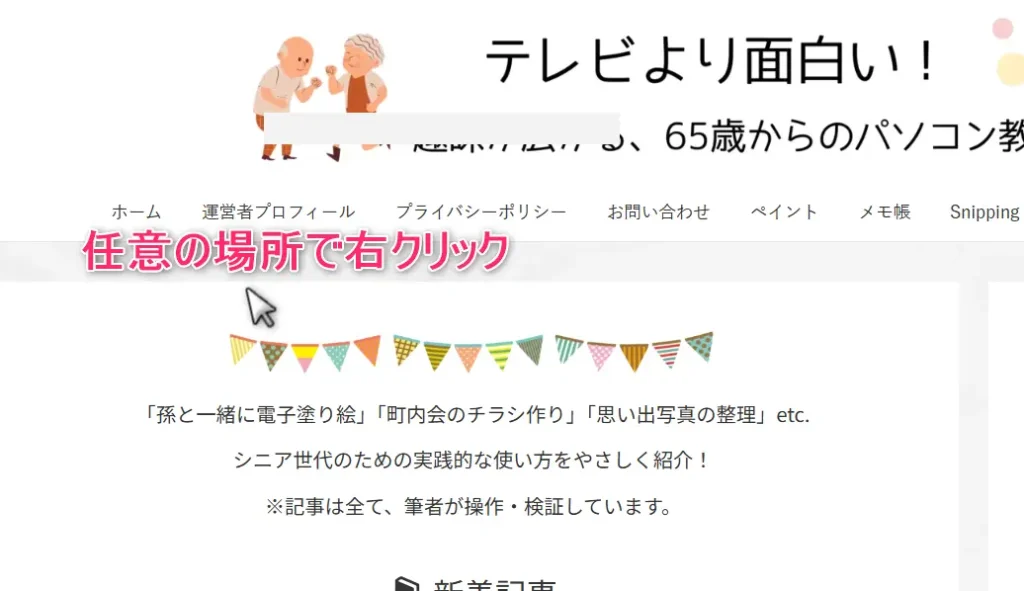
まずは、写真に撮りたいページを開き、画面の何もないところでマウスの右側のボタン(右クリック)を一度だけ押します。
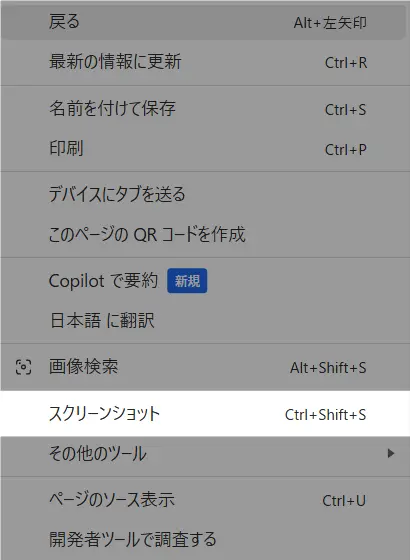
メニューがずらりと出てきますので、その中からカメラのマークが付いた「スクリーンショット」という言葉を探して、今度は左ボタンでクリックします。
画面が少し暗くなり、マウスの矢印が「+」のような形に変われば、撮影モードが開始されます!
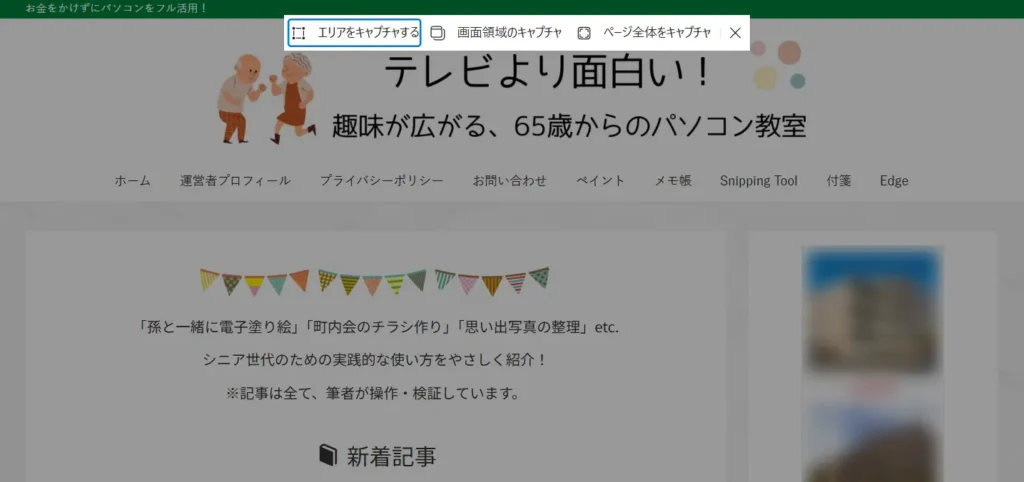
それではさっそく、画面上部のハイライト部分にある「エリアをキャプチャする」をクリックしてください。
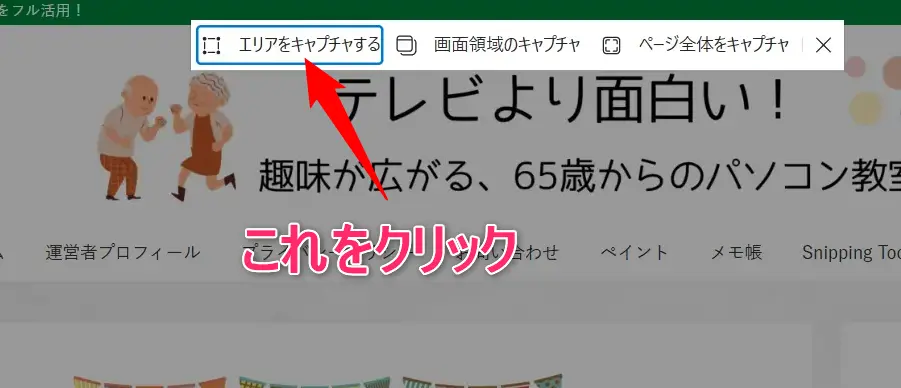
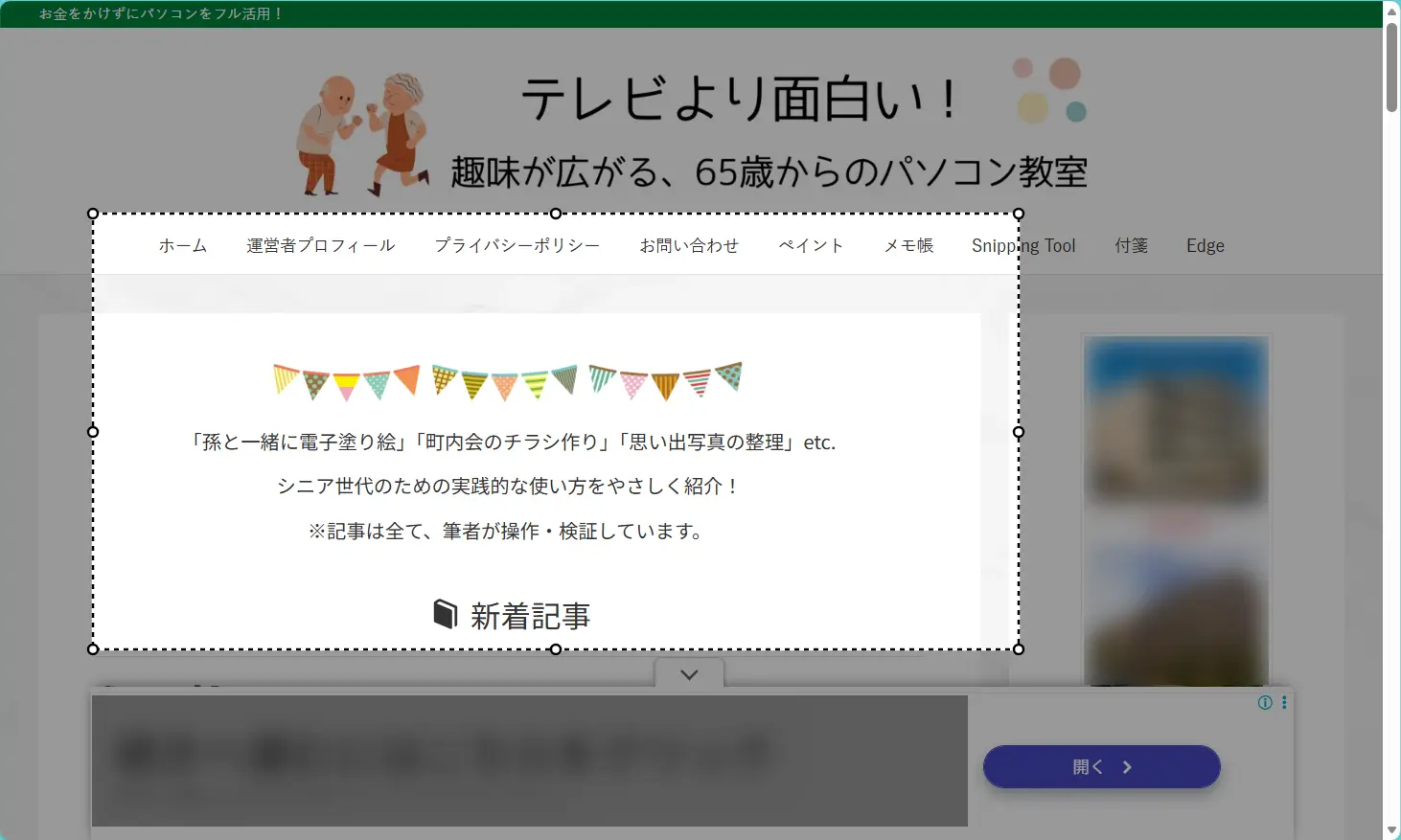
マウスの矢印が「+」マークに変化しているので、マウスの左ボタンを押しながら、スクリーンショットを撮影したい範囲を指定してください。
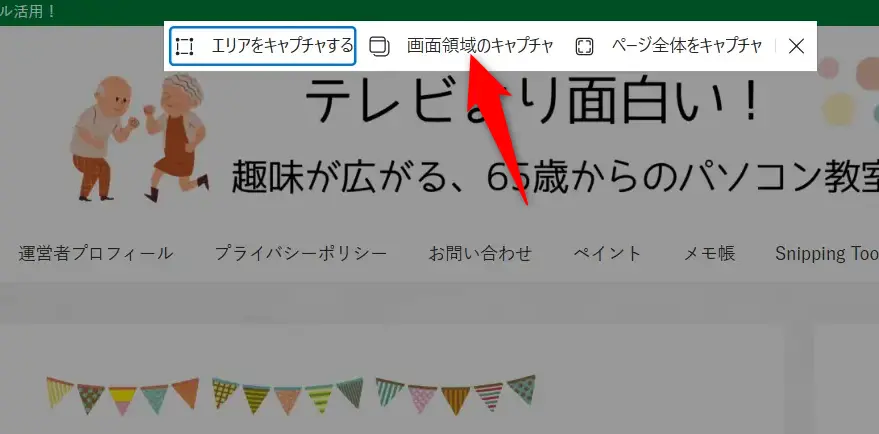
また、「画面領域のキャプチャ」を選択すると、今画面に表示されているウィンドウがそのまま撮影されます。
【もっと便利に】キーボードを使いこなしたい方はこちら
マウス操作に慣れてきたら、キーボードを使った「近道(ショートカット)」も覚えておくと便利です。
舞台的には、Ctrl + Shift + S を、指3本で同時にポンと押してみてください。
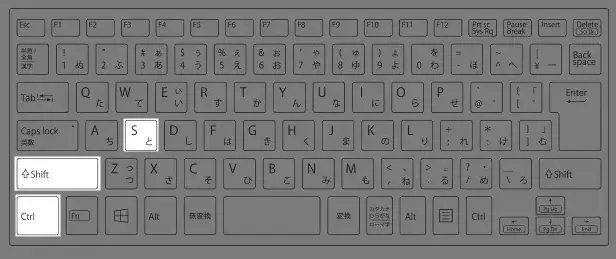
これだけで、右クリックメニューを開かなくてもすぐに撮影モードを呼び出すことができます。
また、ショートカットを使わずとも、以下のようにEdgeのツールバーにスクリーンショットボタンを設置することもできます。
ツールバーにスクリーンショットボタンを設置
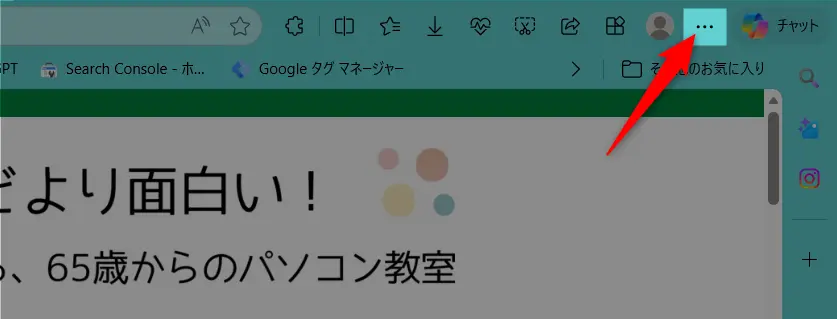
まず、Edgeの右上にある…をクリックしてください。
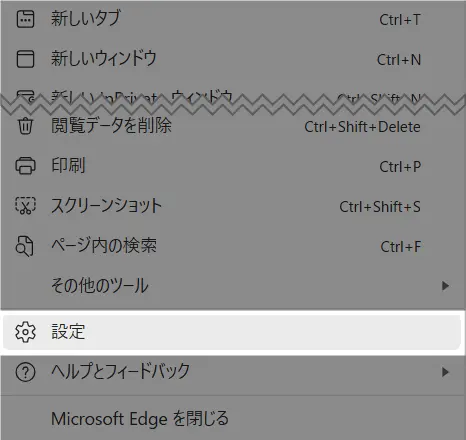
設定を押します。
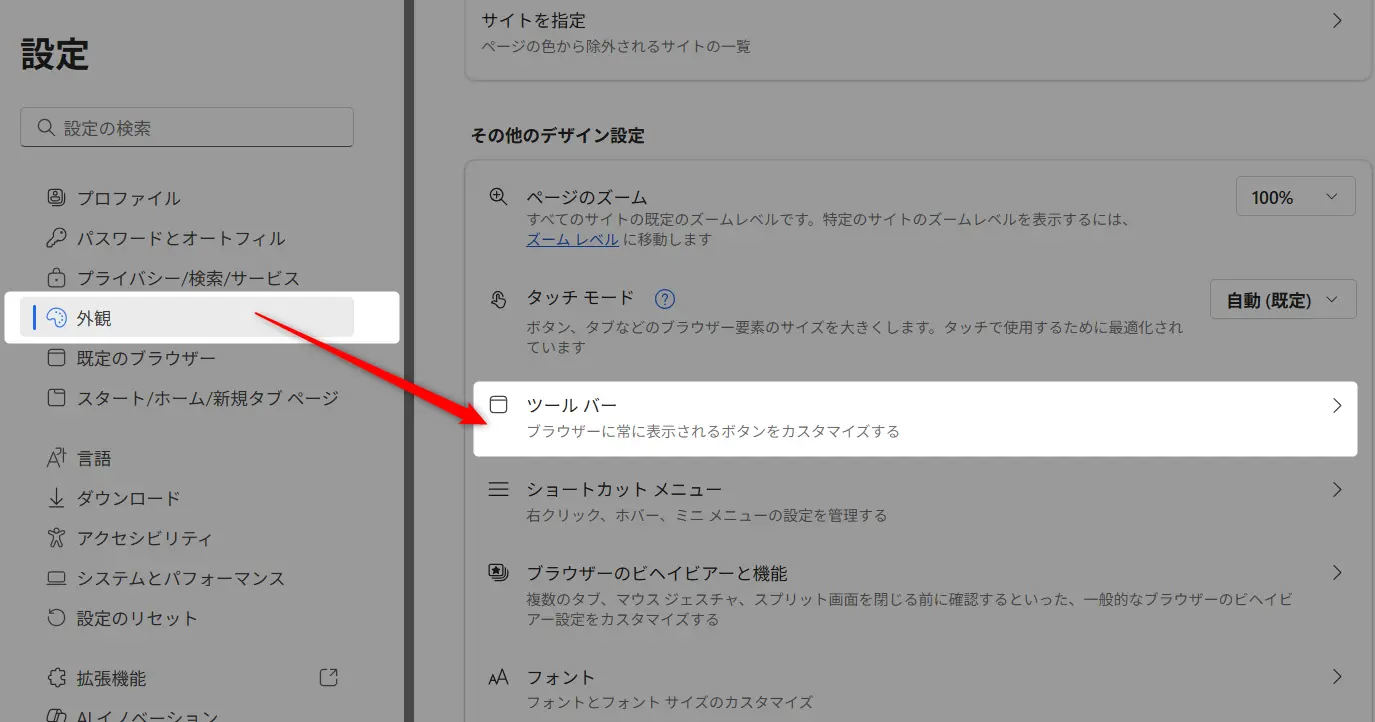
左メニューの外観を押して、ツールバーをクリックしてください。
スクリーンショットをONにしましょう。
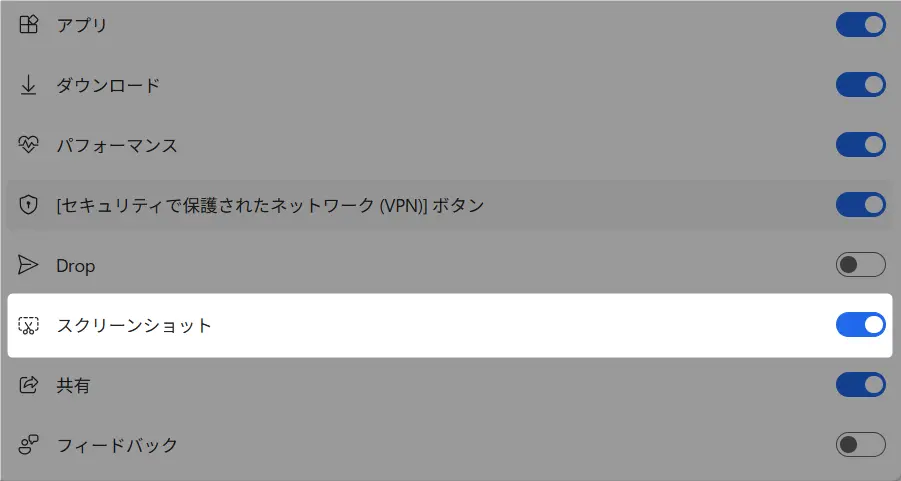
そうすると、アドレスバーの右側にスクリーンショットボタンが表示されるようになります。

これをクリックすると、上記のような撮影モードになります。
長いページも1枚に!Edgeの「ページ全体スクリーンショット」がすごい

インターネットのページは、下へ下へと長く続いているものが多いですよね。
「画面に入りきらない下の部分も保存したいけれど、何枚も写真を撮るのは面倒……」 そんなお悩みを一気に解決してくれるのが、Edgeの「ページ全体キャプチャ」です。
通常のカメラなら、見えている範囲しか写りません。
しかし、Edgeの「ページ全体」という機能を使うと、パソコンが自動でページの一番下までをスキャンし、1枚の長い写真に仕上げてくれます。
自分で画面を動かしたり(スクロール)、何回も撮り直したりする必要は一切ありません。ボタンを一度押すだけで、長い巻物のような画像が完成します。
こんなときに便利!「途切れない」メリット
「1枚の長い写真」になると、見返すときが格段に楽になります。
- お料理のレシピ:材料から作り方の手順まで、途切れることなく1枚で確認できます。
- ニュースやブログ記事:後でゆっくり読みたい長い文章も、新聞の切り抜きのように保存できます。
- 注文の確認画面:ネットショッピングの注文内容など、長い明細も1枚に収まります。
使い方は、撮影モードになったときに画面上部に出てくる「ページ全体をキャプチャ」というボタンを押すだけです。
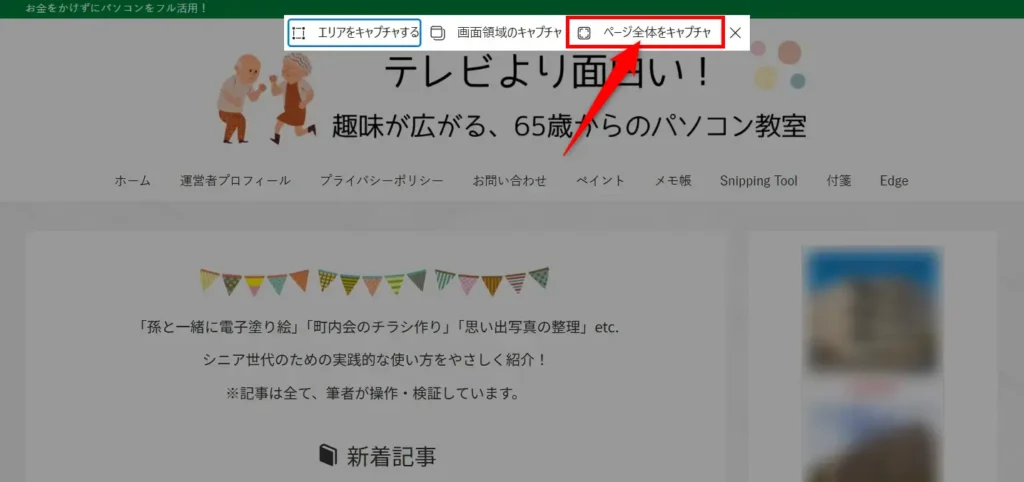
機械が苦手な方にこそ、ぜひ体験していただきたい「魔法のような機能」です。
撮った写真を「保存」するまで|Edgeのスクリーンショットを完了させるコツ

画面を撮影した直後は、まだ「写真のプレビュー(確認画面)」が出ている状態です。
このまま画面を閉じてしまうと、せっかく撮った写真が消えてしまいます。
最後に必ず、パソコンの中に「しまう」作業を行いましょう。
「保存ボタン」を忘れずに押しましょう
撮影が終わると、画面上にいくつか小さなボタンが出てきます。
その中にある、「保存」を左クリックしてください。
このボタンを押すことで、初めて写真はパソコンの中にしっかりと保存されます。
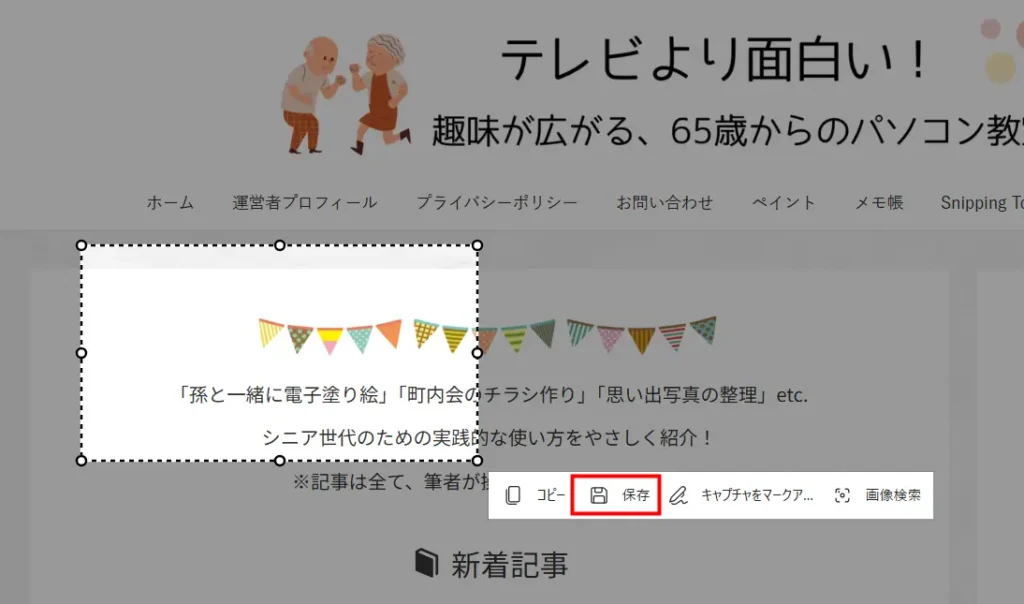
「写真はどこへ行った?」と思ったら
「保存ボタンは押したけれど、その写真はどこで見られるの?」と不思議に思われるかもしれません。
撮影した写真は、基本的にはパソコンの中にある「ダウンロード」という名前のフォルダに自動的にしまわれています。
「ダウンロードフォルダがどこにあるか分からない」「写真が溜まってきたので、保存する場所を自分の好きなところに変えたい」という方もいらっしゃるでしょう。
そんな方のために、写真の保存場所の確認方法や、使いやすく場所を変える手順については、こちらの記事で詳しく解説しています。
保存された場所を忘れてしまったときの探し方や、自分の使いやすいフォルダに保存先を変更する手順は、こちらの記事で分かりやすくまとめています。
📝関連記事: Edgeのダウンロードファイルやスクリーンショットの保存先はどこ? ≫
FAQ:【Q&A】Edgeの画面撮影(スクリーンショット)でよくある質問

Edgeの画面撮影を使い始めると、「こんな時はどうすればいいの?」「もっと便利に使うコツは?」といったちょっとした疑問がわいてくるものです。
ここでは、初心者の方やシニアの方からよくいただく質問をまとめました。操作で迷ったときのヒントとして、ぜひお役立てください。
- 右クリックしても「スクリーンショット」という言葉が出てきません。
-
画面の「何もない場所」で右クリックしてみてください。 画像の上やリンク(文字が青くなっている場所)の上で右クリックすると、別のメニューが出てきてしまうことがあります。文章と文章の間や、ページの端の方など、何も文字や写真がない真っ白な場所で右クリックするのがコツです。
- 撮影モードを途中でやめたい(キャンセルしたい)ときは?
-
キーボードの「Esc(エスケープ)」キーを押してください。 間違えて撮影モードにしてしまったときは、キーボードの左上にある「Esc」と書かれたボタンを押せば、いつでも元の画面に戻ることができます。
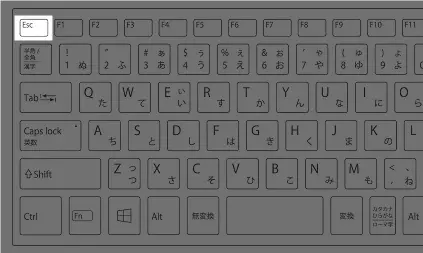
- 動画の中のワンシーンも撮影できますか?
-
はい、撮影できます。お孫さんのビデオ通話の画面などで上記の「スクリーンショット」の手順を行えば、その瞬間の映像を静止画(写真)として残せます。
- スマホやタブレットのEdgeでも同じようにできますか?
-
スマホの場合は、機種本体の機能を使うのが一般的です。 今回ご紹介したのはパソコン版のEdgeの機能です。スマートフォン(iPhoneやAndroid)で画面を保存したい場合は、スマートフォンの横にあるボタンを操作して撮影する「スクリーンショット機能」を使いましょう。
あなたのEdgeがもっと便利になる、お役立ちリンク

本記事の内容と関連して、Edgeを120%活用するための「おすすめ記事」をまとめました。
知っておくとEdgeの操作がもっとスムーズになる便利な機能ばかりです。気になるものをチェックしてください!
📝 Edgeのダウンロードファイルやスクリーンショットの保存先はどこ?≫
📝 Edgeの『コレクション』の使い方 | 旅行やレシピを楽しくまとめる ≫
また、『便利な使いかたをもっと確認したい!』という方は、【まとめ記事】もぜひご覧ください。
生活に役立つ情報がきっと見つかりますよ!
【まとめ記事】📝 Microsoft Edgeの使い方 :快適動作のための設定と便利な機能 ≫
【おさらいクイズ】Edgeのスクリーンショット操作をマスターできましたか?
ここまで、Edgeで画面を撮影する「スクリーンショット」のやり方をお伝えしてきました。 「やり方はなんとなくわかったけれど、自分でもちゃんとできるかな?」と少し不安に思われているかもしれません。
そこで、最後に簡単な「おさらいクイズ」をご用意しました!
正解を確認しながら、ぜひ今回の操作のポイントを楽しく振り返ってみてください。全問正解できれば、今日からあなたも画面撮影の達人です。
※「採点する」ボタンを押すと、正解と解説が表示されます。
まとめ:Edgeの画面撮影(スクリーンショット)を使いこなそう!

今回は、Edge(エッジ)を使ってパソコンの画面を写真に撮る方法をご紹介しました。
「スクリーンショット」という言葉は少し難しく聞こえますが、実際には「右クリック」をして「撮影ボタン」を押すだけの、とっても簡単な機能です。
最後にもう一度、大切なポイントを振り返ってみましょう。
- 画面の撮影は「右クリック」から:マウスの右側を押すだけで準備完了です。
- 「ページ全体」がとにかく便利:長いレシピや記事も、1枚の長い写真として丸ごと残せます。
- 最後に必ず「保存」を押す:四角い保存マークを押すまでが撮影です。
この機能を使いこなせるようになると、わざわざ紙にメモを取る手間が省け、大事な情報をいつでも好きなときに見返せるようになります。
まずは、今日見つけた素敵なニュースや美味しそうな料理の写真など、何でもいいので1枚パシャリと撮ってみてください。一度成功すれば、あなたのパソコンライフがもっと楽しく、快適なものに変わりますよ!