
Windows 11でタスクバーをまとめない設定は、作業効率を上げたい人ほど早めに見直す価値があります。
開いているウィンドウを一目で判別しやすくなり、切り替えのムダ時間を減らせます。
でも正直、「タスクバーをまとめない?」ってどういう動作なのか意味がわかりませんよね。

いまいちイメージがわかない・・・
タスクバーの「結合」とは、同じアプリケーションを複数開いた際、タスクバー上の表示を「1つのアイコン」にまとめて表示する機能のことです。どうやらこの『まとめて』ことを『結合』を表現しているようです。
たとえば、付箋を複数開いている場合、タスクバーを「結合」していない場合はこうなります。

結合すると👇のようになります。付箋のアイコンが一つにまとまっていることがわかりますね。

- Windows 11 タスクバーをまとめない設定の基本手順
- 設定できないときの確認ポイント
- 使いやすさを高める調整のコツ
さらに、複数のファイルやブラウザを同時に開く場面では、ラベル表示の有無が地味に効きます。
私も資料作成中に同じアプリの画面が並んで混乱し、目的のウィンドウを探して小さくため息をついたことがあります。
ですが、Windows 11でタスクバーをまとめない使い方を知ってからは、作業の流れがかなりスムーズになりました。
設定方法から注意点までわかりやすく整理しているので、あなたに合う快適な操作環境を一緒に整えていきましょう。
この記事はMicrosoft公式ドキュメントも参考にしながら、Windows歴25年以上の元SEが、Windows11(バージョン:25H2、更新プログラムKB5081276を適応済)で実機検証しています。参考:Windows のヘルプとラーニング🔗

管理人紹介
当ブログ管理人の「まちだ」です。
- 電機メーカーの元SE
- UNIX歴5年、Windows歴25年
- 月間100,000PVのサイトを運営
- ウェブ解析士
- Google アナリティクス認定資格
Windows 11 タスクバーをまとめない設定の基本手順
Windows 11でタスクバーをまとめない設定とは前述のとおり、タスクバー上の表示を「1つのアイコン」にまとめることです。
文字とおりの意味に解釈すると「タスクバー」をまとめるように思えますがそうではなく、「1つのアイコン」にまとめる設定になります。
「タスクバーをまとめない」設定にすると下図のように表示されますが、
これを「タスクバーをまとめる」設定にすると、一つにまとまります(後述の「タスクバーのラベル表示を有効にする方法」の章を参照)。
特に複数作業を同時進行する人にとっては、無駄なクリックや確認時間を減らす効果があります。
ここでは、初心者でも迷わないように設定手順をわかりやすく解説します。
Windows 11でタスクバーをまとめない設定の手順
まずは基本となる設定手順を確認しましょう。
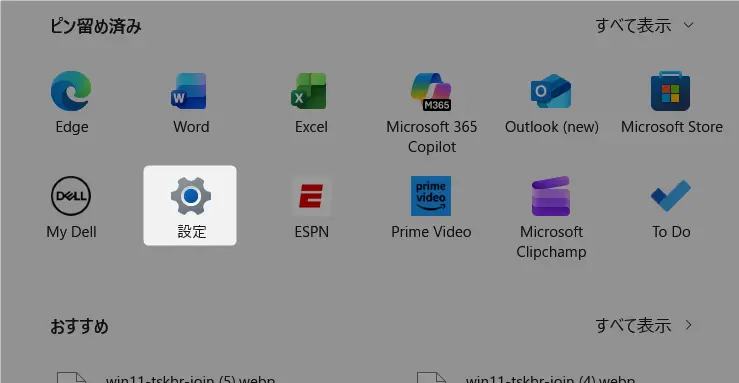
タスクバーのWindowsキーをクリック

設定を開く(Windowsキー + I)
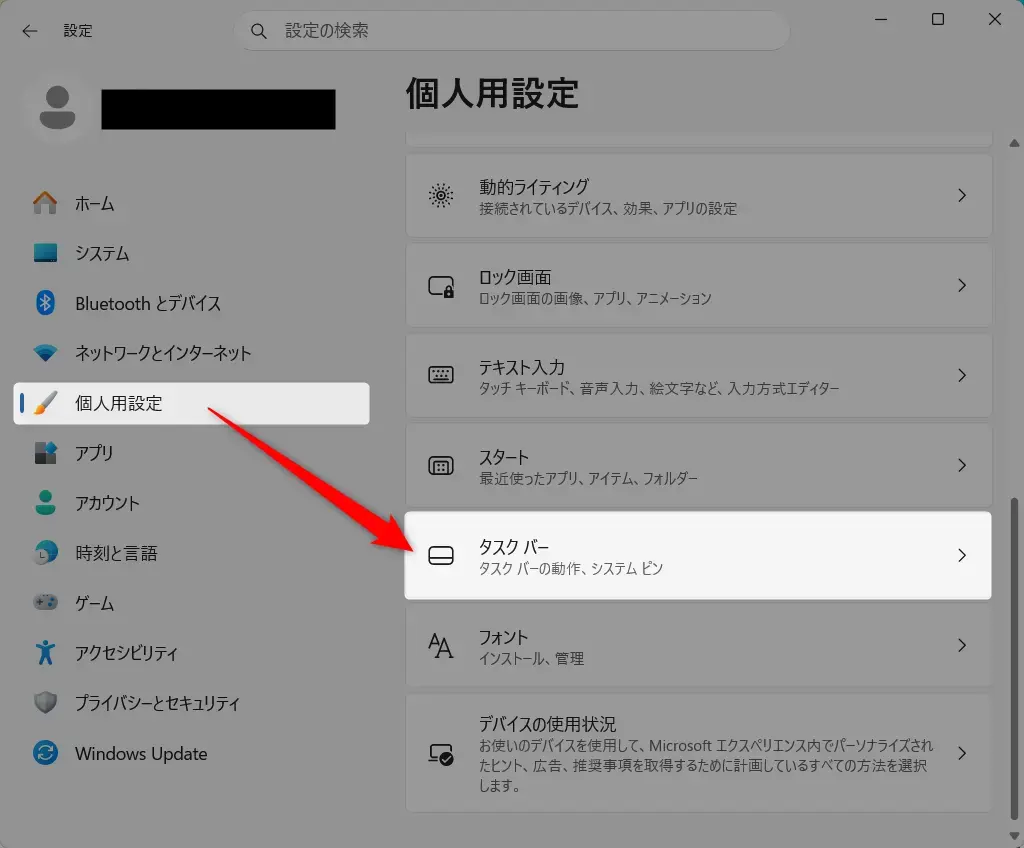
[個人用設定]から[タスクバー]を選択
[タスクバーの動作]をクリック
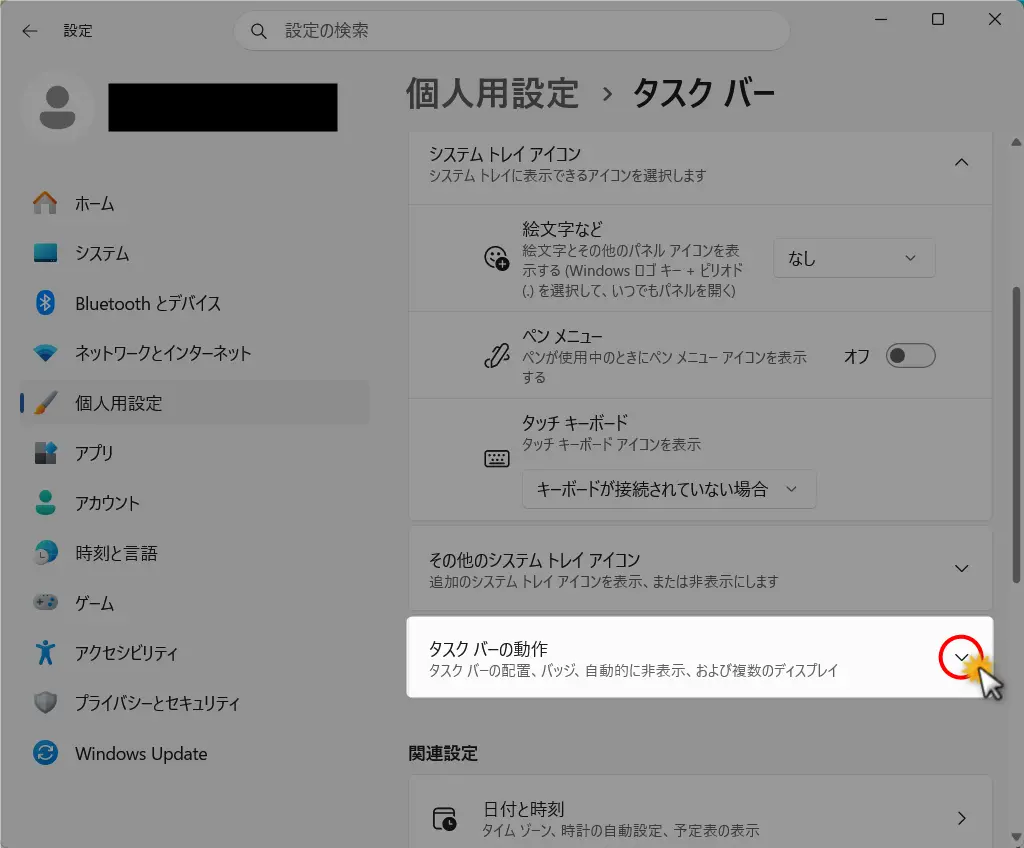
下図のハイライト部分が、Windows 11のタスクバーを結合しない設定部分になります。
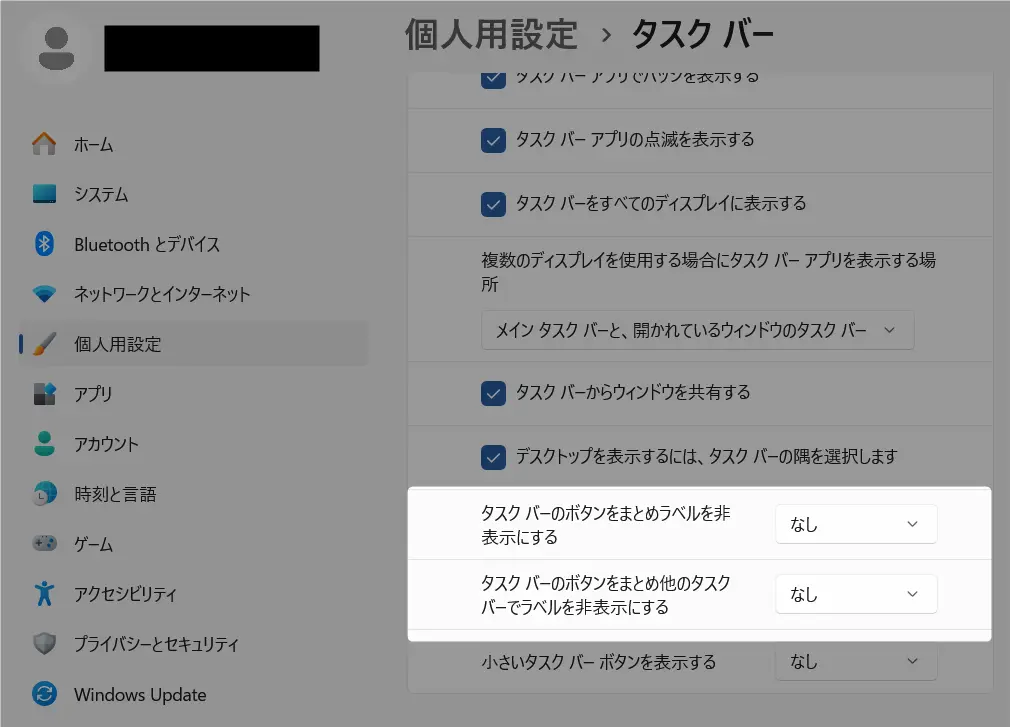
Windows 11 タスクバーを結合しないのであれば、上図のように、[タスクバーのボタンをまとめラベルを非表示にする][タスクバーのボタンをまとめ他のタスクバーでラベルを非表示にする]をなしにするのが最も理想的といえます。
ちなみに、[タスクバーのボタンをまとめ他のタスクバーでラベルを非表示にする]という項目の他のタスクバーとは、のサブモニターに表示されているタスクバーのことです。
サブモニターを接続して2画面以上で作業している場合、この項目を設定しましょう。
タスクバーのラベル表示を有効にする方法
タスクバーを「まとめない」状態にするうえで重要なのがラベル表示です。ラベルとは、アイコンの横に表示されるウィンドウ名のことです。
ラベルが表示されることで、以下のようなメリットがあります。
- 同じアプリ内の複数ウィンドウを区別できる
- ファイル名やページ内容を瞬時に把握できる
設定によってはラベルが非表示のままの場合もあるため、「まとめない」設定と合わせて確認しておきましょう。
設定変更後に確認すべきポイント
設定を変更したあとに「思った通りにならない」と感じることも少なくありません。
以下のポイントをチェックすることで、トラブルを未然に防げます。
- タスクバーに同じアプリのウィンドウが複数並んでいるか
- 各ウィンドウにラベル(タイトル)が表示されているか
- 表示が変わらない場合はWindowsのバージョンを確認
特にWindows 11はアップデートによって仕様が変わることがあるため、「設定が見つからない=できない」とは限りません。
うまく反映されない場合は、一度再起動するのも効果的です。
Windows 11 タスクバー まとめない設定ができない原因と対処法
Windows 11でタスクバーをまとめない設定が見つからない、または反映されない場合でも、多くは仕様や環境によるものです。
特にWindows 11はアップデートごとに機能制限や追加が行われており、従来のWindows 10と同じ感覚では設定できないケースもあります。
ここでは「できない理由」を整理しながら、現実的な対処法までわかりやすく解説します。
バージョン違いによる仕様変更の確認方法
設定が見つからないときは、まずWindowsのバージョンを確認しましょう。
手順:
- 「設定」→「システム」→「バージョン情報」を開く
- 「Windowsの仕様」からバージョンを確認
比較的新しいアップデートでは、「タスクバーの結合設定」が追加・改善されていることがあります。
もし古い場合は、Windows Updateを行うことで解決するケースも多いです。なお、Windows Updateの方法はこちらの記事で詳細に解説しています。
📝関連記事:Windows Updateのやり方と自動更新 ≫
レジストリや外部ツールでの代替方法
どうしても標準機能で対応できない場合は、別の方法を検討する必要があります。
代表的なのがレジストリ編集や外部ツールの活用です。
ExplorerPatcherなどの活用方法
「ExplorerPatcher」は、Windows11のユーザーインターフェースをWindows10や7風にカスタマイズできるフリーソフトです。
このようなツールを使うことで、Windows 10に近いタスクバー挙動を再現できます。
- タスクバーをまとめない表示に変更可能
- ラベル表示の復活
- UIを細かくカスタマイズできる
設定変更時の注意点とリスク
便利な外部ツールですが、注意点もあります。
- 非公式ツールのため自己責任での使用になる
- Windowsアップデートで動作しなくなる可能性
- セキュリティ面の確認が必要
特に業務PCなどでは導入制限がある場合もあるため、環境に応じて判断しましょう。
Windows 11 タスクバー まとめないで作業効率を上げるコツ

Windows 11でタスクバーをまとめない設定にしただけでも操作性は向上しますが、さらに一歩踏み込んだ工夫をすることで、作業効率は大きく変わります。
実際の作業では「見やすさ」と「操作の少なさ」が重要です。
ここでは、日々の作業をより快適にするための具体的なコツを、実体験も交えながら紹介します。
タスクバーのサイズや配置の最適化
タスクバーの見やすさは、サイズや配置によって大きく変わります。
- アイコンサイズを調整して視認性を上げる
- タスクバーの配置(中央・左寄せ)を好みに合わせる
- 画面解像度とのバランスを見直す
特に「まとめない」状態では表示数が増えるため、窮屈に感じる場合があります。自分の画面サイズに合わせて最適化することが重要です。
📝関連記事:Windows 11のタスクバーを左寄せに戻す方法 ≫
よく使うアプリのピン留め活用術
よく使うアプリはタスクバーにピン留めしておくことで、さらに操作がスムーズになります。
- ブラウザやエクスプローラーを常に固定
- 業務で使うツールを優先的に配置
- 使用頻度の低いアプリは整理
「まとめない」状態だとウィンドウが増えやすいため、あらかじめ配置を整理しておくことで混乱を防げます。
複数ウィンドウ作業を快適にする使い方
複数ウィンドウを扱う場面では、ちょっとした使い方の違いが大きな差になります。
- ウィンドウを用途別に並べる(資料・ブラウザなど)
- 不要なウィンドウはこまめに閉じる
- Alt + Tabと併用して切り替えを高速化
「ただ表示するだけ」でなく、「どう使うか」を意識することで効率はさらに上がります。
実体験:まとめない設定で感じた効率アップの変化
私自身、以前は同じブラウザのタブを複数開いていると、どれがどのページか分からず何度もクリックして確認していました。
しかし、タスクバーをまとめない設定にしてラベル表示を有効にしたことで、「一発で目的の画面に到達できる」ようになりました。
体感としては、1回あたり1〜2秒の短縮ですが、1日単位で見るとかなりの差になります。
よくある失敗例とその対策(ウィンドウが増えすぎる問題など)
便利な反面、よくある失敗もあります。
- ウィンドウを開きすぎて逆に見づらくなる
- タスクバーがいっぱいになりスクロールが発生する
- どれが重要かわからなくなる
対策としては、
- 作業ごとにウィンドウを整理する
- 仮想デスクトップ機能を併用する
- 定期的に不要なウィンドウを閉じる
「増やせる=増やす」ではなく、整理しながら使うことが快適さのポイントです。
Windows 11 タスクバー まとめない設定のメリット・デメリット
Windows 11でタスクバーをまとめない設定は便利ですが、すべての人にとって最適とは限りません。
使い方や作業スタイルによっては、逆に使いづらく感じることもあります。
ここではメリットとデメリットを整理し、自分に合った設定かどうか判断できるように解説します。
タスクバーをまとめないメリット(視認性・効率向上)
最大のメリットは「見やすさ」と「操作スピードの向上」です。
- 開いているウィンドウを一目で識別できる
- ファイル名やページ内容がすぐ分かる
- クリック回数が減り、作業がスムーズになる
特に、ブラウザ・Excel・資料などを同時に扱う人にとっては、「探す時間」が減ることが大きな利点です。
タスクバーをまとめないデメリット(スペース不足など)
一方で、デメリットも理解しておく必要があります。
- タスクバーの表示スペースを多く消費する
- ウィンドウが増えると横に長くなり見づらい
- 小さい画面では管理しにくい
ノートPCなど画面サイズが限られている環境では、かえって操作しづらくなるケースもあります。
向いている人・向いていない人の特徴
設定が合うかどうかは、作業スタイルによって大きく変わります。
**向いている人**
- 複数のウィンドウを同時に扱う人
- 作業スピードを重視する人
- ウィンドウの内容をすぐ識別したい人
**向いていない人**
- 1〜2個のアプリしか開かない人
- シンプルな画面を好む人
- タスクバーをすっきりさせたい人
自分の使い方に合わせて「まとめる・まとめない」を選ぶことが、最もストレスの少ない運用につながります。
よくある質問(FAQ):Windows 11でタスクバーをまとめない設定
ここまでは具体的な方法を一通りお伝えしてきましたが、その他にも細かい疑問や迷いやすいポイントがいくつかあります。
そこで以下では、よくある質問をFAQ形式でまとめました。
確認クイズ | Windows11のタスクバーをまとめる・まとめない方法

Windows11のタスクバーをまとめる方法をりかいできたでしょうか?
次の3問すべて正解できれば、基本はしっかり身についています。
※「採点する」ボタンを押すと、正解と解説が表示されます。
まとめ:Windows 11でタスクバーをまとめない設定

Windows 11でタスクバーをまとめない設定は、日々の作業効率を高めるシンプルかつ効果的なカスタマイズです。
ウィンドウを個別に表示することで視認性が向上し、目的の画面へ素早くアクセスできるようになります。特に複数のファイルやブラウザを同時に扱う人にとっては、小さな時短の積み重ねが大きな差になります。
一方で、画面スペースの圧迫やウィンドウの増えすぎといったデメリットもあるため、自分の作業スタイルに合わせて調整することが重要です。また、設定が見つからない場合でも、Windowsのバージョン確認や外部ツールの活用によって解決できるケースが多くあります。
まずは基本設定を試し、自分にとって最も使いやすい状態を見つけてみてください。毎日の操作が少し快適になるだけでも、積み重ねれば大きな効率改善につながります。