
Windows 11タスクバーの時計に秒を表示させると、ちょっとした時間の確認がとてもスムーズになります。
以前はレジストリを設定する必要がありましたが、Windowsの設定画面から行えるようになったので、菅らり便利になりました。

秒がわかると、なんか気がラク!
- Windows 11 タスクバーの時計で秒を表示させる具体的な方法
- 設定変更時の注意点と、うまくいかないときの対処
- 自分に合った表示方法の選び方
秒まで見たいのに表示されず、「そこだけ急に大ざっぱなの?」とツッコミたくなった経験がある方も多いはずです。
私も作業時間を細かく確認したくて探したとき、メニューの場所が少しわかりにくくて、最初は軽く迷子になりました。
本記事を読み終えるころには、あなたに合うやり方がすっきり見つかります。
続きをぜひチェックしてみてください!
この記事はMicrosoft公式ドキュメントも参考にしながら、Windows歴25年以上の元SEが、Windows11(バージョン:25H2、更新プログラムKB5081276を適応済)で実機検証しています。参考:Windows のヘルプとラーニング🔗

管理人紹介
当ブログ管理人の「まちだ」です。
- 電機メーカーの元SE
- UNIX歴5年、Windows歴25年
- 月間100,000PVのサイトを運営
- ウェブ解析士
- Google アナリティクス認定資格
Windows 11 タスクバーの時計に秒を表示|最短で実現する方法

Windows 11 タスクバーで時計の秒を表示するには、以下の3つの方法で実現できます。
- 設定アプリで有効化
- レジストリ変更
- 外部ツール利用
まず確認すべきは、自分のWindowsが秒表示に対応しているバージョンかどうかです。対応していれば設定から数クリックで完了し、もっとも簡単に導入できます。
一方、設定が見当たらない場合でも、レジストリやツールを使えば代替可能です。
最初に全体像を理解しておくことで、無駄に迷うことなく最短ルートで解決できます。
秒表示を有効にする3つの方法一覧
Windows 11 タスクバーの時計に秒を表示するには複数の実現方法があり、それぞれ難易度や安全性が異なります。
やみくもに試すのではなく、自分の状況に合った方法を選ぶことが重要です。
ここでは代表的な3つの方法を整理し、それぞれの特徴を簡単に把握できるようにします。
設定アプリ(最も簡単・初心者向け)
設定アプリからの秒表示は、もっとも安全で手軽な方法です。
対応バージョンであれば特別な操作は不要で、数ステップで完了します。PC操作に不慣れな方や、リスクを避けたい方にはまずこの方法がおすすめです。
レジストリ変更(確実・中級者向け)
レジストリを編集することで、設定に項目がない環境でも秒表示を有効にできます。
ただし、誤った操作は不具合の原因になるため、事前のバックアップや手順の理解が重要です。確実に反映させたい方に向いています。
外部ツール(制限回避・柔軟)
外部ツールを使えば、Windowsの制限に関係なく秒表示を実現できます。
カスタマイズ性が高く、より細かい表示調整も可能ですが、ソフトの選定や安全性の確認が必要です。企業PCなど制限がある環境でも有効な選択肢です。
Windows 11 タスクバーの時計に秒を表示する設定方法【初心者向け】

Windows 11 タスクバーの時計に秒を表示するは、対応しているバージョンであれば設定アプリから簡単に有効化できます。
ただし、実際に操作してみると「どこにあるのか分かりにくい」と感じる方が多いのも事実です。私も最初は設定画面を何度か行き来してしまい、少し遠回りしました。
正しい手順と位置を事前に把握しておけば、迷わずスムーズに設定できます。ここでは初心者の方でも確実にできる手順を解説します。
設定アプリで秒表示する手順
まずは基本となる設定手順を確認しましょう。
タスクバーのWindowsキーをクリック

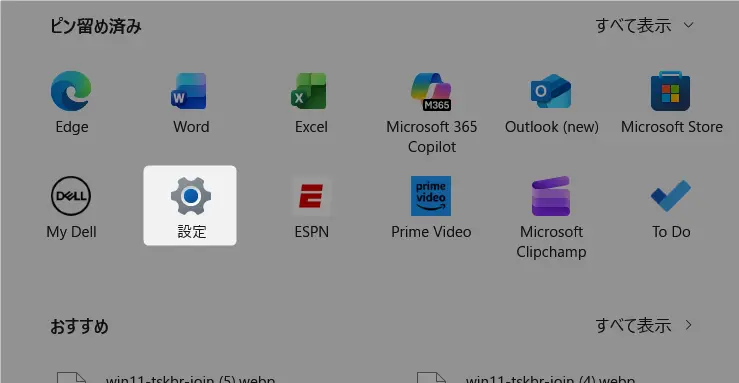
設定を開く(Windowsキー + I)
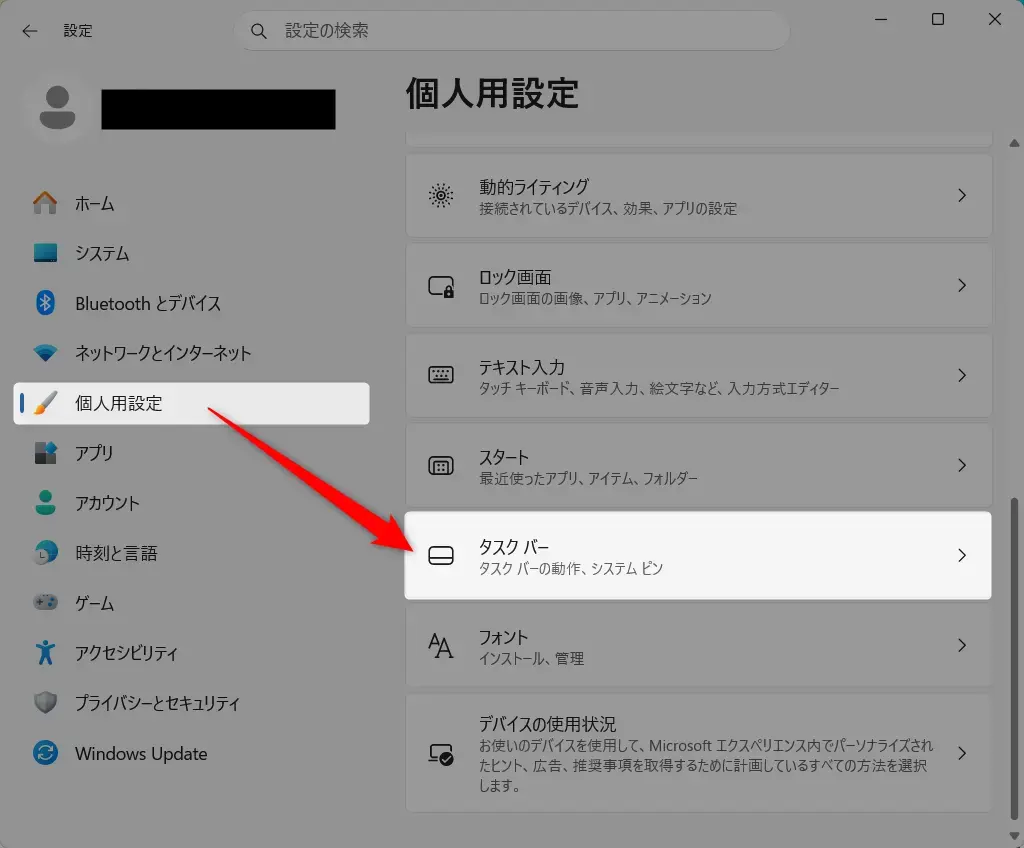
[個人用設定]から[タスクバー]を選択
[タスクバーの動作]をクリック
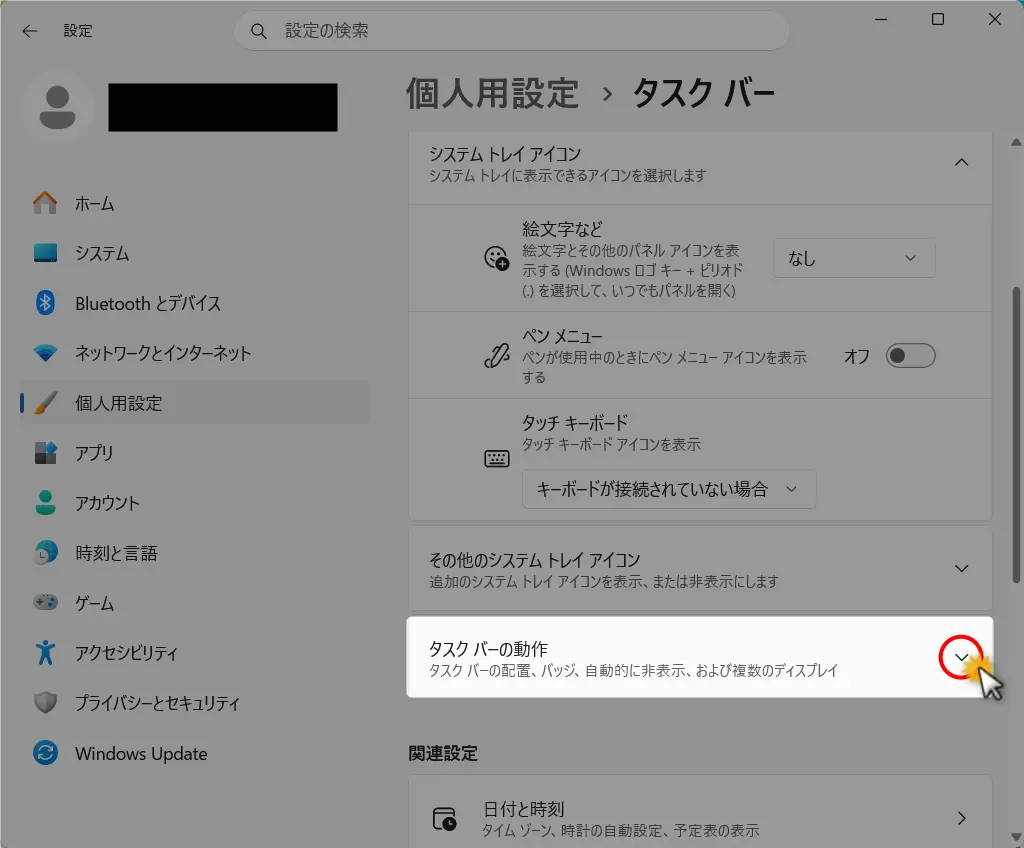
[システムトレイに時刻と日付を表示する]をONにして、を押してください。
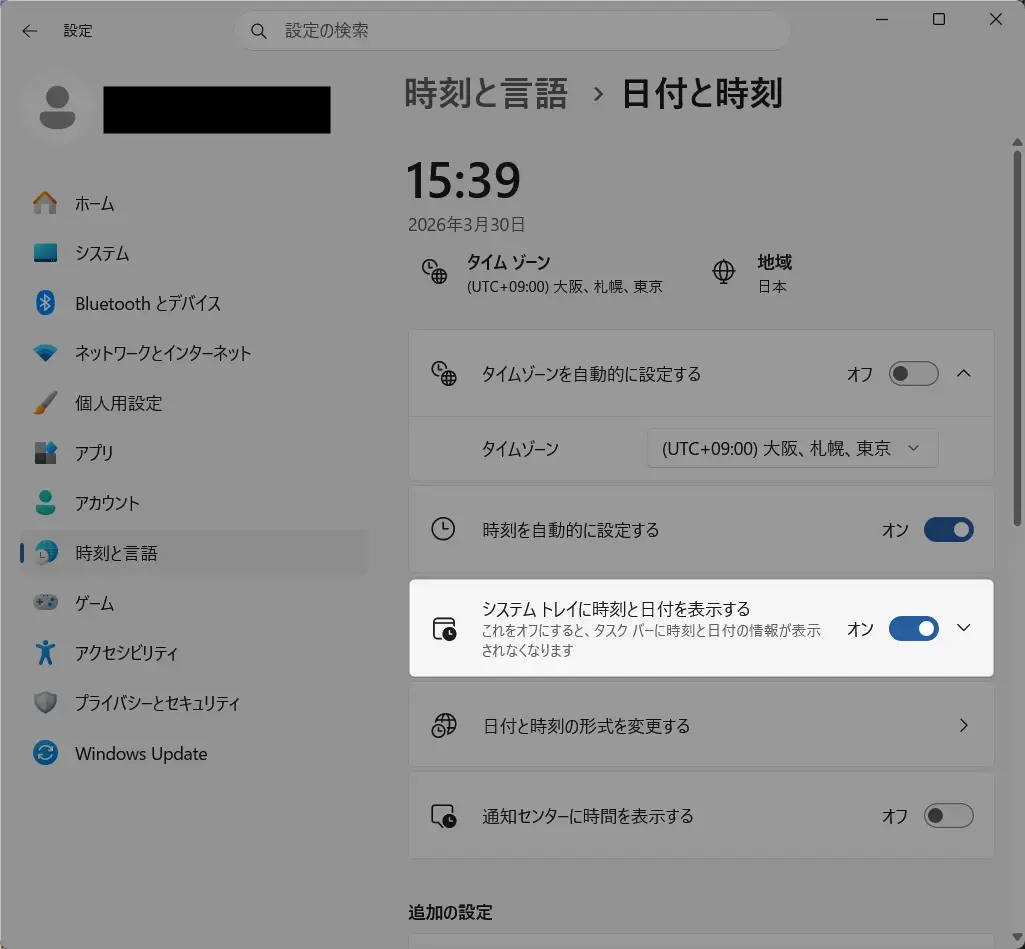
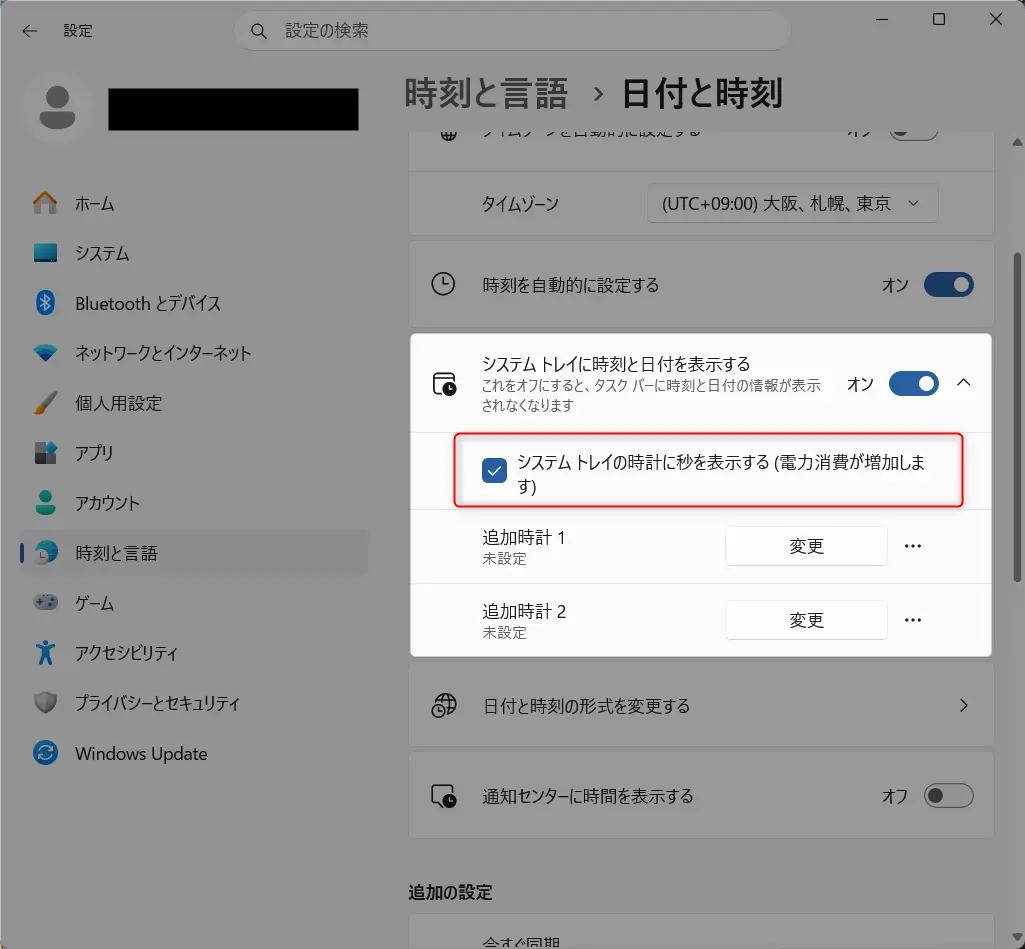
メニューが表示されるので、[システムトレイの時計に秒を表示する]をチェックを入れましょう。
これで下図のようにタスクバーの時計の秒がリアルタイムで表示されるようになります。
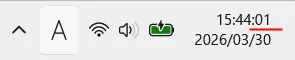
秒が刻まれていくのを見ると、時間が矢のように進んでいくのを実感できますね。
「サボっちゃもったいない」と思えるようになるので、自己啓発にもおススメです。
ただし、消費電力は大きくなるのでご注意ください。
設定が見つからないときの原因
設定どおりに進めても項目が見つからない場合は、操作ミスではなく環境による制限の可能性が高いです。
焦らず原因を確認することで、無駄な試行錯誤を防げます。
Windows 11のバージョン違い
秒表示機能は比較的新しい機能のため、古いバージョンでは表示項目自体が存在しないことがあります。
その場合はWindows Updateで最新状態にする必要があります。
📝関連記事:Windows Updateのやり方と自動更新 ≫
機能が未対応のケース
企業PCや管理された端末では、ポリシーによって設定項目が非表示になっていることがあります。
この場合は別の方法(レジストリやツール)を検討するのが現実的です。
Windows 11 タスクバーの時計に秒を表示ができない原因と対処法

Windows 11 タスクバー 時計 秒 表示ができない場合、多くは「設定の見落とし」ではなく、バージョンや反映タイミングなどの環境要因が関係しています。
何度も設定を見直すよりも、原因を切り分けて対処する方が結果的に早く解決できます。
ここでは、よくある原因とその対処法をセットで整理し、最短で解決できるように解説します。
設定項目が表示されない
設定画面を探しても秒表示の項目が見つからない場合、Windowsのバージョンが古い可能性があります。
このケースでは設定ミスではなく、機能自体がまだ使えない状態です。
📝関連記事:Windows Updateのやり方と自動更新 ≫
オンにしても反映されない
設定をオンにしたのに秒が表示されない場合は、システムの反映が完了していないことがあります。
特に設定変更直後は、表示が更新されないことも珍しくありません。
ポリシーや制限の影響
会社支給PCなどでは、管理者による制限(グループポリシー)によって設定が無効化されていることがあります。
この場合、通常の設定では変更できないため別の対応が必要です。
確実に解決する方法
原因が分かったら、それに応じた対処を行うことでスムーズに解決できます
。ここでは優先度の高い順に対処法を紹介します。
Windows Updateで最新版にする
もっとも重要なのがWindowsの更新です。秒表示は比較的新しい機能のため、最新版でないと使えない場合があります。まずはここを確認しましょう。
再起動・エクスプローラー再起動
設定を変更した後は、PCの再起動やエクスプローラーの再起動を行うことで、表示が正しく反映されることがあります。意外と見落としがちなポイントです。
別の方法に切り替える
どうしても表示できない場合は、設定にこだわらずレジストリや外部ツールに切り替えるのが現実的です。
環境によってはこの方が早く解決するケースもあります。
【体験談】最初に迷ったポイントと回避のコツ
実際に私もWindows 11 タスクバー 時計 秒 表示を設定しようとしたとき、「設定にない=できない」と思い込んでしまい、無駄に時間を使ってしまいました。
あとからバージョンの問題だと分かり、先に確認しておけばよかったと感じました。
設定メニューが分かりにくい
タスクバー設定は階層が深く、直感的に見つけにくいのが難点です。キーワード検索やショートカットを活用すると迷いにくくなります。
遠回りしないための最短ルート
まずは「バージョン確認→設定確認→ダメなら別方法」という順番で進めるのが最短です。
この流れを意識するだけで、かなり効率よく解決できます。
Windows 11タスクバーで時計の秒を表示する別の方法(レジストリ・ツール)
設定でできない場合でも、Windows 11タスクバーで時計の秒を表示することができます。
特にレジストリや外部ツールは、制限環境でも有効な選択肢です。
ただし操作には注意点もあるため、安全に進めるためのポイントもあわせて解説します。
レジストリで秒表示する方法
レジストリを編集することで、設定に項目がない場合でも秒表示を有効にできます。
手順は2~3分ほどで完了しますが、操作を誤るとWindows自体が起動しなくなるので、初心者の方にはおススメできません。
確実性が高い一方で慎重な操作が求められるので、先ほど説明した設定アプリからが最も安全で確実です。
レジストリ編集の手順
まずWindowsキー + Rを押して「ファイル名を指定して実行」を開き、「regedit」と入力してEnterを押します。
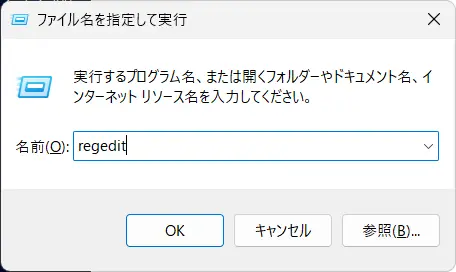
ユーザーアカウント制御の画面が表示された場合は「はい」を選択してください。
これでレジストリエディタがひらくので、ここから該当キーに値を追加・変更することで秒表示を有効化します。
以下のパスに移動します。HKEY_CURRENT_USER\Software\Microsoft\Windows\CurrentVersion\Explorer\Advanced
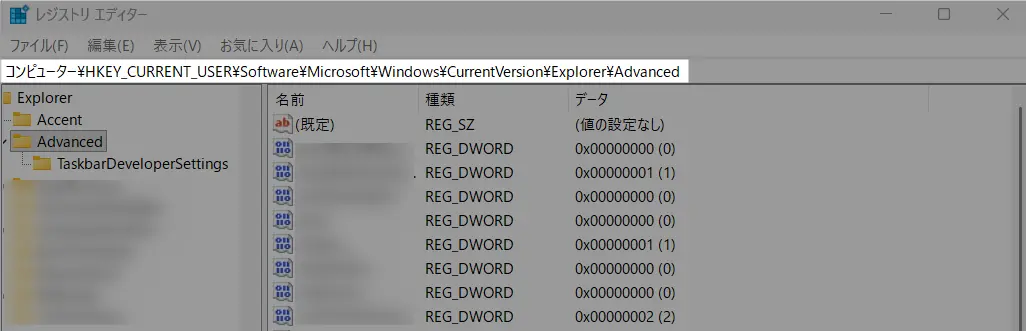
右側の空白部分を右クリックし、「新規」→「DWORD(32ビット)値」を選択し、「ShowSecondsInSystemClock」と名前を付けて、値のデータを 1 に変更します。
なお、値の意味は以下の通りです。
- 0:表示なし
- 1:表示あり
OKを押して閉じたら、エクスプローラーを再起動するか、PCを再起動してください。
バックアップの取り方と注意点
レジストリ変更前には必ずバックアップを取得しておきましょう。
万が一不具合が発生しても、元の状態に戻せるため安心です。また、不明なキーは触らないことが基本です。
外部ツールで秒表示する方法
外部ツールを使えば、Windowsの制限に関係なく秒表示を実現できます。
カスタマイズ性が高く、表示形式を細かく調整したい方にも向いています。
無料ツールの特徴
「ElevenClock 」と「ExplorerPatcher」 が代表的な候補です。どちらも無料で使えますが、役割はかなり違います。
「ElevenClock」は、時計まわりを柔軟に拡張するツールなのに対して、「ExplorerPatcher」はタスクバー全体の挙動を調整するツールと考えると選びやすいでしょう。
具体的には、「ElevenClock」 の大きな特徴は、Windows 11 の時計表示を細かくカスタマイズできることです。秒表示の追加、曜日表示、日付の非表示、フォントや色、サイズ、配置の変更などに対応しています。
もともとは Windows 11 のマルチモニター環境で時計を扱いやすくする目的で作られ、その後はシステム時計の置き換えや見た目の調整までできるツールとして発展しています。
標準の時計を少し便利にしたい人や、見た目も調整したい人に向いています。
一方の「ExplorerPatcher」は、時計だけを変えるというより、Windows 11 のタスクバーやシステムトレイの挙動を広く調整するタイプです。
公式 Wiki では、時計に秒を表示する機能は Windows 10 スタイルのタスクバーで動作すると案内されています。
秒表示だけでなく、Windows 11 のタスクバー仕様そのものに不満がある人向けの色が強いツールです。
| 項目 | ElevenClock | ExplorerPatcher |
|---|---|---|
| 主な用途 | 時計表示の拡張・カスタマイズ | タスクバー全体の挙動カスタマイズ |
| 秒表示 | 可能(標準時計を拡張) | 可能(条件付き・設定変更あり) |
| 対象ユーザー | 初心者〜中級者 | 中級者〜上級者 |
| 操作難易度 | 低い(インストール後すぐ使える) | やや高い(設定項目が多い) |
| カスタマイズ性 | 高い(フォント・色・配置など) | 非常に高い(タスクバー全体) |
| Windowsへの影響範囲 | 小さい(時計部分のみ) | 大きい(UI全体に影響) |
| 安定性 | 比較的安定 | 環境によって変動あり |
| おすすめ用途 | 秒表示+見た目調整 | Windows 10風に戻したい場合 |
| 導入リスク | 低め | やや高め(設定ミス注意) |
この比較から、シンプルに秒表示だけしたいなら「ElevenClock」、タスクバーの仕様ごと変えたいなら「ExplorerPatcher」という選び方が最も分かりやすいでしょう。
なお、外部ツールは便利な反面、アップデートとの相性や不具合報告もあるため、導入前に配布元と更新状況を確認しておくと安心です。
メリット・デメリット
メリットは柔軟性と即効性ですが、デメリットとしてはソフト選びやセキュリティ面の確認が必要になります。
信頼できる配布元を選ぶことが重要です。
制限環境での最適解
会社PCなど制限がある場合は、外部ツールが有効な選択肢になります。状況に応じて柔軟に対応できる点が強みです。
Windows 11タスクバーの時計に秒を表示する際の注意点とデメリット
Windows 11 タスクバー 時計 秒 表示は便利な機能ですが、事前に知っておかないと「思っていたのと違う」と感じるポイントもあります。
特にパフォーマンスや仕様面は見落とされがちで、後から気になるケースも少なくありません。ここでは導入前に押さえておきたい注意点を整理し、納得したうえで設定できるようにします。
パフォーマンスへの影響はある?
秒表示は1秒ごとに時計を更新するため、わずかながらシステム負荷が増えます。
通常の使用では体感できるほどではありませんが、低スペックPCやバッテリー駆動時には影響を感じる可能性があります。
Microsoftもこの点を理由に、標準では秒表示をオフにしているとされています。
バッテリー消費への影響
ノートPCでは、秒表示によって消費電力がわずかに増加します。
常時表示される要素のため、積み重なるとバッテリー持ちに影響することがあります。外出先で長時間使用する場合は、必要に応じてオフにする判断も有効です。
表示が消える・戻るケース
秒表示は、Windows Updateや設定変更によってオフに戻ることがあります。
また、外部ツールを使用している場合は、アップデート後に動作しなくなることもあります。表示が消えたときは、再設定やツールの更新を確認するのが基本です。
よくある質問(FAQ):Windows 11タスクバーで時計に秒表示する方法

ここまでは具体的な方法を一通りお伝えしてきました。
上記以外にも、細かい疑問や迷いやすいポイントがいくつかあります。
そこで以下では、よくある質問をFAQ形式でまとめました。
確認クイズ:Windows 11タスクバーにおける時計の秒表示

本記事の内容は、上記の方法とおりにやれば比較的簡単に設定できたのではないでしょうか。
そこで、知識定着のために確認クイズを用意しました。
次の3問すべて正解できれば、基本はしっかり身についています。
※「採点する」ボタンを押すと、正解と解説が表示されます。
まとめ:Windows 11タスクバーの時計に秒表示させる方法

Windows 11タスクバーの時計に秒表示させる方法としては、「設定」「レジストリ」「外部ツール」の3つがあります。
ポイントを振り返ると、以下のとおりです。
- 最短で設定するなら「設定アプリ」を使う
- できない場合は「レジストリ」や「外部ツール」で対応可能
- 表示されない原因の多くは「バージョン違い」
- 導入前に注意点も確認しておくと安心
まずは最も簡単で安全な設定アプリから試し、うまくいかない場合はレジストリやツールを検討するのが効率的です。
また、秒表示は便利な反面、わずかなパフォーマンスやバッテリーへの影響、アップデートによる設定リセットなどの注意点もあります。これらを事前に把握しておけば、「思っていたのと違う」と感じるリスクも減らせます。
自分の環境や目的に合った方法を選び、快適に秒表示を活用していきましょう。