
Windows 11 タスクバーの色は設定から簡単に変更できます。
「なんだか画面が味気ない…」と感じたこととき、気分転換にはピッタリなWindows11の設定です。例えばこんな感じになります。
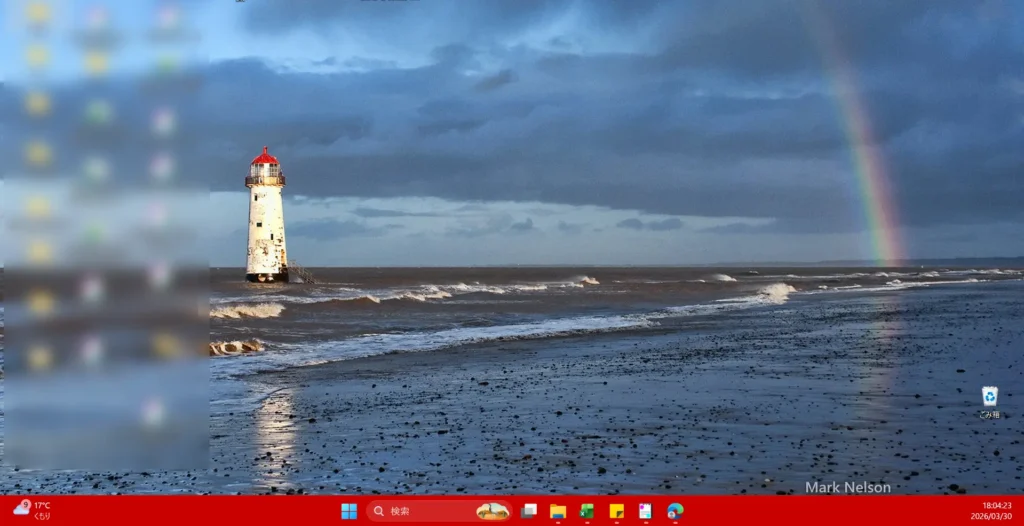
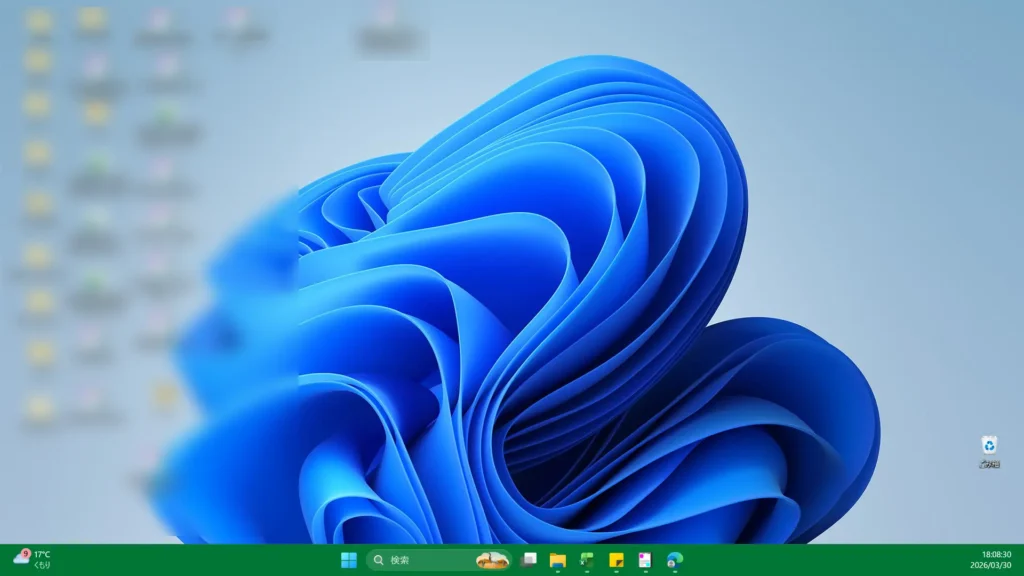

色が変わると気分も変わる!
- Windows 11 タスクバーの色変更する方法
- テーマやアクセントカラーとの関係
- 色が変わらないときの原因と対処法
私も最初は初期設定のままで使っていましたが、タスクバーの色を変えた瞬間、ちょっと気分が上がって作業効率まで上がった気がしました。
とはいえ、Windows 11のタスクバーの色変更は設定が分かりづらく、思った通りに変わらないこともあります。
そこで本記事ではポイントさえ押さえて説明していきます。
自分だけの快適な画面づくりを一緒に始めてみませんか?
この記事はMicrosoft公式ドキュメントも参考にしながら、Windows歴25年以上の元SEが、Windows11(バージョン:25H2、更新プログラムKB5081276を適応済)で実機検証しています。参考:Windows のヘルプとラーニング🔗

管理人紹介
当ブログ管理人の「まちだ」です。
- 電機メーカーの元SE
- UNIX歴5年、Windows歴25年
- 月間100,000PVのサイトを運営
- ウェブ解析士
- Google アナリティクス認定資格
Windows 11 タスクバー 色の基本|変更できる範囲と仕組み

Windows 11 タスクバー 色は、設定から手軽に変更できる一方で、「思った色にならない」「タスクバーだけ変わらない」と感じる人が多いポイントでもあります。
実際にはタスクバー単体で色を自由に指定する仕組みではなく、「アクセントカラー」や「表示モード(ダーク・ライト)」と連動して変化します。
この仕組みを理解していないと、設定を何度変えても反映されず迷いやすくなるので、まずは全体の仕組みを把握することが必要です。
Windows 11 タスクバー 色はどこまで変更できる?
Windows 11では、タスクバーの色は完全に自由なカスタム指定ができるわけではなく、アクセントカラーをベースに反映される仕組みになっています。
つまり、「好きな色を直接タスクバーに塗る」というより、「選んだテーマカラーがタスクバーにも適用される」というイメージです。
そのため、色の自由度はある程度制限されている点を理解しておく必要があります。
タスクバーの色とアクセントカラーの関係
タスクバーの色は「アクセントカラー」によって決まります。
このアクセントカラーは、スタートメニューやウィンドウの一部にも反映される共通カラーです。
さらに、[スタートとタスクバーにアクセントカラーを表示する]という設定をオンにしないと、タスクバーには色が適用されません。
この設定を見落とすと、「色を変えたのに反映されない」と感じる原因になります。
ダークモード・ライトモードとの違い
実はここが最もつまずきやすいポイントです。
Windows 11では、ライトモードのままだとタスクバーにアクセントカラーが適用されません。そのため、色を変えたい場合は「ダーク」または「カスタム」に変更する必要があります。
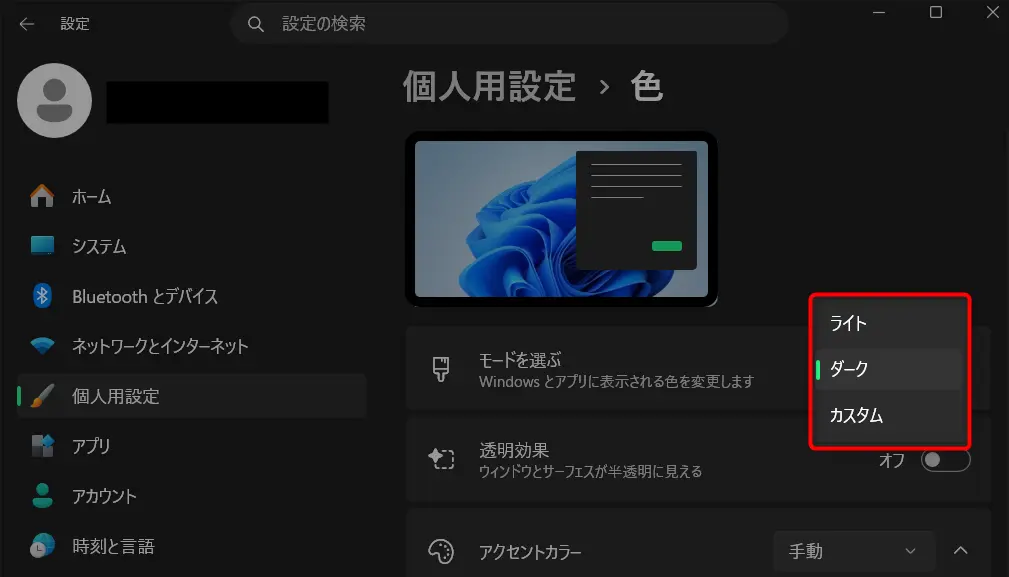
私も最初はここに気づかず、「設定しているのに変わらない…」と少し迷いました。
この仕様を知っているだけで、無駄な試行錯誤を防げます。
それではさっそく、実際の手順を見ていきましょう!
Windows 11 タスクバー 色変更の手順【初心者向け】

Windows 11 タスクバーの色変更は、設定アプリから簡単に行えますが、実際にやってみると「色を変えたのに反映されない」と迷うケースが多いです。
これは操作ミスというよりも設定の順番や条件を知らないことが原因です。
私も最初はアクセントカラーだけ変えて「できたはず」と思っていたのに、タスクバーはそのままで少し戸惑いました。
正しい手順を押さえれば数分で完了するので、ここでは迷わないやり方を順番どおりに解説します。
Windows 11 タスクバー 色変更の具体的な手順
タスクバーの色は「モード設定 → アクセントカラー → 適用」の順番で設定するのがポイントです。
この流れを意識するだけで、ほぼ確実に反映されます。
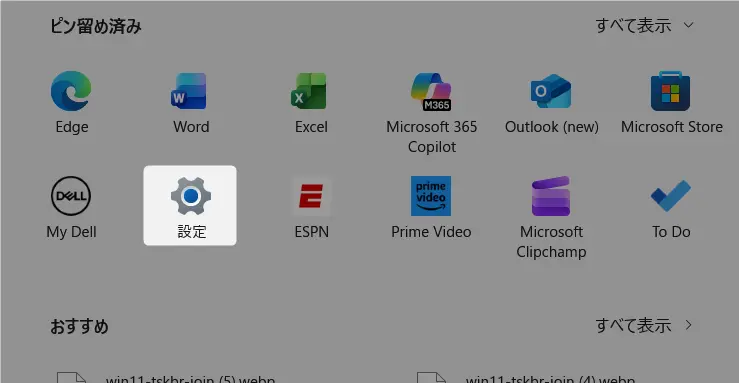
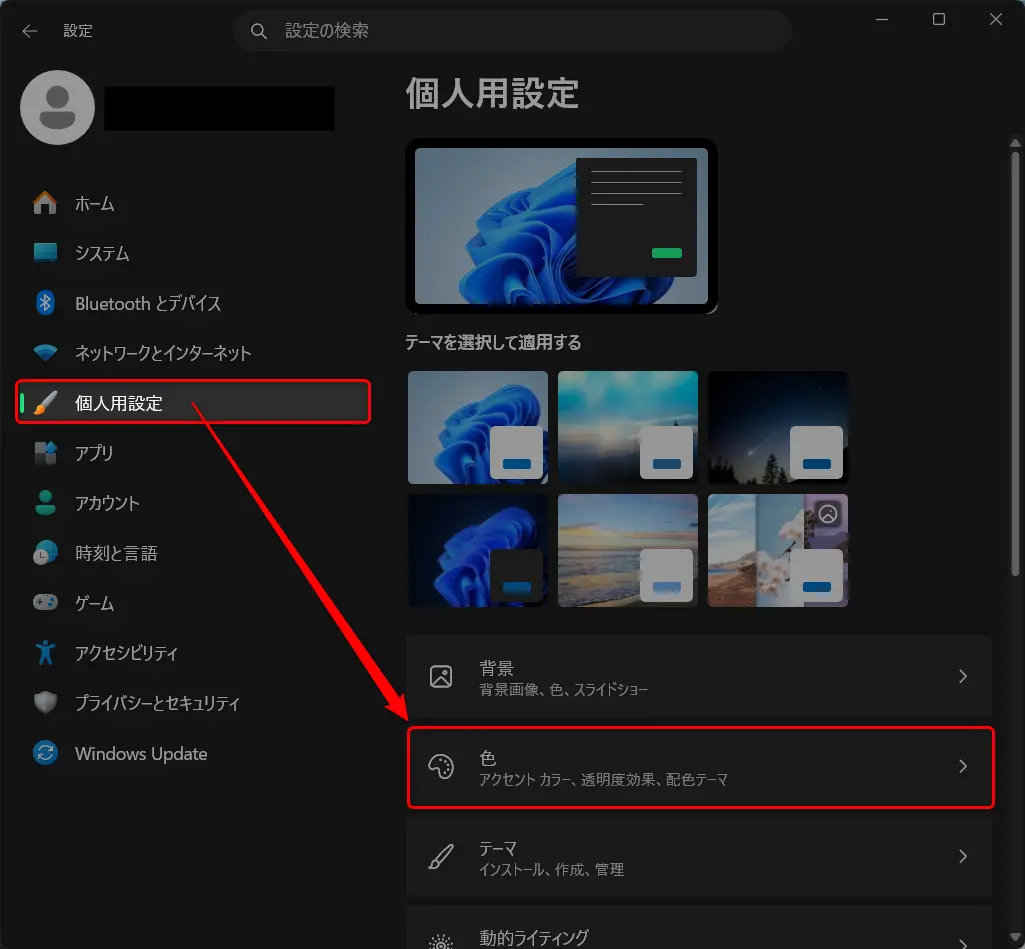
手順①:設定 → 個人用設定 → 色を開く
まず[設定]を開き、[個人用設定]と進みます。

↓
そして、[個人用設定]から[色]を選択してください。
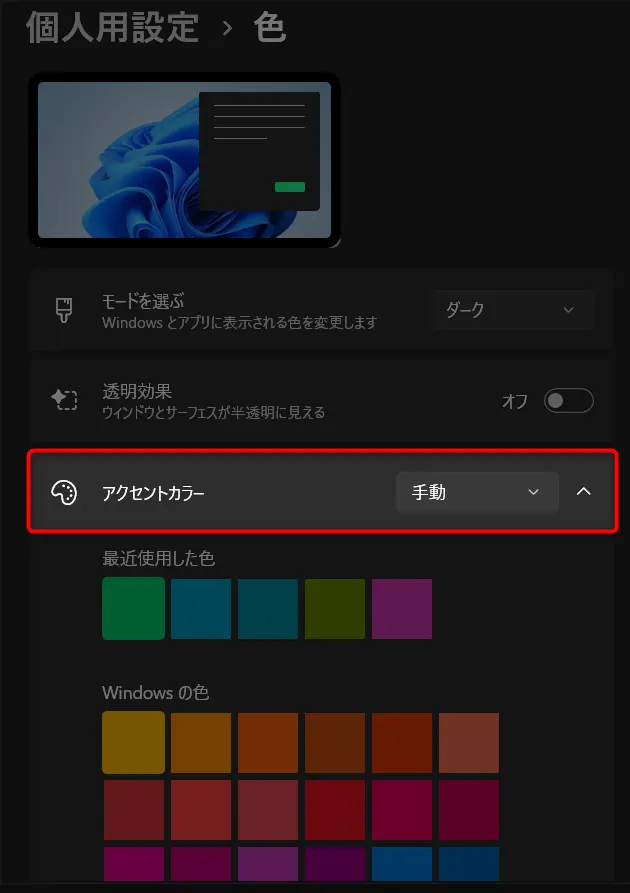
手順②:モードをダークまたはカスタムに変更
そしてここからが最重要ポイントです。
[モードを選ぶ]でダークまたはカスタムを選択します。ライトのままだとタスクバーの色は変わらないため、ここを変更しないと次に進めません。
手順③:アクセントカラーを選択
次にアクセントカラーを選びます。自動設定もありますが、確実に反映させたい場合は「手動」で色を選ぶのがおすすめです。
ここで選んだ色がタスクバーにも反映されます。
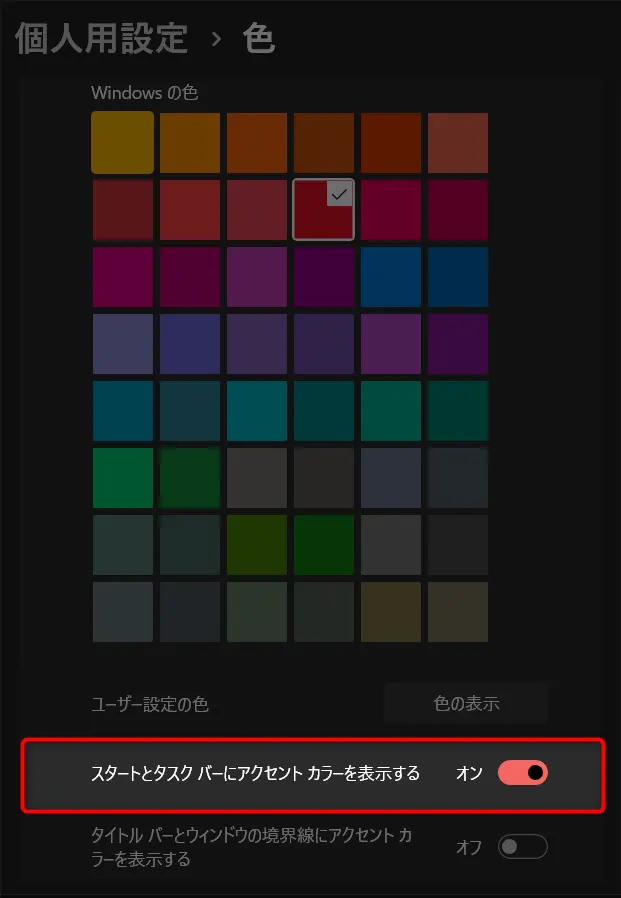
手順④:タスクバーにアクセントカラーを適用する
最後に[スタートとタスクバーにアクセントカラーを表示する]をオンにします。
この設定をオンにしないと、いくら色を選んでもタスクバーには反映されません。ここまでできれば設定完了です。
このように、初見ではWindows 11 タスクバーの色変更は複雑すぎます。
迷わずできる人はまずいないので、ぜひ上記を参考に設定してください。
実際に色変更できると、意味不明にテンションが上がります!
色が反映されないときのチェックポイント
手順どおりにやっても反映されない場合は、どこかに見落としがある可能性があります。
よくある原因を先に知っておくと、無駄に迷わずに済みます。
タスクバーの色が変わる条件をまとめると以下のとおりです。
ライトモードのままになっている
最も多い原因です。ライトモードではタスクバーに色が適用されないため、必ずダークまたはカスタムに変更する必要があります。
アクセントカラーの設定ミス
アクセントカラーを選んだだけでは不十分で、「タスクバーに適用する」設定をオンにする必要があります。このチェックが抜けていると反映されません。
【一目でわかる】タスクバーの色が変わる条件
結論:ライトモードのままだと絶対に色は変わりません。
| 条件 | 色変更される? |
|---|---|
| ライトモード | ❌ |
| ダークモード | ✅ |
| カスタムモード | ✅ |
| アクセントカラー未設定 | ❌ |
| 適用ON | ✅ |
※よくある間違いとしては以下のようなものが挙げられます。
・アクセントカラーだけ変える → ❌
・ライトモードのまま → ❌
・適用をオンにしていない → ❌
Windows 11 タスクバー 色が変わらない原因と対処法

Windows 11タスクバーの色変更がうまくいかない場合、「設定は合っているはずなのに変わらない」と感じるケースが非常に多いです。
実際には操作ミスではなく、Windows 11特有の仕様や条件が原因であることがほとんどです。
ここを理解せずに何度も設定を触ると、余計に混乱してしまいます。原因ごとに切り分けて対処すれば、ほとんどの場合はすぐに解決できますよ。
よくある原因
タスクバーの色が変わらない場合は、いくつかの典型パターンに当てはまります。まずは自分の状況に近いものを確認してみましょう。
ライトモードでは色が反映されない
Windows 11ではライトモードのままだと、アクセントカラーがタスクバーに適用されません。
これは仕様なので、設定が間違っているわけではありません。色を変えたい場合は、必ずダークまたはカスタムモードに変更する必要があります。
アクセントカラーが無効になっている
アクセントカラーを選んでいても、「スタートとタスクバーにアクセントカラーを表示する」がオフのままだと反映されません。
この設定の見落としは非常に多く、「色は変えたのに反映されない」原因の定番です。
必ず、[スタートとタスクバーにアクセントカラーを表示する]をオンにしてください。
企業PCなどの制限
会社支給PCなどでは、管理者によるポリシー設定で色変更が制限されている場合があります。この場合、ユーザー側の設定では変更できないこともあります。
解決方法まとめ
原因が分かれば、対処はシンプルです。順番に確認することで、ほぼ確実に解決できます。
カスタムモードに切り替える
まずは表示モードを「カスタム」または「ダーク」に変更します。これだけで解決するケースが非常に多いです。
アクセントカラーを手動設定
自動設定ではなく手動で色を選び、「タスクバーに適用する」設定をオンにします。確実に反映させるための基本です。
ポリシー制限の確認
会社PCの場合は設定変更が制限されている可能性があります。
その場合は管理者に確認するか、変更が許可されている範囲で対応する必要があります。
【体験談】実際にハマったポイント
私自身も最初に設定したとき、「色は選んだのに変わらない」という状態になりました。
原因はライトモードのままだったことです。気づいてからは一瞬で解決しましたが、知らないとかなり遠回りします。
また、多くの場合、「モード設定」と「アクセントカラー適用」のどちらかが抜けています。
「モード変更 → アクセントカラー選択 → 適用オン」の順で確認するのが最短ルートです。この流れを覚えておくと、次回から迷うことはありません。
Windows 11 タスクバーの色をおしゃれにするコツとカスタマイズ

Windows 11 タスクバーの色は単に変更するだけでなく、背景やテーマと組み合わせることで見やすさや快適さが大きく変わります。
実際に色を少し調整するだけでも「なんだか使いやすい」と感じることがあり、作業効率や気分にも影響します。ここでは、実用性と見た目を両立するためのコツを紹介します。
おすすめの配色パターン
タスクバーの色は、好みだけでなく「見やすさ」も意識して選ぶと失敗しにくくなります。特に長時間使う場合は重要なポイントです。
シンプルで見やすい配色
シンプルで見やすい配色を目指す場合は、「主張しすぎない落ち着いた色」と「適度なコントラスト」のバランスがポイントです。特におすすめなのは、ダークグレー・チャコール・ネイビー系といった低彩度のカラーです。これらはどんな壁紙やアプリともなじみやすく、視認性を保ちながら目への負担も抑えられます。
シンプルな配色のメリットは、情報の邪魔をしません。
タスクバーは頻繁に視界に入る部分なので、色が強すぎると無意識に注意を引いてしまい、集中の妨げになることがあります。落ち着いた色にすることで、必要なときだけ自然に目が向く状態を作れます。
また、アイコンの見やすさも重要なポイントです。背景色が暗めであれば、アイコンや文字とのコントラストがしっかり出るため、視認性が向上します。逆に中途半端な明るさの色は、アイコンがぼやけて見えることがあるため注意が必要です。
実際に私も、最初はアクセントカラーを強めにしていましたが、ダークグレーに変更したことで画面全体が落ち着き、作業中の集中力が上がったと感じました。派手さはないものの、「長く使っても疲れない」という意味では最も実用的な選択です。
集中力を高める配色
ブルー系やグリーン系は、視覚的に落ち着きや集中力を高めやすいと言われています。
仕事や勉強用途で使うPCにおすすめです。
おしゃれ重視の配色
集中力を高めたい場合は、ブルー系やグリーン系の落ち着いた色がおすすめです。これらの色は視覚的に刺激が少なく、気持ちを安定させる効果があるとされており、長時間の作業や勉強にも向いています。
特に、少しくすんだブルーや深めのグリーンをタスクバーに設定すると、画面全体が落ち着いた印象になり、余計な情報に気を取られにくくなります。
逆に、赤やビビッドな色は注意を引きすぎるため、集中用途にはあまり向いていません。
「派手すぎず、でも地味すぎない」バランスを意識すると、集中しやすい環境を作りやすくなります。
テーマとの組み合わせ方
タスクバー単体ではなく、全体のバランスで考えることが重要です。ここを意識するだけで完成度が一気に上がります。
背景画像とのバランス
背景が明るい場合はタスクバーを暗めに、背景が暗い場合は少し明るめにするとコントラストが取れて見やすくなります。
アクセントカラーの選び方
アクセントカラーは、タスクバーだけでなくスタートメニューや一部のUIにも反映されるため、「単体の色」ではなく画面全体とのバランスで選ぶことが重要です。
まず基本は、背景(壁紙)のメインカラーに近い色を選びましょう。これにより全体にまとまりが出て、違和感のない自然な画面になります。
逆に、背景とまったく関係のない色を選ぶと、タスクバーだけ浮いて見えてしまうことがあります。
次に意識したいのが彩度と明るさのバランスです。鮮やかすぎる色は目立ちますが、その分だけ視線を奪いやすく、長時間作業では疲れの原因になります。
少しトーンを落とした「くすみカラー」や「中間色」を選ぶと、見やすさとデザイン性を両立できます。
また、アクセントカラーは「目立たせるため」ではなく、必要な情報を認識しやすくするための色として使うのがコツです。
例えば、アクティブウィンドウや選択状態が自然に分かる程度の主張に抑えることで、使いやすさが向上します。
実際に使ってみて違和感がある場合は、少しずつ色味や明るさを調整するのがおすすめです。一度で完璧な色を選ぶよりも、「見やすい」「疲れにくい」と感じるバランスを探していく方が、結果的に快適な環境に近づきます。
自分に合った色の選び方
最終的には「自分が使いやすいか」が一番重要です。少し試して微調整するのがコツです。
長時間作業向けの色
長時間作業を前提にする場合は、「目の疲れにくさ」と「視認性のバランス」を重視した色選びが重要です。特におすすめなのは、低彩度で暗めのカラー(ダークグレー・ネイビー・くすみブルーなど)です。
これらは画面全体とのコントラストが適度に保たれ、視線移動の負担を軽減できます。
逆に、鮮やかすぎる色や明るすぎるカラーは、一見見やすく感じても長時間使用すると目が疲れやすくなる傾向があります。特に赤や強い黄色などは刺激が強いため、作業用としては控えめにするのが無難です。
また、タスクバー単体で考えるのではなく、背景やアプリの色との一体感も意識するとさらに快適になります。例えば、背景が暗めならタスクバーも同系色で統一することで、視覚的なノイズが減り集中しやすくなります。
実際に私も、初期の明るめカラーからダーク系に変更したことで、長時間作業後の目の疲れが軽くなったと感じました。最初から完璧な色を選ぶ必要はないので、少しずつ調整しながら「違和感がない状態」を見つけるのがコツです。
目に優しい設定
目に優しい環境を作るには、タスクバーの色だけでなく、Windows全体の表示設定を組み合わせて調整することが重要です。まず基本となるのがダークモードの活用です。
背景やUIが暗くなることで画面のまぶしさが軽減され、特に夜間や長時間作業時の目の負担を抑えやすくなります。
色選びの面では、タスクバーも含めてコントラストを強くしすぎないことがポイントです。背景が暗い場合に真っ白な要素が多いと、視線移動のたびに刺激が強くなります。全体をやや落ち着いたトーンで統一することで、視覚的なストレスを減らせます。
また、意外と効果が大きいのが明るさ(輝度)の調整です。周囲の環境より少し暗め〜同程度に設定することで、目のピント調整の負担が減ります。明るすぎる画面は疲れの原因になりやすいので注意が必要です。
実際に私も、ダークモード+ナイトライト+低彩度カラーに変更してから、夕方以降の目の疲れがかなり軽減されました。すべてを一度に変える必要はないので、まずは一つずつ試して「楽に感じる設定」を見つけるのがおすすめです。
また、これは私だけかもしれませんが、LEDのデスクライトも使っています。これを使うと、明らかに画面が見やすくなるのでぜひ一度お試しください!
よくある質問(FAQ):Windows 11タスクバーの色変更

ここまでは具体的な方法を一通りお伝えしてきました。
上記以外にも、細かい疑問や迷いやすいポイントがいくつかあります。
そこで以下では、よくある質問をFAQ形式でまとめました。
確認クイズ:Windows 11タスクバーにおける色変更の方法

Windows 11タスクバーにおける色変更は、設定にクセがあるので苦戦した方も多いのではないでしょうか?
そこで、知識定着のために確認クイズを用意しました。
次の3問すべて正解できれば、基本はしっかり身についています。
※「採点する」ボタンを押すと、正解と解説が表示されます。
まとめ:Windows 11タスクバーの色変更で気分転換しよう!
Windows 11 タスクバー 色は、アクセントカラーと表示モードの仕組みを理解すれば、誰でも簡単に変更できます。
特に重要なのは「ダークまたはカスタムモードにすること」と「アクセントカラーをタスクバーに適用する設定をオンにすること」の2点です。この基本を押さえるだけで、多くの「色が変わらない」問題は解決できます。
本記事のポイントを振り返ると以下の通りです。
- タスクバーの色はアクセントカラーと連動している
- ライトモードでは色変更が反映されない
- 設定の順番(モード→色→適用)が重要
- 色が変わらない場合は設定の組み合わせを確認する
- 配色を工夫すると見やすさ・快適さが向上する
少しの設定変更で使い心地は大きく変わります。ぜひ自分に合ったタスクバーの色を見つけて、より快適なWindows環境を整えてみてください。