
Edge PDF 表示がおかしいと感じたら、実は設定や仕様が原因なだけで、落ち着いて対処すればすぐ改善できるケースがほとんどです。
突然レイアウトが崩れたり文字が読めなくなると不安になりますが、仕組みを知れば無駄に悩まずに済みます。
どうすればいいの?
- EdgeでPDF表示が乱れる代表的なパターン
- EdgeでPDFが文字化けする原因と見分け方
私も以前、仕事の資料を開いた瞬間に文字化けして真っ白になり、思わず再起動した経験があります。別の日には環境依存のPDFを開いて、Edge PDF 表示がおかしい状態が自分だけなのか本気で焦りました。
でも原因を一つずつ確認すると、拡張機能や表示エンジンの違いなど、意外とシンプルな理由ばかり。
この記事では初心者でも迷わない順番で整理していますので、安心して読み進めてください。
そして、Edgeの便利な機能や設定をマスターするための様々な使い方をまとめた特集記事を用意しましたので、「Edgeの使い方メインガイド」をぜひご覧ください。
本記事の内容はWindows11、Edgeバージョン 144.0.3719.82 で検証しています。

管理人紹介
当ブログ管理人の「まちだ」です。
- 電機メーカーの元SE
- UNIX歴5年、Windows歴25年
- 月間100,000PVのサイトを運営
- ウェブ解析士
- Google アナリティクス認定資格
EdgeでPDFの表示がおかしいと感じたときに最初に確認すべきこと
EdgeでPDFの表示がおかしいと感じると、「自分のPCだけ?」「Edgeの不具合?」と不安になりますよね。
実際には、EdgeそのものよりもPDFファイルの作りや表示環境が原因になっているケースが大半です。
この章では、EdgeでPDFの表示がおかしいと感じた直後に確認すべき基本ポイントを整理します。最初に切り分けを行うことで、無駄な設定変更や再インストールを避けられます。
EdgeでPDFを開いたときによくある症状
EdgeでPDFを開いた際に表示がおかしいと感じる場合、次のような症状が多く見られます。
- PDFが真っ白で何も表示されない
- 日本語部分だけが文字化けして読めない
- 表や図の位置がズレてレイアウトが崩れる
- 画面表示は問題ないが印刷プレビューだけおかしい
これらはすべて「EdgeのPDF表示がおかしい」と感じやすい代表例ですが、症状ごとに原因は異なります。まずはどのタイプに当てはまるのかを把握することが重要です。
なお、「そもそもPDFってなに?」という方はこちらの記事をどうぞ
EdgeでPDFの表示がおかしい場合の初期チェック
EdgeでPDFの表示がおかしいときは、いきなり設定変更や再インストールをする前に、以下の点を確認してください。
- 他のブラウザやPDF閲覧ソフトでは正常に表示されるか
- 同じPDFを別の端末で開いても表示がおかしいか
- Edgeが最新バージョンに更新されているか
この初期チェックを行うだけで、「Edgeの問題なのか」「PDFファイル側の問題なのか」をほぼ切り分けることができます。ここを飛ばしてしまうと、的外れな対処を繰り返して時間を無駄にしがちなので注意が必要です。
EdgeでPDFの表示がおかしい原因を症状別に解説

EdgeでPDFの表示がおかしい原因は一つではありません。
PDFの内部仕様やフォント設定、Edge独自のPDFビューアの仕様などが関係しています。
この章では、特に検索されやすい「白紙」「レイアウト崩れ」「Edge PDFの文字化け」の原因を症状別に解説します。
PDFが白紙表示になる原因
EdgeでPDFを開くと白紙になる場合、PDFが「画像として作られている」ことが原因のケースがあります。
特にスキャンした書類をPDF化したファイルでは、Edgeの描画処理がうまくいかず、画面上では何も表示されないことがあります。
また、PDFの読み込み途中でエラーが発生していたり、セキュリティ設定によって内容の表示が制限されている場合も、白紙表示として認識されます。PDF自体が破損しているケースも少なくありません。
- スキャンPDFや画像PDFの読み込み失敗
- セキュリティ制限や権限の問題
- PDF生成時のエラーや互換性不足
レイアウトが崩れる原因
EdgeでPDFのレイアウトが崩れる原因として多いのが、フォント情報の扱いです。
PDF作成時にフォントが正しく埋め込まれていないと、Edge側で代替フォントが使われ、文字サイズや改行位置が変わってしまいます。
また、EdgeのPDFビューアはすべてのPDF仕様に完全対応しているわけではありません。特に古いPDF規格や、特殊なレイアウト設定がされている場合、表示崩れが起きやすくなります。
- EdgeのPDFビューアが一部仕様に未対応
- フォントがPDFに正しく埋め込まれていない
- 古いPDF規格で作成されている
EdgeでPDFが文字化けする原因
EdgeでPDFが文字化けする原因として最も多いのが、フォント未埋め込みのPDFです。
作成元の環境には存在する日本語フォントが、閲覧側のPCやEdgeでは認識できず、結果として文字化けが発生します。
さらに、文字コードの扱いが特殊なPDFや、コピー・編集制限が強く設定されているPDFでも、Edge PDFの文字化け原因になりやすい傾向があります。
これらはEdgeの不具合というより、PDF仕様との相性問題と考えるのが適切です。
- フォント未埋め込みによるEdge PDFの文字化け
- 日本語フォントと文字コードの不一致
- コピー制限付きPDFに多いEdge PDF文字化けの原因
EdgeでPDFの表示がおかしいときの具体的な対処法

原因が分かれば、EdgeでPDFの表示がおかしい問題は意外と簡単に解決できます。
この章では、実際によく効果があった対処法を、再現性の高い手順で紹介します。業務用PDFや取引先資料でも使える現実的な方法です。
Edge以外の方法でPDFを開いて確認する
まず最初に行ってほしいのが、Edge以外の環境でPDFを開いてみることです。たとえば、Adobe Acrobat Readerや他のブラウザで正常に表示される場合、PDFファイル自体に致命的な問題はない可能性が高くなります。
この確認を行うことで、「EdgeでPDFの表示がおかしい原因」がEdgeのPDFビューアとの相性であるかどうかを判断できます。
業務上すぐに内容を確認したい場合は、無理にEdgeで開き続ける必要はありません。
- Adobe Acrobat ReaderでPDFを開く
- Chromeなど他ブラウザと表示を比較する
Edge側の設定や環境を見直す
EdgeでPDFの表示がおかしい場合でも、Edgeの更新や一時的な不具合が原因になっていることがあります。Edgeを最新版に更新したり、一度ブラウザを再起動するだけで改善するケースもあります。
また、拡張機能がPDF表示に干渉していることもあるため、一時的に拡張機能を無効化して確認するのも有効です。
キャッシュの影響で表示がおかしくなることもあるため、環境をリセットする意識で確認しましょう。
- Edgeを再起動・最新版に更新する
- キャッシュや拡張機能の影響を確認する
Edgeの「New PDF Viewer」を使って表示を修正する方法
EdgeでPDFの表示がおかしい場合、Edgeに搭載されている「New PDF Viewer(新しいPDFビューア)」を有効にすることで、表示トラブルが改善するケースがあります。
これは、EdgeのPDF表示エンジンを新しい仕様に切り替える機能で、文字化けやレイアウト崩れが起きにくくなるのが特徴です。
特に、EdgeでPDFが文字化けする場合や、一部だけ表示が崩れるといった症状では、このNew PDF Viewerが有効に働くことがありますので、次の章で手順を説明します。
なお、Microsoft EdgeではPDFを編集する方法(書き込み・保存など)も可能です。
New PDF Viewerの切り替え方法
まう、Edgeのアドレスバーに edge://flags/#edge-new-pdf-viewer と入力してください(そのままコピペ推奨)。
すると検索結果として下図のように 「New PDF Viewer」が表示されます。
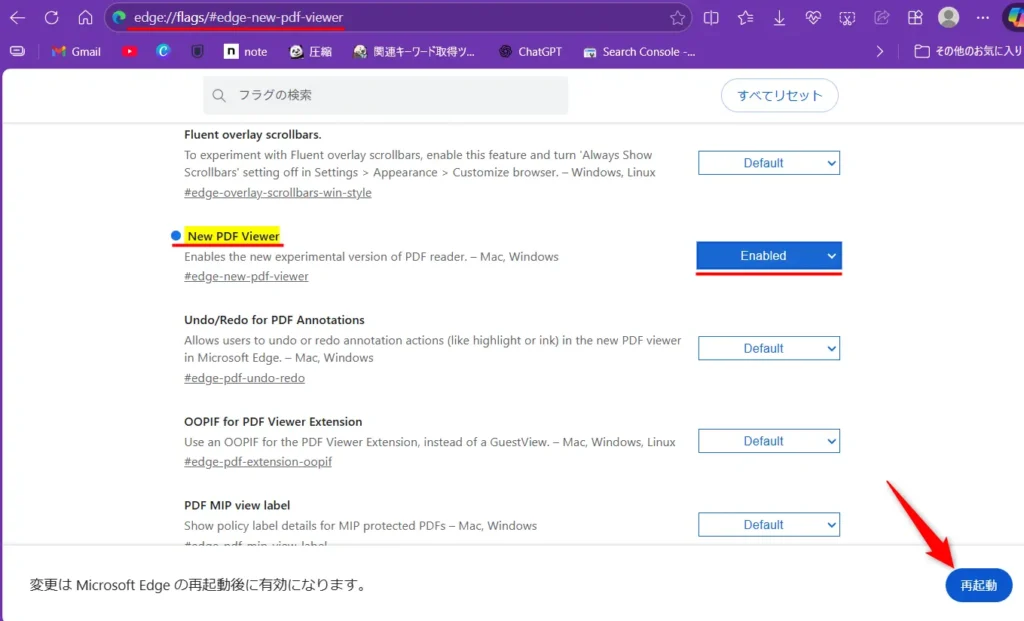
この項目をEnabled(有効)にして再起動ボタンを押してください。
そして設定変更後、再度PDFを開いて表示が改善しているか確認してください。
参考:Microsoft Learn ブラウザの Edge の PDFビューワーが白紙で表示される現象について
💡Edgeを総合的に使いこなしたい方へ
Edge全体の設定や機能の使い方を網羅したメインガイドもあわせてご覧いただくと、よりスムーズな問題解決に繋がります。
New PDF Viewerで改善しやすいケース
- EdgeでPDFが文字化けして表示される
- フォントのにじみやズレが発生している
- 旧来のPDFビューアで表示が不安定なPDF
一方で、PDF自体にフォント未埋め込みや破損がある場合は、New PDF Viewerを使っても完全には解決しないことがあります。
その場合は、PDFを再出力する、別の閲覧方法を使うといった対処と併用するのが効果的です。
PDFファイル側を修正する方法
EdgeでPDFの表示がおかしい問題は、PDFファイルを作り直すことで解決することが少なくありません。具体的には、フォントを埋め込んだ状態でPDFを書き出し直す、別名保存で再生成する、といった方法が効果的です。
どうしても文字化けやレイアウト崩れが直らない場合は、画像PDFとして再変換することで、Edgeでも安定して表示されるようになります。
編集性は下がりますが、「確実に表示させたい資料」では有効な選択肢です。
- PDFを別名保存・再出力する
- フォントを埋め込んだ状態でPDFを書き出す
- 画像PDFとして再変換する
EdgeでPDFの表示がおかしいときに多い失敗例と注意点
EdgeでPDFの表示がおかしいと、焦っていろいろな対処を試してしまいがちです。しかし、原因を正しく把握しないまま行動すると、時間だけが無駄になったり、問題が解決しないまま迷走してしまうことがあります。
この章では、「EdgeでPDFの表示がおかしい」と悩んだときに多くの人がやってしまいがちな失敗例と、その回避ポイントを解説します。遠回りを避けるためにも、事前に知っておくことが大切です。
Edgeを再インストールしても直らないケース
EdgeでPDFの表示がおかしいと、ブラウザ自体に問題があると考えて再インストールを試す人がいます。
しかし、原因がPDFファイル側にある場合、Edgeを入れ直しても状況はほとんど変わりません。
特に、フォント未埋め込みやPDF仕様の問題による文字化け・レイアウト崩れは、Edgeを再インストールしても解消されないため、原因の切り分けが重要です。
Edgeの不具合だと決めつけてしまう
「EdgeはPDFに弱い」というイメージから、すべてをEdgeの不具合だと決めつけてしまうのもよくある失敗です。
実際には、Edge PDFの文字化け原因は、PDFの作成環境やフォント設定にあることが多く、Edgeはきっかけに過ぎません。
他の閲覧環境と比較せずに判断すると、本来修正すべきポイントを見誤ってしまいます。
社内・取引先PDFを勝手に修正できない場合
社内資料や取引先から受け取ったPDFでは、自分でファイルを修正できないケースもあります。
その場合、無理に変換や編集を試すより、表示確認用として別形式で共有してもらう方が現実的です。
また、PDF作成元に「フォントを埋め込んでほしい」と依頼するだけで、Edgeでの表示問題が一気に解決することもあります。
Edgeのダウンロード保存先でよくあるトラブルと解決策
Edgeのダウンロード保存先に関するトラブルは、操作ミスというより「仕様を知らないこと」が原因で起こるケースがほとんどです。
保存はされているのに見つからない、設定を変えた覚えがないのに保存先が違う、といった悩みは多くの人が経験しています。
この章では、実際によく検索されているトラブルを取り上げ、原因と具体的な解決策をセットで解説します。ここを読めば、同じ問題で再度悩むことはなくなるはずです。
ダウンロードしたファイルが見つからない場合
Edgeでダウンロードしたファイルが見つからない場合、まず疑うべきなのはEdgeのダウンロード保存先そのものです。
Edgeの設定画面から「ダウンロード」を開き、現在の保存先フォルダを確認してください。そのうえで、「フォルダーを開く」から直接アクセスすると、意外と簡単に見つかるケースがあります。
また、Edgeのダウンロード履歴を開くと、ファイル名の横から保存場所を開けるため、記憶に頼らずに探すことができます。
Edgeのダウンロード保存先が勝手に変わる原因
Edgeのダウンロード保存先が突然変わったように感じる場合、その多くはOneDriveとの同期が原因です。
Windowsでは、デスクトップやドキュメント、ダウンロードフォルダがOneDrive配下に移動する設定が自動的に有効になることがあります。
この状態になると、Edgeのダウンロード保存先も連動して変更されます。また、Windowsアップデート後に設定が初期化されたように見えるケースもあるため、定期的な確認が重要です。
Edgeのダウンロード保存先が変更できないときの対処法
Edgeのダウンロード保存先を変更しようとしても反映されない場合、フォルダの権限設定が影響していることがあります。
特に、システムフォルダや管理者権限が必要な場所を指定すると、変更できないことがあります。
その場合は、ユーザーフォルダ配下に新しい保存用フォルダを作成し、そこを指定するのがおすすめです。一時的な対処として、Edgeを再起動してから再設定するだけで解決するケースもあります。
よくある質問:EdgeでPDFの表示がおかしいときのFAQ
EdgeでPDFの表示がおかしいと感じたとき、「これは不具合なのか」「自分の設定が悪いのか」「今すぐ直す方法はあるのか」といった疑問を持つ方が多いです。特に、EdgeでPDFが文字化けしたり、白紙表示になった場合は、原因が分からず不安になりやすいでしょう。
ここでは、実際によく検索されている疑問を中心に、EdgeでPDFの表示がおかしいときの判断基準や対処の考え方を、できるだけ簡潔にまとめています。
記事本文を読む時間がない方も、このFAQを確認することで、今の状況に合った対応がすぐに分かるはずです。
確認クイズ:EdgeでPDFの表示がおかしい場合編
ここまでで、EdgeでPDFの表示がおかしい原因や、文字化け・白紙表示・レイアウト崩れへの具体的な対処法を解説してきました。内容を正しく理解できていれば、同じトラブルが起きても慌てずに対応できるはずです。
この確認クイズでは、「EdgeでPDFの表示がおかしい」と感じたときに、どのように原因を切り分け、どんな対処を選ぶべきかを簡単に振り返ります。理解度チェックとして、ぜひ気軽に挑戦してみてください。
※「採点する」ボタンを押すと、正解と解説が表示されます。
まとめ:EdgeでPDFの表示がおかしいときの原因と対処法
EdgeでPDFの表示がおかしい問題は、Edgeそのものの不具合ではなく、PDFファイルの作成方法やフォント設定、仕様との相性が原因で起きているケースがほとんどです。
白紙表示や文字化け、レイアウト崩れといった症状も、原因を切り分けて考えることで、冷静に対処できます。
まずは他のブラウザやPDF閲覧ソフトで正常に表示されるかを確認し、Edge特有の問題かどうかを見極めましょう。そのうえで、Edgeの更新やNew PDF Viewerの有効化を試し、必要に応じてPDFをフォント埋め込みで再出力することが有効です。
EdgeでPDFの表示がおかしいと感じたときは、「Edgeを直す」よりも「PDFと表示環境の相性を整える」意識が重要です。本記事の手順を一つずつ確認すれば、もう同じ内容で検索し直す必要はありません。
特に業務や重要資料でEdgeを使ってPDFを確認する場合は、表示結果を鵜呑みにせず、必ず別環境での確認を行いましょう。