

Edgeの検索バーとは、デスクトップに浮かんでいるこういうやつです👇
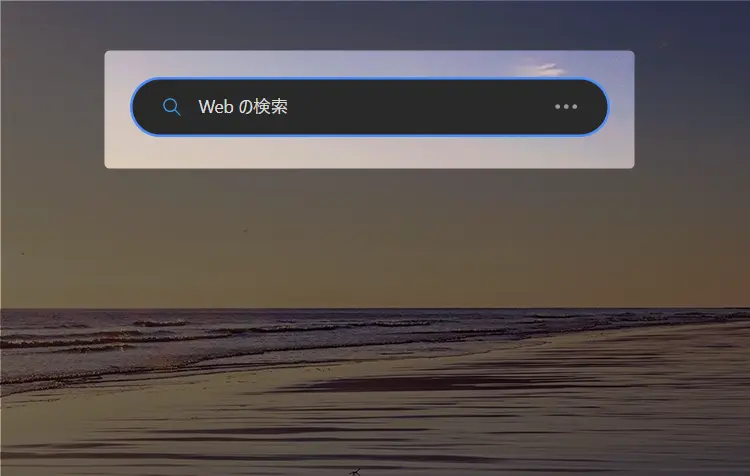
一見すると便利なようにも思えますが、「画面が狭くなる」「なんか邪魔・・・」と感じる人もいるでしょう。
このEdgeの検索バーは設定を少し見直すだけで非表示にできるので、ブラウザは驚くほどスッキリします。

Edgeの検索バー、あんまり使わないんだよね…
- Edgeの検索バーを非表示にする基本的な考え方
- 設定変更で失敗しないためのポイント
- 非表示にした後も快適に検索するコツ
実際、Edgeには検索バーを非表示にするための選択肢が用意されており、用途に合わせて調整できます。
私も以前、Edgeの検索バーが目に入るたびに「なんだか作業に集中できない…」と感じていました。思い切ってEdgeで検索バーを非表示にしたところ表示領域が広がり、作業効率が一気に上がったのを覚えています。
Edgeの検索バー非表示は、見た目を整えるだけでなく、日々の小さなストレスを減らす近道です。難しそうに見えても手順はシンプルなので安心してください。
そして、Edgeの便利な機能や設定をまとめた特集記事も用意しました。ぜひご覧ください!
📝詳しくはこちら:Edgeの使い方メインガイド
本記事の内容はWindows11、Edgeバージョン 144.0.3719.82 で検証しています。

管理人紹介
当ブログ管理人の「まちだ」です。
- 電機メーカーの元SE
- UNIX歴5年、Windows歴25年
- 月間100,000PVのサイトを運営
- ウェブ解析士
- Google アナリティクス認定資格
Edgeの検索バーを非表示にする方法を知りたい人へ【まず結論】

Microsoft Edgeを使っていると、ある日突然「検索バー」が表示されて戸惑った経験はありませんか。
作業中に視界に入り「邪魔に感じる」「以前はなかったのに」と違和感を覚える人は少なくありません。
結論から言うと、Edgeの検索バーは設定変更で非表示にできる場合と、仕様上完全には消せない場合があります。本章ではまず、なぜ検索バーが表示されるのか、そして「自分の環境では消せるのか」を判断できるように整理します。
原因と結論を最初に把握することで、無駄な設定変更や再検索を防げます。
Edge 検索バーが表示される主な原因
Edgeの検索バーが表示される背景には、ユーザー操作以外の要因が関係していることが多いです。
特に多いのが、WindowsやEdgeのアップデートによる仕様変更です。更新後に新機能が自動で有効化され、検索バーが追加表示されるケースがあります。
また、Edgeの設定画面で検索関連の項目がオンになっていることも原因のひとつです。
自分で触った覚えがなくても、初期設定や推奨設定の影響で表示されることは珍しくありません。
Edgeの検索バーは完全に消せるのか?
多くのユーザーが気になるのが「完全に消せるのか」という点ですが、答えは環境次第です。
個人PCであれば、設定変更によって検索バーを非表示にできるケースが多く見られます。
一方で、EdgeやWindowsのバージョンによっては、表示自体を完全にオフにできない仕様になっている場合もあります。
その場合は「消す」のではなく「目立たなくする」「使わない前提で対処する」という考え方が現実的になります。
Edge 検索バーを非表示にする具体的な設定手順【PC別に解説】
ここでは、実際にEdgeの検索バーを非表示にするための具体的な設定手順を解説します。
表示されている場所によって操作方法が異なるため、「どこに出ている検索バーなのか」をまず確認することが重要です。
特に多いのは、①Edgeブラウザ内の検索関連表示、②Windowsのタスクバーと連動した検索表示の2パターンです。
順番に確認すれば、多くの場合は数分で解決できます。
Edgeの設定から検索バー(デスクトップ)を非表示にする方法
まず確認したいのが、Edge本体の設定です。
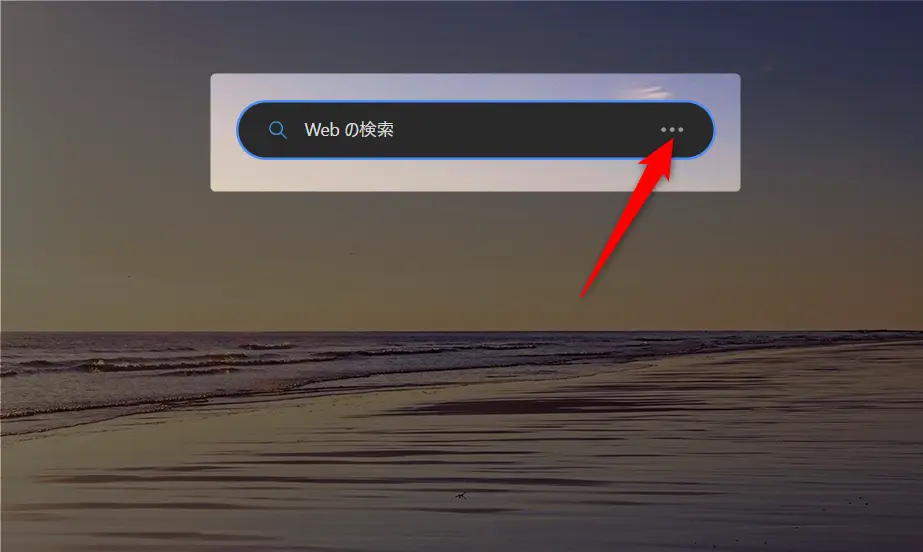
Edge右上の[…]をクリック
[検索バーを閉じる]を選択
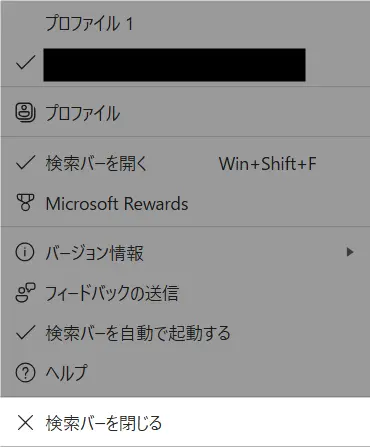
[自動起動をオフにする]にチェックを入れた後、[はい、閉じます]を押します。
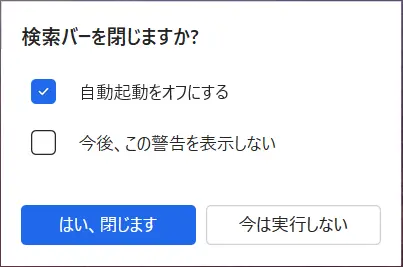
これで画面から検索バーが非表示になります。

バージョンによって項目名は多少異なりますが、「検索」「アドレスバー」「新しいタブページ」周辺の設定に関連項目があります。
特に多いのは、新しいタブページに表示される検索ボックスです。
この場合は、新しいタブページのレイアウトを「フォーカス」や「カスタム」に変更し、コンテンツ表示を最小限にすると目立たなくできます。
そして、さらに画面を広く使いたいなら、垂直タブもおすすめです。
📝関連記事: Edgeの垂直タブの非表示(元に戻す)設定
設定が反映されないときのチェックポイント
- 設定変更後にEdgeを再起動しているか
- Edgeが最新バージョンになっているか
- 職場・学校アカウントで管理制限がかかっていないか
実際に試してみると、「設定はオフなのに表示が消えない」というケースがあります。
その多くは再起動不足か、別の表示設定が有効になっていることが原因です。焦らず一つずつ確認するのが最短ルートです。
Windows側の設定でEdge検索バー(タスクバー)を非表示にする方法
検索バーがEdgeではなく、Windowsのタスクバーに表示されている場合は、Windows側の設定変更が必要です。
タスクバーを右クリック
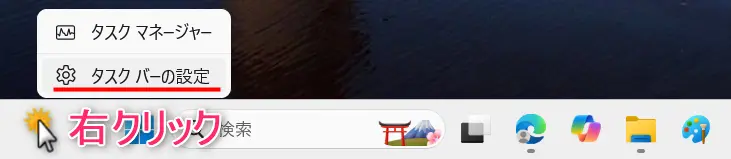
[検索]項目を[非表示]に設定選択
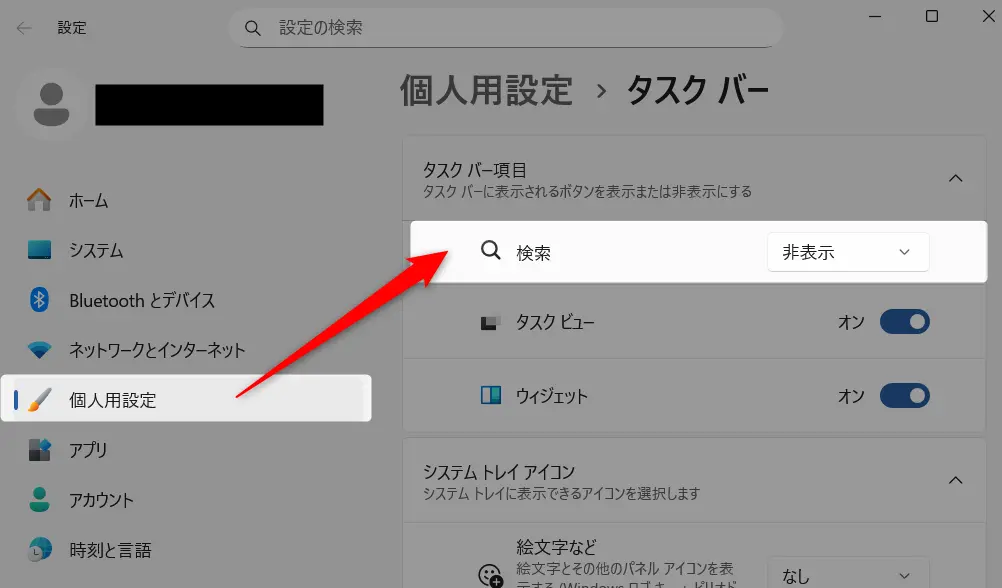
これで、タスクバーの大きな検索バー表示は消えます。

Windowsアップデート後に突然検索バーが大きく表示されることがあります。
これを、「Edgeの問題」と勘違いしやすいのですが、実際はWindows検索の表示変更であるケースが非常に多いです。
再起動が必要なケース
通常は即時反映されますが、まれに表示が残る場合は一度サインアウト、またはPC再起動を行うと正常に反映されます。
実際に試してわかったポイント(体験談)
筆者が複数環境で確認したところ、最も多い誤解は「Edgeの検索バー」と「Windowsの検索バー」を混同していることでした。
- ブラウザ内に表示 → Edge設定
- 画面下のタスクバー → Windows設定
この切り分けができるだけで、解決までの時間は大幅に短縮できます。
また、アップデート直後は設定項目の名称が変わることがあります。
見つからない場合は、設定画面上部の検索ボックスに「検索」と入力すると該当項目を素早く探せます。
Edgeの検索バーを非表示にできないときの対処法と代替案

設定を確認してもEdgeの検索バーが消えないと、「何度やっても戻る」「自分のやり方が間違っているのでは」と不安になりますよね。
しかし実際には、仕様変更やバージョン差によって完全に非表示にできないケースも存在します。
実はEdgeを高速化すると、こうした挙動も安定します。
📝関連記事: Edgeで起動時に特定ページを開く設定!前回開いたページが出るのを防ぐには?
この章では、よくある失敗例を整理しつつ、どうしても消せない場合の現実的な対処法まで解説します。ここを読めば、「消えない理由がわからない」という状態から抜け出せます。
Edge 検索バーが消えないよくある失敗例
検索バーが非表示にならない原因として、次のようなケースが多く見られます。
① 設定箇所を間違えている
Edge内の検索表示と、Windowsタスクバーの検索表示を混同しているパターンです。
「ブラウザ内」なのか「画面下のタスクバー」なのかを切り分けることが最優先です。
② Edgeのバージョン差による仕様違い
Edgeはアップデート頻度が高く、設定項目の名称や場所が変更されることがあります。
古い解説記事を参考にしていると、該当項目が見つからないことがあります。
③ 会社・学校PCの管理制限
職場や学校のPCでは、管理者ポリシーによって設定変更が制限されている場合があります。
この場合、ユーザー側で完全に非表示にするのは困難です。
どうしてもEdge 検索バーを非表示にできない場合の考え方
設定で消せない場合は、「消す」ことに固執しすぎないのもひとつの選択です。
仕様として固定されている可能性を理解する
一部の検索関連表示は、Microsoftの仕様として常時表示が前提になっているものがあります。
この場合、無理に変更方法を探し続けるよりも、表示に慣れる方がストレスが少ないこともあります。
他ブラウザを検討する判断基準
どうしても表示が気になる場合は、Google ChromeやFirefoxなど、表示カスタマイズの自由度が高いブラウザを検討するのも現実的な選択肢です。
ただし、EdgeはWindowsとの親和性が高く、動作が軽いというメリットもあるため、総合的に判断しましょう。
Edgeの検索バーが気にならなくなる実用的な工夫
実際に利用している中で感じたのは、「視線に入らなければ意外と気にならない」という点です。
新しいタブページをシンプル表示にする
レイアウトを「フォーカス」や最小表示に変更すると、視覚的なノイズが大きく減ります。
作業導線をアドレスバー中心にする
検索バーを使わず、常にアドレスバーから検索する習慣にすると、下部や中央の検索ボックスはほとんど意識しなくなります。
一度設定を整理してから様子を見る
設定変更後すぐに判断せず、数日使ってみると意外と慣れることもあります。
筆者も当初は違和感がありましたが、使い方を固定したことで気にならなくなりました。
FAQ:【Edge】デスクトップ・タスクバーの検索バー非表示によくある質問
Edgeの検索バーを非表示にする方法について解説してきましたが、実際の設定作業では「これってどうなるの?」「この場合は?」といった細かい疑問が出てくるものです。
ここでは、特に検索の多い質問やつまずきやすいポイントをQ&A形式で整理しました。
設定前の不安解消や、設定後の確認にも役立つ内容をまとめています。
確認クイズ|Edgeの検索バーを非表示にする理解度チェック
記事の内容をしっかり理解できたか、3問のクイズで確認してみましょう。
すべて3択問題・解答・解説付きです。
※「採点する」ボタンを押すと、正解と解説が表示されます。
まとめ|Edgeの検索バーを非表示にして快適に使うために

Edgeの検索バーを非表示にしたいと感じる理由は、「突然表示された」「視界に入って気になる」といった違和感から来ることがほとんどです。
本記事のポイントを整理すると次の通りです。
- まずはEdge内かWindowsタスクバーかを切り分ける
- 設定変更で非表示にできるケースが多い
- バージョンや管理制限によっては完全に消せない場合もある
- どうしても消えない場合は使い方を最適化するのも一つの方法
闇雲に設定を探し回るよりも、「どこに表示されているのか」「自分の環境で変更可能か」を冷静に確認することが最短ルートです。
あとはあなたの環境に合わせて、最適な方法を選んでください。