
『Edgeのダウンロードファイルやスクリーンショットの保存先がわからない』という方は結構たくさんいます。
なぜなら、Edgeではスクリーンショットとダウンロードファイルの保存先が別々に管理されており、初期設定のままだと迷いやすいからです。
- Edgeのスクリーンショット保存先の確認方法と変更手順
- Edgeのスクリーンショットとダウンロードファイルの保存先の違い
- 保存先が見つからないときの対処法
私も以前、急いで資料を保存したのに「どこ行った?」とPC内をさまよったことがあります。
Edgeの仕様を知らず、ダウンロードと同じ場所にあると思い込んでいたのが原因でした。こうした小さな勘違いは誰にでも起こりますが、仕組みを知ればもう迷いません。
Edgeスクリーンショットのダウンロードの保存先を正しく把握すれば、作業効率も気持ちもぐっと楽になりますよ。
そして、Edgeの便利な機能や設定をまとめた特集記事も用意しました。ぜひご覧ください!
【まとめ記事】📝 Edgeの使い方 :快適動作のための設定と便利機能 ≫
本記事の内容はWindows11、Edgeバージョン 145.0.3800.82 で検証しています。

管理人紹介
当ブログ管理人の「まちだ」です。
- 電機メーカーの元SE
- UNIX歴5年、Windows歴25年
- 月間100,000PVのサイトを運営
- ウェブ解析士
- Google アナリティクス認定資格
【まず最初に】Edgeのダウンロードとスクリーンショット保存先との違い

Edgeのスクリーンショットとダウンロード保存先は、同じように見えて役割がまったく異なります。この違いを理解していないと、「前はここにあったのに…」という混乱が何度も起こります。
Edgeのダウンロード保存先は、Web上のファイルを保存するための場所です。PDFや画像、圧縮ファイルなどをダウンロードした際、基本的にはここに集約されます。
一方、スクリーンショットは「画面を画像として保存する」機能であり、必ずしもダウンロード扱いにはなりません。
特にWebキャプチャでは、「保存」を選んだ場合のみダウンロードフォルダが初期表示されますが、「コピー」を選ぶとファイル自体は作成されません。
この違いを知らないと、「ダウンロードフォルダにない=保存されていない」と誤解してしまいがちです。
もしファイル管理をシンプルにしたいなら、「スクリーンショットは基本ダウンロードとして保存する」とルールを決めるのも一つの方法です。
保存先を確認する前に、「そもそも、もっと簡単に画面を撮る方法を知りたい」という方は、こちらの記事を参考にしてみてください。
📝 関連記事:EdgeでPC画面のスクリーンショット作成!ページ全体を1枚に残せる「画面キャプチャ」 ≫
Edgeのダウンロード保存先の基本を理解する【初心者でも迷わない】

Edgeのダウンロード保存先とは、Microsoft Edgeでファイルをダウンロードした際に、データが自動的に保存される場所のことです。
「ダウンロードしたはずなのに見つからない」と感じる多くの原因は、Edgeでのダウンロード保存先を正確に把握していない点にあります。
特に初期設定のまま利用している場合、Windowsの既定フォルダに保存されるため、普段あまり開かない場所にファイルが入ってしまいがちです。
まずはEdgeのダウンロード保存先の仕組みと初期状態を理解し、「なぜ迷いやすいのか」を整理しておくことが重要です。
Edgeのダウンロード保存先の初期設定はどこ?
Windows版Edgeでは、ダウンロード時の保存先は初期状態で「ダウンロード」フォルダに設定されています。
このフォルダはユーザーごとに自動作成されており、エクスプローラーの左側メニューからアクセスできます。
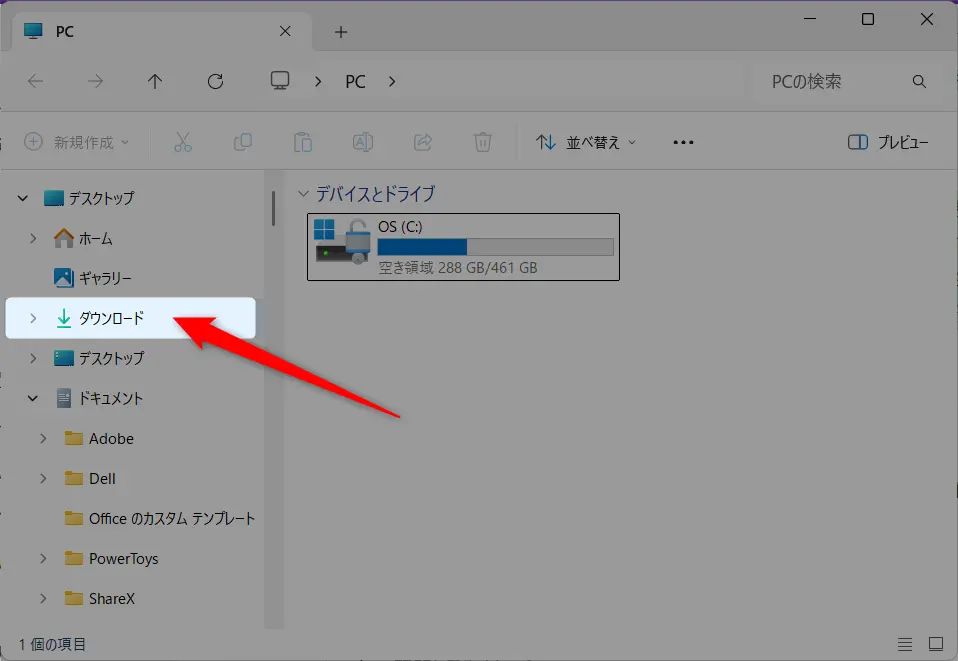
ただし、OneDriveと連携している環境では、Edgeのダウンロード保存先がOneDrive配下の「ダウンロード」フォルダになっている場合もあります。
同じ名称のフォルダでも実際の保存場所が異なるため、混乱しやすいポイントです。
Edgeのダウンロード保存先が分かりにくい理由
Edgeでのダウンロード保存先が分かりにくい最大の理由は、ダウンロード完了時の表示と、実際の保存場所が直感的に結びつかない点にあります。
ダウンロードバーではファイル名は確認できても、どのフォルダに保存されたかまで意識する人は多くありません。
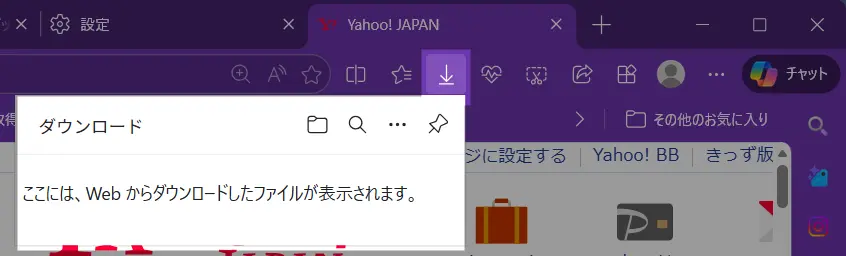
また、検索機能だけでファイルを探そうとすると、同名ファイルが複数ある場合に迷いやすくなります。
保存先を意識しなくても使えてしまう仕様が、結果的に「ファイルが見つからない」状態を招いています。
Edgeのダウンロード保存先を変更・確認する方法

Edgeのダウンロード保存先は、設定画面からいつでも確認・変更できます。
ただし、設定項目が比較的深い場所にあるため、「どこを見ればいいのか分からない」と感じる人も少なくありません。
この章では、Edge初心者でも迷わないように、画面の流れを意識しながら手順を整理します。
ここを一度理解しておけば、ダウンロード先で困ることはほぼなくなります。
Edgeのダウンロード保存先を確認
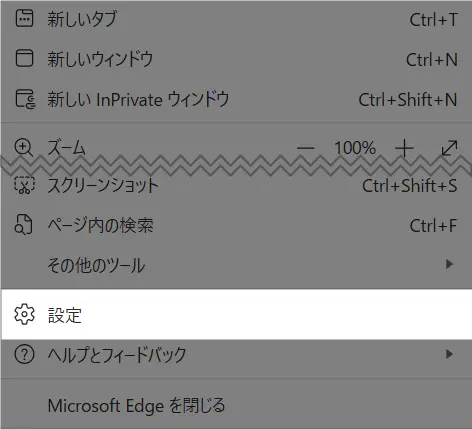
まず、Edgeの右上にある「…」をクリックします。
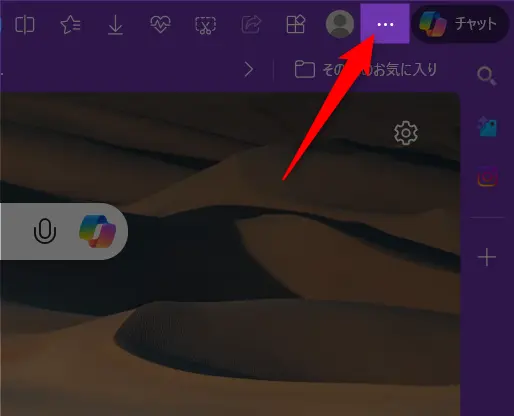
「設定」を開いてください。
設定画面が表示されたら、左側メニューから「ダウンロード」を選択してください。
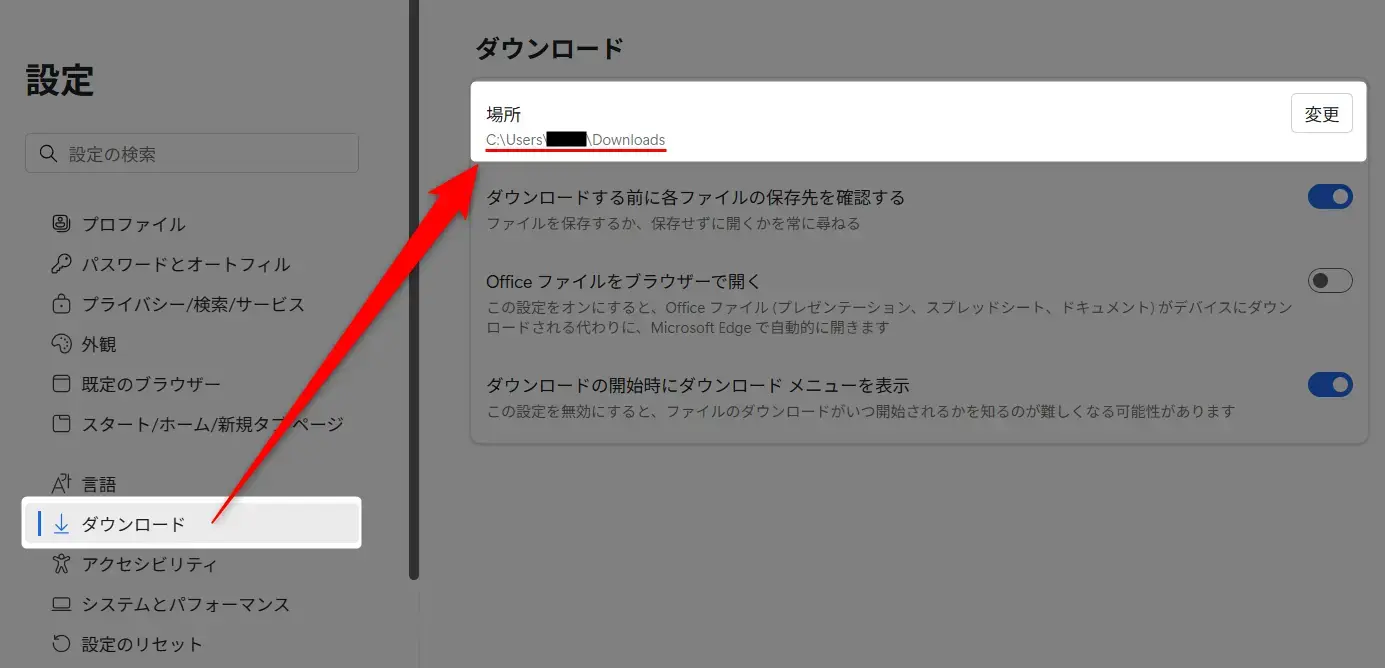
すると、現在Edgeで使用されているダウンロード保存先が表示されます。
Edgeのダウンロード保存先を変更
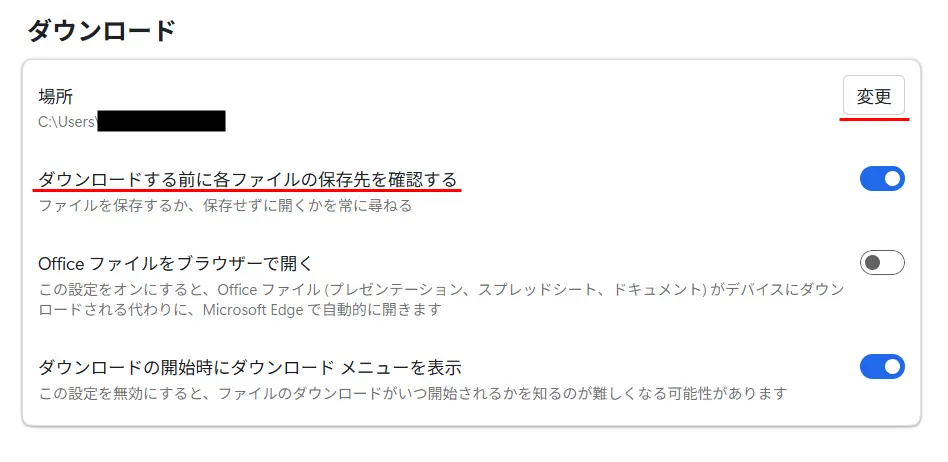
Edgeのダウンロード保存先を変更したい場合は、同じ「ダウンロード」設定画面にある「変更」ボタンをクリックします。
フォルダ選択画面が表示されるので、任意の保存先を指定すれば設定は完了です。
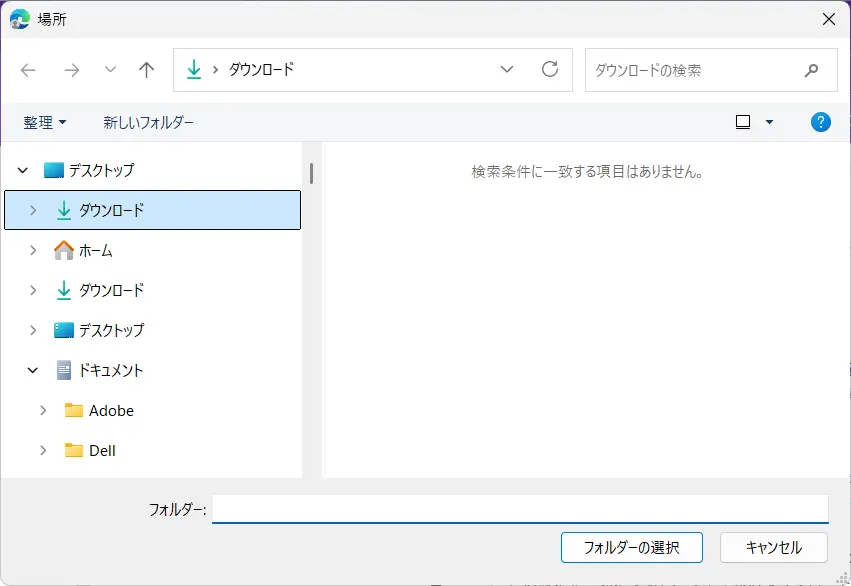
仕事用フォルダやデスクトップなど、自分が頻繁に確認する場所を選ぶことで、ダウンロード後の探す手間を大きく減らせます。
また、「ダウンロードする前に各ファイルの保存先を確認する」をオンにすると、毎回保存場所を指定できるため、用途別に管理したい人におすすめです。
【体験談】ダウンロードの保存先を変更して作業効率が上がった話

私自身、以前はEdgeのダウンロード保存先を初期設定のまま使っており、資料や画像を探すのに毎回時間を取られていました。
そこで、仕事用の専用フォルダを作成し、Edgeのダウンロード保存先をそこに変更したところ、ファイル管理が一気に楽になりました。
特に「あとで使うつもりだったファイルが見つからない」というストレスが減り、作業効率の向上を実感しています。
保存先を見直すだけで、日常の小さな無駄時間は意外と減らせます。
Edgeでスクリーンショットを保存する方法

Edgeでスクリーンショットを保存する方法は一つではありません。
どの方法を使ったかによって、保存先の挙動や「保存されたかどうか」自体が変わるため、ここを理解しておくことが非常に重要です。
「保存したつもりなのに見つからない」トラブルの多くは、この違いを知らないことが原因です。
Webキャプチャ(右クリック)を使った場合
Edgeで最もよく使われるのが、右クリックメニューからの「スクリーンショット(Webキャプチャ)」です。
この方法では、画面を選択したあとに「コピー」か「保存」を自分で選ぶ必要があります。
ここで注意したいのは、「コピー」を選んだ場合、画像ファイルとしては保存されない点です。クリップボードに一時的に入るだけなので、別のアプリに貼り付けない限り、PC内にデータは残りません。
一方、「保存」を選ぶと、Edge ダウンロード 保存先と同じフォルダが初期表示され、そこに画像ファイルとして保存されます。
つまり、Webキャプチャを使ったのに保存先が見つからない場合は、「保存ではなくコピーを選んでいないか」をまず疑うのが正解です。
ショートカットキー使用時の保存先の違い
キーボードのショートカットを使った場合も、挙動が分かれます。
Edge独自の機能ではなく、Windows標準のスクリーンショット操作を使った場合、保存先は「画像」フォルダ内の「スクリーンショット」になることが多いです。
このため、「さっきはダウンロードにあったのに、今回は画像フォルダにある」という現象が起こります。
Edgeで撮ったつもりでも、実際にはWindows側の機能が動いているケースもあるため、操作方法と保存先をセットで覚えておくことが大切です。
Edgeのスクリーンショット保存先を確認する方法
Edgeのスクリーンショット保存先が分からなくなったときは、やみくもに探すより「確認する順番」を決めることが大切です。
まず最初に確認したいのが、「ダウンロード」フォルダです。Webキャプチャで「保存」を選んだ場合、初期設定ではEdge ダウンロード保存先と同じ場所が指定されることが多いため、ここに画像ファイルが残っているケースが非常に多くあります。
次にチェックしたいのが、「画像」フォルダ内の「スクリーンショット」です。キーボード操作など、Windows側のスクリーンショット機能が使われた場合は、Edgeとは関係なくこちらに自動保存されます。
それでも見つからない場合は、エクスプローラーの検索機能を使いましょう。ファイル名に「スクリーンショット」や、撮影した日付を指定して検索すると、保存場所を忘れていても発見できる可能性が高まります。
このように、保存先を確認する際は「ダウンロード → 画像 → 検索」の順で落ち着いて確認するのがコツです。焦らず順番に見ていけば、見失ったスクリーンショットも見つけやすくなります。
Edgeのスクリーンショット保存先は変更できる?

「保存先を毎回探すのが面倒…」という人向けに、管理しやすくする考え方を紹介します。
結論から言うと、edgeのスクリーンショット保存先は「直接変更できる場合」と「できない場合」があります。そのため、思い通りに管理するには、少し考え方を切り替えるのがポイントです。
まず、Webキャプチャで「保存」を選んだ場合、保存時にフォルダを自分で指定できます。このとき毎回同じフォルダを選べば、実質的に保存先を固定して運用することが可能です。
ただし、Edgeの設定画面に「スクリーンショット専用の保存先」を指定する項目は用意されていません。
このように、どの機能で撮影しているかによって、保存先の自由度が変わる点には注意が必要です。
Edgeスクリーンショットの保存先が見つからないときの対処法

Edgeのスクリーンショット保存先がどうしても見つからないときは、「保存されていない」「別の場所にある」「操作方法が違う」のどれかが原因であることがほとんどです。
まず試したいのが、エクスプローラーの検索機能です。ファイル名に「スクリーンショット」や、撮影した日付を入力して検索すると、保存先を忘れていても見つかる可能性があります。
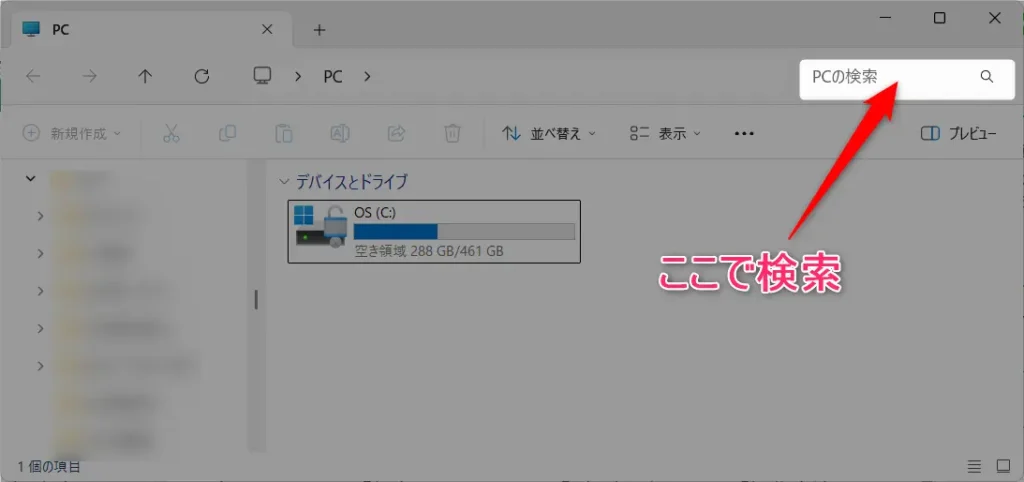
意外なフォルダに入っていた、というケースも珍しくありません。
次に確認したいのが、「本当に保存操作をしたかどうか」です。Webキャプチャで「コピー」を選んだだけの場合、画像ファイルは作成されていません。この場合は、別のアプリに貼り付けていない限り、PC内を探しても見つからないのが正常です。
それでも見当たらない場合は、スクリーンショットの撮影方法を思い出してみてください。キーボード操作を使っていた場合、EdgeではなくWindowsの機能が動いており、「画像」フォルダ内の「スクリーンショット」に保存されている可能性があります。
もし、設定を確認してもダウンロードや保存がうまくいかない場合は、Edgeの「ゴミ」が溜まっていることが原因かもしれません。そんな時は、こちらの記事の手順でリフレッシュしてみてください。
📝 関連記事:写真や記録はどうなる?Edgeのキャッシュクリア方法 ≫
よくある質問:Edgeでスクリーンショットとダウンロード保存先に関するFAQ
Edgeのダウンロード保存先については、設定方法や保存場所の違いなど、細かい部分で疑問を感じやすいポイントが多くあります。
本文を一通り読んだあとでも不安が残りやすい点を補足する形なので、気になる項目だけ拾い読みしても問題ありません。
あなたのEdgeがもっと便利になる、お役立ちリンク

本記事の内容と関連して、Edgeを120%活用するための「おすすめ記事」をまとめました。
知っておくとEdgeの操作がもっとスムーズになる便利な機能ばかりです。気になるものをチェックしてください!
📝 EdgeでPC画面のスクリーンショット作成!ページ全体を1枚に残せる「画面キャプチャ」 ≫
📝 写真や記録はどうなる?Edgeのキャッシュクリア方法 ≫
また、『便利な使いかたをもっと確認したい!』という方は、【まとめ記事】もぜひご覧ください。
生活に役立つ情報がきっと見つかりますよ!
【まとめ記事】📝 Microsoft Edgeの使い方 :快適動作のための設定と便利な機能 ≫
確認クイズ:【Edgeのスクリーンショットとダウンロード保存先編】

ここまで読んで、Edgeのダウンロード保存先やスクリーンショットの保存場所について、ある程度イメージできたのではないでしょうか。
とはいえ、「本当に理解できているか」は意外と自分では気づきにくいものです。
そこで最後に、重要ポイントを振り返るための簡単な確認クイズを用意しました。すべて3択なので、気軽に挑戦しながら知識を定着させてみてください。
※「採点する」ボタンを押すと、正解と解説が表示されます。
まとめ|Edgeのスクリーンショットとダウンロード保存先を把握すれば迷わない!

Edgeでのスクリーンショットとダウンロードの保存先は、仕組みを理解していないと「保存したはずのファイルが見つからない」というストレスにつながりやすいポイントです。
初期設定の保存先や変更方法を把握しておくだけで、日常的なファイル管理は大きく楽になります。また、Edgeのダウンロード保存先とEdgeのスクリーンショット保存先は挙動が異なるため、その違いを理解しておくことも重要です。
自分の使い方に合った保存先設定を行い、必要に応じて毎回確認する設定を活用すれば、今後「どこに保存された?」と迷うことはほとんどなくなるでしょう。