
Windows Updateのやり方は、設定から数クリックで安全に最新状態へ更新できるシンプルな操作です。
手動更新も自動更新も標準機能として統合されており、初心者でも迷いにくい設計だからです。
とはいえ「更新が進まない」「Windows Update 自動更新の設定が分からない」と感じる場面もありますよね。そこで本記事では、失敗しないWindows Updateのやり方を分かりやすく解説します。

難しそうだけど、大事なことだからやってみる!
- Windows Updateのやり方(手動・自動の違いと手順)
- Windows Update 自動更新の設定と最適な使い方
- 更新トラブル時の対処法と安全に進めるコツ
私も「後でいいか」と更新を後回しにしていた時期がありましたが、セキュリティリスクを知ってから考えが変わりました。
実はWindows Updateは不具合修正だけでなく、ウイルスや不正アクセスから守る重要な防御策でもあります。少しの意識で、あなたのPCはぐっと安全になります。さあ、続きをチェックして安心できる環境を整えましょう。
この記事はMicrosoft公式ドキュメントも参考にしながら、Windows歴25年以上の元SEが、Windows11(バージョン:25H2)で実機検証しています。参考:Windows のヘルプとラーニング🔗

管理人紹介
当ブログ管理人の「まちだ」です。
- 電機メーカーの元SE
- UNIX歴5年、Windows歴25年
- 月間100,000PVのサイトを運営
- ウェブ解析士
- Google アナリティクス認定資格
Windows Updateのやり方 | 初心者でも迷わずできる基本手順

Windows Updateのやり方は、パソコンの安全性とパフォーマンスを維持するために欠かせない基本操作です。
特に近年はセキュリティリスクが高まっており、更新を怠るとウイルス感染や不具合の原因になることもあります。
しかし「操作が難しそう」「どこから始めればいいかわからない」と感じている方も多いでしょう。
ここでは、初心者でも迷わず実行できるwindows updateのやり方を、実際の操作イメージに沿って丁寧に解説します。
まずは手順の概要を説明します。
- 設定 → Windows Update → 更新プログラムのチェック
- 自動更新は基本オンでOK
- 再起動タイミングはアクティブ時間で管理
それでは、詳細を見ていきましょう!
Windows Updateのやり方:設定画面からの基本操作(初心者向け完全ガイド)
Windows Updateは設定画面から簡単に実行できます。
まず、画面左下のスタートメニューをクリックしてください。

そして、[設定]を開きます
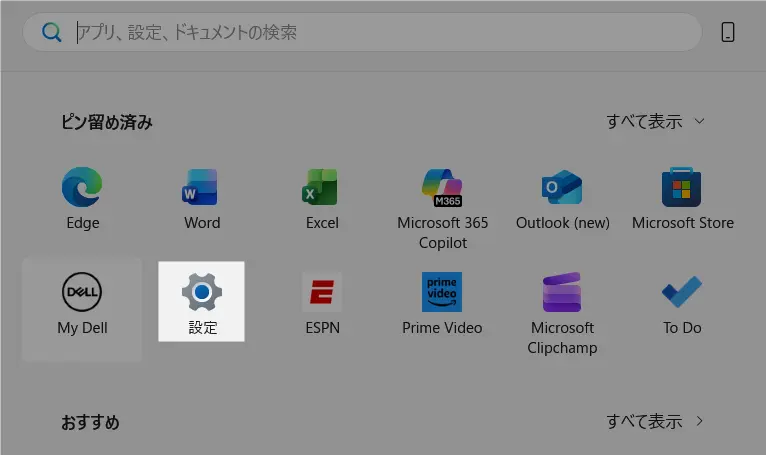
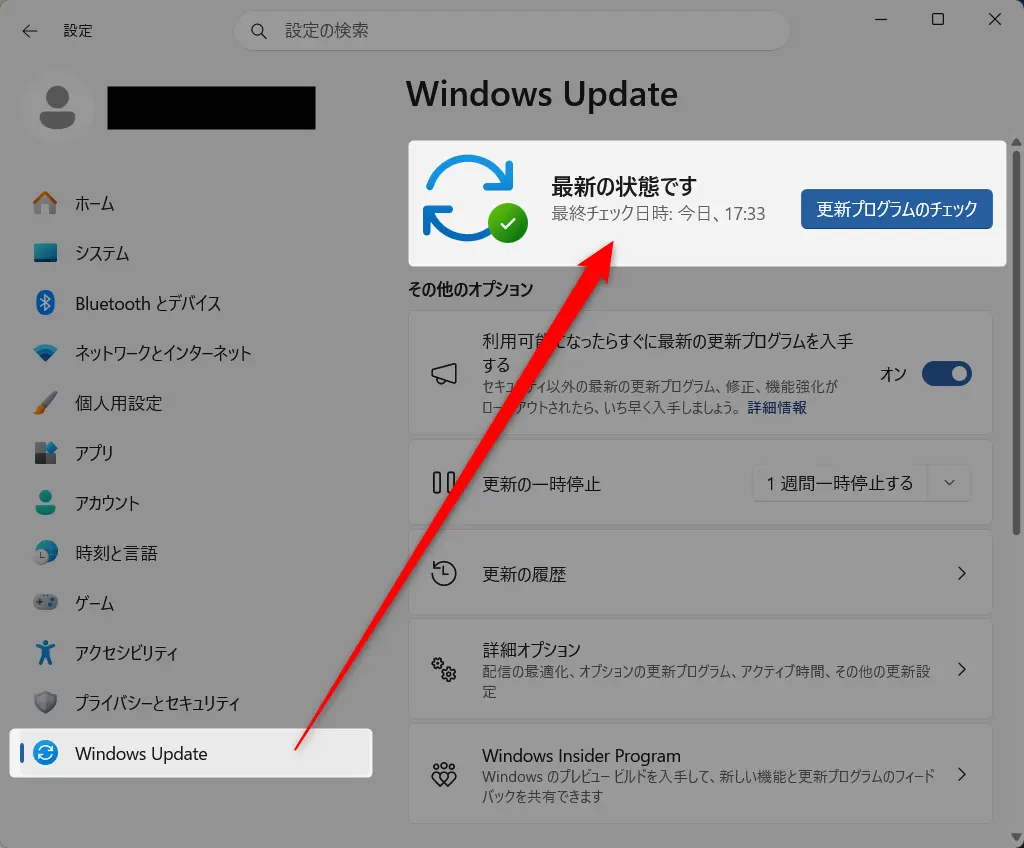
そして、サイドメニューの[Windows Update]を選択すると、現在の更新状況が表示されます。
また、[更新プログラムのチェック]ボタンをクリックすると、最新の状態かどうか自動で確認されます。
初心者の方は「どこを押せばいいのか不安」と感じがちですが、この流れさえ覚えれば迷うことはありません。
最初は戸惑うかもしれませんが、2〜3回操作すれば自然と覚えられるシンプルな手順です。
ぜひお試しください。
Windows Updateの確認方法と更新プログラムのチェック手順
更新の確認は定期的に行うことが重要です。
設定画面サイドメニューの[Windows Update]を選択を開き、下図のように[最新の状態です]と表示されていれば問題ありません。
もし更新がある場合は[ダウンロードとインストール]といった表示が出ます。
特に注意したいのは、更新が自動で適用されないケースです。
ネット環境や設定によっては手動確認が必要になるため、週に1回程度はチェックする習慣をつけると安心です。
Windows Updateのインストール手順と再起動の流れ
更新プログラムが見つかると、自動または手動でダウンロードとインストールが始まります。
インストール完了後、多くの場合は再起動が必要です。[今すぐ再起動]または[スケジュール]を選択できるので、作業中であればタイミングを調整しましょう。
ここでよくある失敗が「作業中に再起動してしまう」ことです。
重要なデータは必ず保存してから更新を行うようにしてください。特に仕事中は注意が必要です。
Windows Updateが表示されないときの対処法
まれにWindows Updateの項目が表示されない、または更新できないことがあります。
この場合は、インターネット接続を確認し、再度設定画面を開き直してみてください。また、パソコンの再起動だけで改善するケースも多いです。
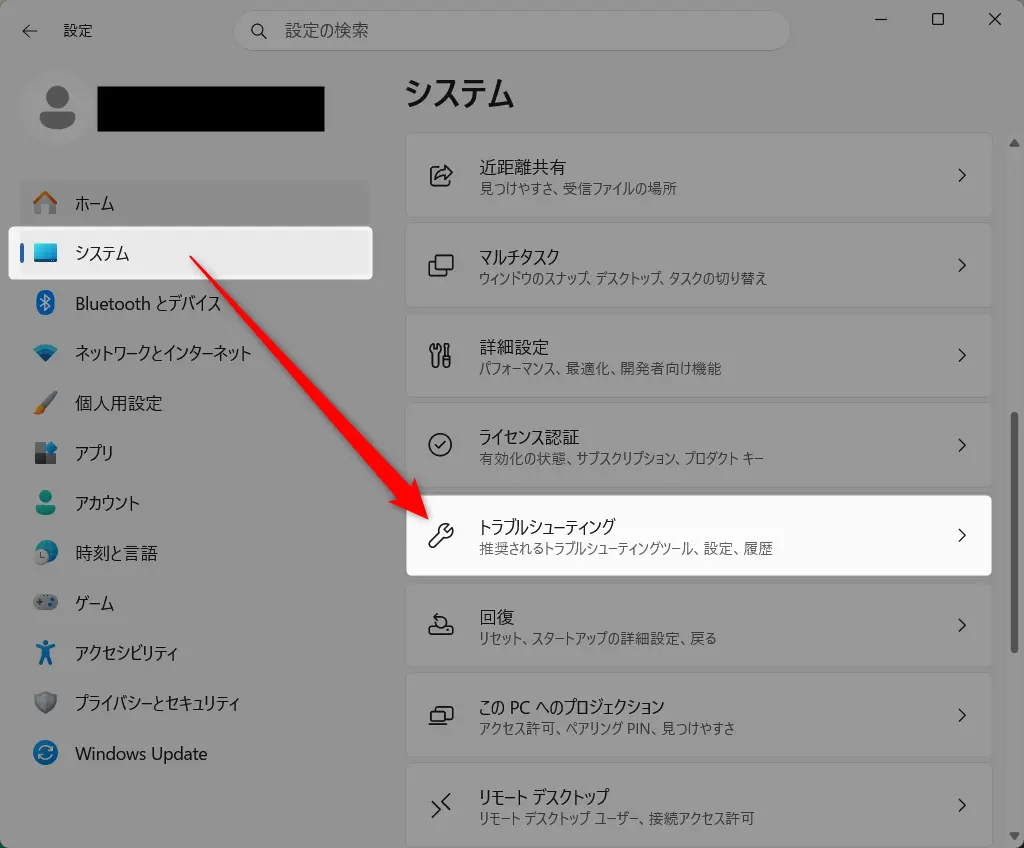
それでも解決しない場合は、Windowsのトラブルシューティング機能を活用するのも有効です。
[設定] > [システム] > [トラブルシューティング]から実行できます。
Windows Update:自動更新の設定方法

Windows Updateの自動更新は、更新の手間を減らし常に最新の状態を保つための便利な機能です。
しかし、設定によっては意図しないタイミングで再起動が発生することもあります。
この章では、Windows Updateの自動更新の仕組みと、ユーザーに合った最適な設定方法を解説します。
Windows Updateの自動更新とは?メリットとデメリット
windows update 自動更新とは、更新プログラムを自動的にダウンロード・インストールする機能です。
最大のメリットは、常に最新のセキュリティ状態を保てる点にあります。特に初心者にとっては「更新し忘れ」を防げるため安心です。
一方で、デメリットとしては意図しないタイミングで再起動が発生する可能性があります。
例えば作業中に更新が走ると、データ未保存のまま再起動されるリスクもあります。そのため、便利さとリスクの両方を理解しておくことが重要です。
| 更新方法 | 特徴 | おすすめ |
|---|---|---|
| 自動更新 | 常に最新 | 初心者 |
| 手動更新 | タイミング管理できる | 中級者 |
Windows Updateの自動更新の設定手順(オン・オフ切り替え)
自動更新の設定は[設定] > [Windows Update]から行えます。
通常は自動更新がオンになっていますが、[更新の一時停止]機能を使うことで一定期間オフにすることも可能です。
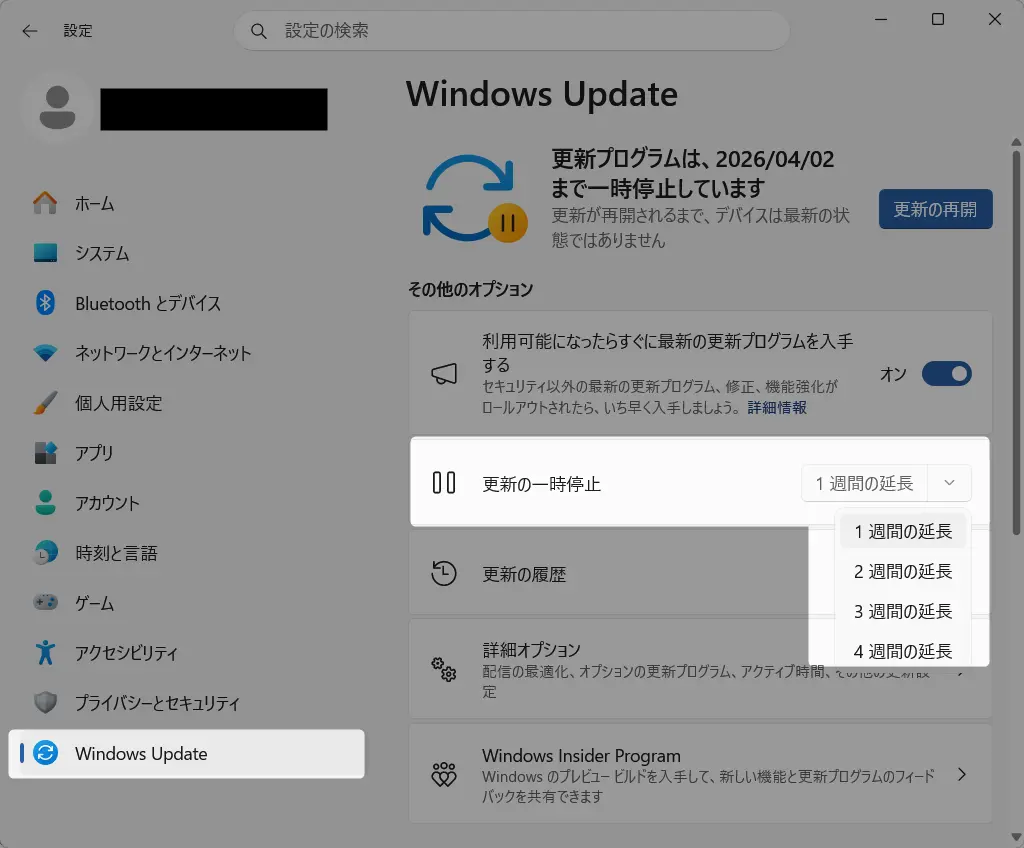
また、企業環境や特定の用途では完全に自動更新を制御したいケースもあります。
その場合は詳細設定から更新のタイミングを調整できます。ただし、完全にオフにするのはセキュリティ上あまり推奨されません。
Windows Updateの自動更新の時間指定(アクティブ時間の設定)
自動更新による再起動を防ぐためには[アクティブ時間]の設定が有効です。これは「作業している時間帯には再起動しない」ようにする機能です。
まず、[設定] > [Windows Update] > [詳細オプション]をクリック
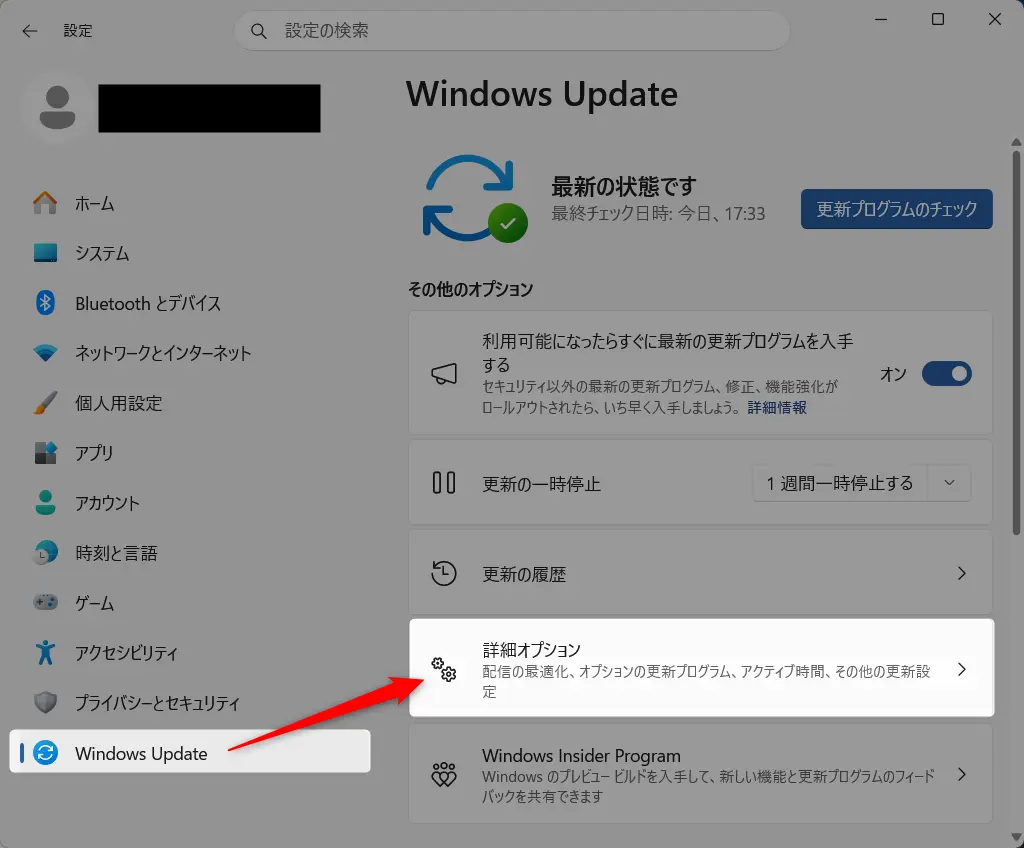
これで[アクティブ時間]を設定できます。
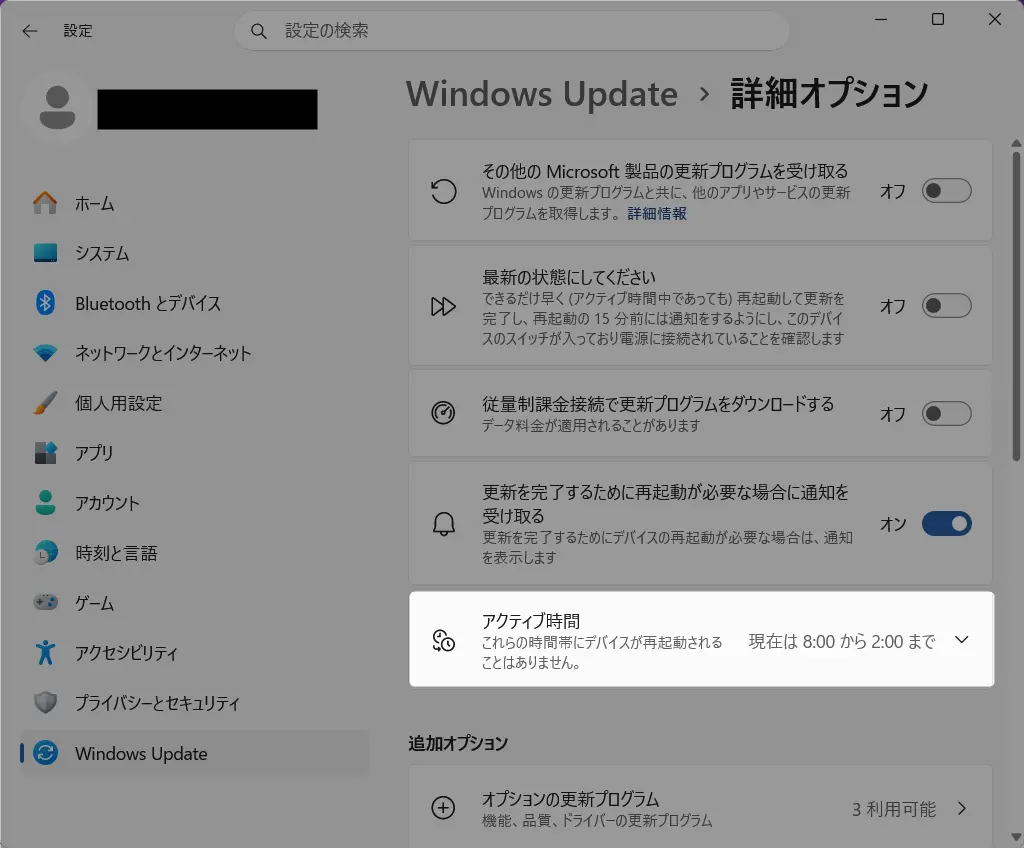
例えば、9時〜18時をアクティブ時間に設定すれば、その時間帯に再起動されることはありません。
筆者もこの設定をしてから、作業中の強制再起動に悩まされることがなくなりました。非常に実用的な設定なので、必ず活用することをおすすめします。
Windows Updateの自動更新を止めたい場合の注意点
windows update 自動更新を止めたいと考える方もいますが、長期間停止するのはリスクがあります。
更新にはセキュリティ修正が含まれているため、放置するとウイルス感染や不正アクセスの危険性が高まります。
どうしても停止したい場合は、[更新の一時停止]を活用し、必要なタイミングで再開するのが安全です。
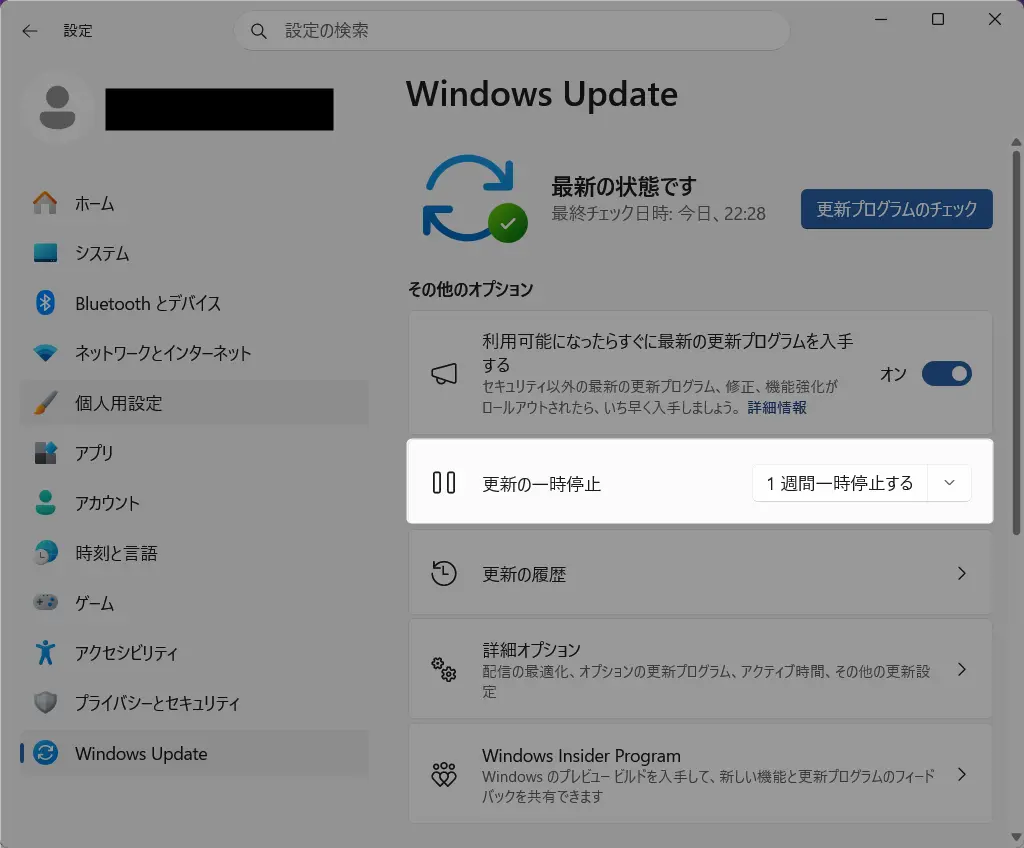
また、大型アップデートの直後は不具合が出ることもあるため、数日様子を見るという使い方も現実的です。
Windows Updateのやり方:よくある失敗とその対策

Windows Updateのやり方を理解していても、実際にはエラーやトラブルが発生することがあります。
この章では、よくある失敗例とその原因、すぐに試せる対策を紹介します。実体験ベースの視点も交え、トラブル回避のポイントを解説します。
Windows Updateが進まない・終わらない原因
Windows Updateが途中で止まったように見えるケースは非常に多いです。
原因としては、通信環境の不安定さやパソコンの性能、更新ファイルのサイズなどが影響しています。特に大型アップデートの場合、数十分〜数時間かかることも珍しくありません。
焦って電源を切ってしまうのが最も危険な行動です。
まずはしばらく待つことが重要で、それでも進まない場合にのみ対処を検討しましょう。
回線速度やストレージ(容量)不足による影響
インターネット回線が遅いと、ダウンロードに時間がかかり更新が進まないように感じます。
また、パソコンのストレージ(空き容量)が不足していると更新自体が失敗することもあります。
対策としては、不要なファイルの削除や、安定したWi-Fi環境での実行が有効です。特にノートパソコンでは空き容量を事前に確認しておくことが重要です。
更新プログラムの不具合の可能性
まれに、Windows側の更新プログラム自体に問題がある場合もあります。この場合は、時間をおいて再試行することで改善することが多いです。
実際に筆者も、何度やっても進まなかった更新が翌日には正常に完了した経験があります。
焦らず様子を見ることも一つの対策です。
Windows Updateエラーコードの対処方法
Windows Update中に表示されるエラーコードは、原因を特定するヒントになります。例えば「0x80070057」などのコードは設定やファイルの問題を示しています。
基本的な対処方法としては、パソコンの再起動、トラブルシューティングツールの実行、Windows Updateの再試行が有効です。
エラーコードを検索すれば具体的な解決策も見つかるため、慌てずに対応しましょう。
Windows Update後にパソコンが重くなったときの対策
更新後にパソコンが重くなるのは、一時的な処理やバックグラウンド作業が原因であることが多いです。特にアップデート直後は最適化処理が行われるため、動作が遅く感じることがあります。
この場合は、しばらく時間を置くことで改善するケースがほとんどです。
それでも改善しない場合は、スタートアップアプリの見直しや不要ファイルの削除を行うと効果的です。
また、Windows Update後は設定や表示が変わることもあります。特にWindows 11では、タスクバーの配置が中央になるため、使いにくいと感じる方も少なくありません。
タスクバーを従来の左寄せに戻したい場合は、以下の記事で詳しく解説しています。
📝関連記事:Windows 11のタスクバーを左寄せに戻す方法(図解付き)≫
実体験:自動更新で困ったケースと回避方法
ここでは、実際によくあるトラブルをもとに、具体的な回避方法を紹介します。
作業中に再起動された失敗談
筆者が最も困ったのは、自動更新による「強制再起動」です。
ある日、数時間かけて資料を作成していた際、突然「更新のため再起動します」という通知が表示されました。数分後に自動的に再起動が始まり、保存していなかったデータはすべて消えてしまいました。
このときは「少しぐらい大丈夫だろう」と油断していたことが原因でしたが、同様のトラブルは多くのユーザーが経験しています。
特に自動更新を初期設定のまま使っている場合、こうしたリスクは誰にでも起こり得ます。
事前設定で防げたポイント
この経験から、現在は以下の対策を徹底しています。
- アクティブ時間を必ず設定する(作業時間中の再起動を防止)
- 作業中は1時間ごとにこまめに保存
- 重要な作業前は更新を一時停止する
特に「アクティブ時間」の設定は非常に効果的で、これだけでもトラブルの大半は防げます。
Windows Updateの自動更新は便利ですが、設定を最適化しないと逆にストレスの原因になるため、必ず自分の使い方に合わせて調整することが大切です。
Windows Updateのやり方を効率化するコツと安全に使うポイント

Windows Updateはただ実行するだけでなく、効率よく安全に運用することが重要です。
この章では、時間短縮やトラブル回避につながる実践的なコツを紹介します。
Windows Update前に確認すべきチェックポイント
更新をスムーズに進めるためには、事前確認が非常に重要です。以下のポイントを押さえておくだけで、トラブルの多くは回避できます。
- 十分なストレージ容量があるか(目安:20GB以上の空き)
- 電源に接続されているか(特にノートパソコン)
- インターネット接続が安定しているか
- 重要なデータの保存・バックアップが完了しているか
特にバックアップは見落とされがちですが、万が一のトラブル時に大きな差が出ます。「何も起きないだろう」と考えず、必ず確認する習慣をつけましょう。
Windows Updateをスムーズに行うための準備
効率よくwindows updateを行うためには、タイミングの選び方も重要です。おすすめは「作業しない時間帯」に実行することです。例えば、就寝前や外出前に開始しておくと、時間を有効活用できます。
また、不要なアプリを終了しておくことで、更新処理がスムーズになります。バックグラウンドで多くのアプリが動いていると、更新の速度低下やエラーの原因になることがあります。
さらに、定期的に更新を行うことで、一度に大量のアップデートを処理する必要がなくなり、結果的に時間短縮につながります。
自動更新を活用したおすすめ運用方法
windows update 自動更新を上手に活用することで、手間をかけずに常に最新の状態を維持できます。おすすめの運用方法は以下の通りです。
- アクティブ時間を設定して作業時間中の再起動を防ぐ
- 月に1回は手動で更新状況を確認する
- 大型アップデートは時間に余裕があるときに実施する
自動更新に任せきりにするのではなく、「最低限の管理」を行うことがポイントです。これにより、安全性と利便性のバランスを取ることができます。
ノートパソコン利用時の注意点(バッテリー・通信)
ノートパソコンでwindows updateを行う場合は、特有の注意点があります。まず、バッテリー切れによる更新中断は絶対に避けるべきです。更新中に電源が落ちると、システムが破損する可能性があります。
必ず電源アダプターに接続した状態で実行しましょう。これはあるあるですが、個別に通電ON/OFFを切り替えられる電源タップを利用していて、コンセントを挿している口だけ通電OFFになっていることがあります。ご注意ください!
また、モバイル回線やテザリングを使用している場合、大容量通信によって速度制限がかかる可能性もあります。
可能であれば、Wi-Fi環境で安定した通信を確保してから更新するのが理想です。
FAQ:Windows Updateのやり方に関するよくある質問

ここまでは具体的な方法を一通りお伝えしてきましたが、その他にも細かい疑問や迷いやすいポイントがいくつかあります。
そこで以下では、よくある質問をFAQ形式でまとめました。
- Windows Updateはどのくらいの頻度でやるべき?
-
基本的には、windows updateは自動更新をオンにしておけば常に最新の状態が保たれるため、頻度を意識する必要はありません。ただし、手動で管理している場合は「週に1回」程度の確認がおすすめです。特にセキュリティ更新は早めに適用することで、ウイルスや不正アクセスのリスクを減らせます。
- Windows Updateの自動更新はオフにしても大丈夫?
-
結論として、完全にオフにするのは推奨されません。windows update 自動更新には重要なセキュリティ修正が含まれているため、停止するとリスクが高まります。どうしても止めたい場合は「一時停止」機能を使い、必要なタイミングで再開するのが安全です。
- Windows Update中に電源を切ってしまったらどうなる?
-
更新中に電源を切ると、システムファイルが破損し、最悪の場合はWindowsが起動しなくなる可能性があります。もし誤って電源を切ってしまった場合は、再起動後に自動修復が行われることがありますが、必ずしも復旧できるとは限りません。更新中は絶対に電源を切らないよう注意しましょう。
- Windows Updateに時間がかかるのは正常?
-
はい、正常な場合が多いです。特に大型アップデートでは、ダウンロードやインストール、再起動を含めて1時間以上かかることもあります。進行状況の表示が止まっているように見えても、内部で処理が進んでいるケースがあるため、すぐに中断せず様子を見ることが大切です。
- Windows Updateができない場合はどうすればいい?
-
まずはインターネット接続やストレージ容量を確認し、パソコンを再起動して再試行してください。それでも解決しない場合は、「トラブルシューティングツール」を実行することで自動的に問題を検出・修正できます。エラーコードが表示されている場合は、その内容をもとに対処するのが効果的です。
確認クイズ | Windows Updateのやり方

Windows Updateのやり方の理解度はいかがですか?
次の3問すべて正解できれば、基本はしっかり身についたと判断できます。
重要なパソコン操作なので、ここでしっかりと基礎を確認しておきましょう!
※「採点する」ボタンを押すと、正解と解説が表示されます。
まとめ:Windows Updateのやり方と実行するときのポイント

Windows Updateのやり方は、一度流れを理解してしまえば決して難しいものではありません。
基本は「設定」から更新を確認し、必要に応じてインストールするだけです。また、自動更新を適切に活用すれば、手間をかけずに常に最新かつ安全な状態を維持できます。
一方で、更新中の電源オフや再起動タイミングの未管理など、ちょっとしたミスが大きなトラブルにつながることもあります。
本記事で紹介したような事前準備や設定(アクティブ時間・バックアップなど)を意識することで、そうしたリスクは大きく減らせます。
「難しそう」と感じていた方も、まずは基本手順から一度試してみてください。正しく理解して運用できれば、Windows Updateはあなたのパソコンを守る強力な味方になります。