
Windows 11のタスクバー左寄せは数クリックで簡単に変更でき、従来の使い慣れた操作感をすぐに取り戻せます。
中央配置に違和感がある人ほど、この変更で作業効率がぐっと上がるはずです。

これで前のタスクバーに戻せる!
- Windows 11のタスクバー 左寄せの具体的な設定手順
- 左寄せにするメリットと注意点
- 元に戻す方法やカスタマイズのコツ
Windows 11では、タスクバーの配置は「設定」から簡単に左揃えへ変更できます。これはMicrosoft公式でも案内されている標準機能で、特別なソフトは不要です。
タスクバーを左寄せにすることで、マウス移動が自然になってストレスを減らせることがよくあります。
たとえば、長年Windowsを使ってきた人ほど「左下スタート」に慣れているため、違和感がストレスにつながります。
とくに、以下のような方におすすめです!
- Windows 11に変わって操作に違和感がある
- タスクバーを以前のように左に戻したい方
- 初心者でも簡単に設定したい方
この記事はMicrosoft公式ドキュメントも参考にしながら、Windows歴25年以上の元SEが、Windows11(バージョン:25H2)で実機検証しています。参考:Windows のヘルプとラーニング🔗

管理人紹介
当ブログ管理人の「まちだ」です。
- 電機メーカーの元SE
- UNIX歴5年、Windows歴25年
- 月間100,000PVのサイトを運営
- ウェブ解析士
- Google アナリティクス認定資格
Windows 11のタスクバーを左寄せの基本 | 中央配置との違いと変更のメリット

Windows 11ではタスクバーが初期状態で中央配置になっており、従来のWindowsユーザーにとっては違和感を覚えることがあります。
そこで注目されているのが「windows 11 タスクバーの左寄せ」の設定です。
本記事では、左寄せに変更する方法だけでなく、中央配置との違いやメリット・デメリットまで詳しく解説します。作業効率を高めたい方や、使い慣れたUIに戻したい方は必見です。
タスクバーが中央配置になった理由
Windows 11でタスクバーが中央配置になった背景には、モダンUIへの刷新やタッチ操作のしやすさがあるとされています(Microsoft公式発表より)。
特にタブレットやタッチ操作を意識した設計になっており、画面中央にアイコンを配置することで視線移動を最小限に抑える狙いがあります。
また、MacOSのような洗練されたUIに近づけることで、初心者にも直感的に使いやすい環境を提供しています。
Windows 11のタスクバーを左寄せにするメリット
Windows 11 タスクバーを左寄せにする最大のメリットは、従来のWindowsと同じ操作感に戻せる点です。
長年Windowsを使ってきたユーザーにとって、左下にスタートボタンがあることで無意識に操作でき、作業効率が向上します。
また、複数のアプリを開いた際も、左から順に並ぶため視認性が高く、ウィンドウ管理がしやすくなるのも特徴です。
左寄せと中央配置はどちらが使いやすい?
結論としては、使いやすさは「慣れ」と「用途」によって大きく異なります。
中央配置は見た目がスッキリしており、画面中央に集中して作業する人に向いています。
一方で、左寄せは従来の操作フローに沿っているため、無意識で操作できる安心感があります。
実際に使い比べてみて、自分の作業スタイルに合う配置を選ぶのが最もおすすめです。
| 配置 | 特徴 | 向いている人 |
|---|---|---|
| 左寄せ | 従来と同じ操作感 | Windows慣れしている人 |
| 中央 | 見た目がスッキリ | 新UIに慣れたい人 |
Windows 11タスクバーの左寄せ設定【初心者でも簡単、すぐできる】
Windows 11タスクバーの左寄せは、設定画面から数クリックで変更可能です。
難しい操作は一切なく、パソコン初心者でもすぐに実践できます。
この章では、画像がなくても理解できるように手順を丁寧に解説します。
設定画面からタスクバーを左寄せにする手順
Windows 11 タスクバーの左寄せは、設定アプリから簡単に変更できます。
以下の手順に沿って進めれば、1分で完了します。
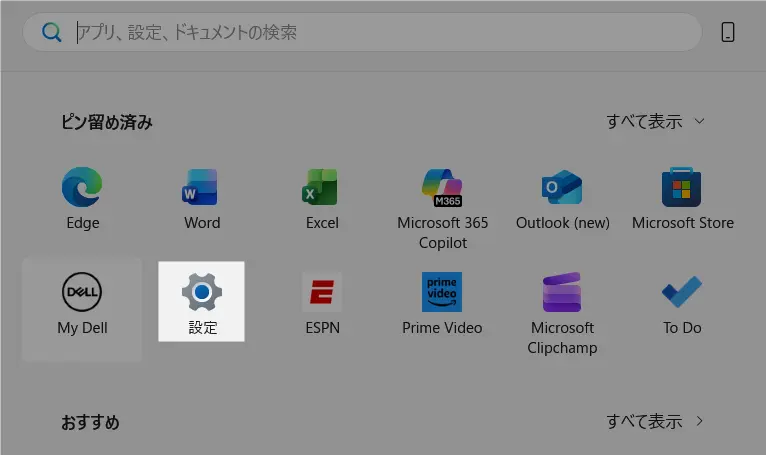
タスクバーのWindowsアイコンをクリック

[設定]をクリック
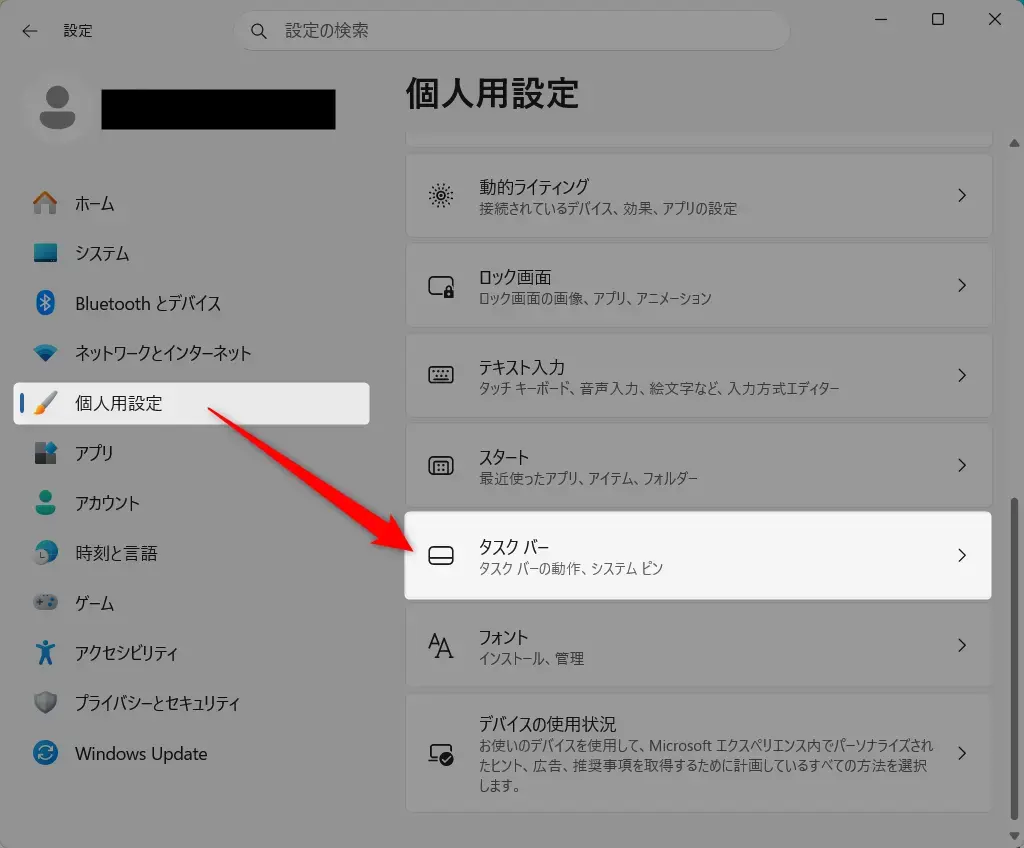
サイドメニューの[個人用設定] > [タスクバー]を選択
[タスクバーの動作]の下向き矢印をクリックしてプルダウンメニューを展開
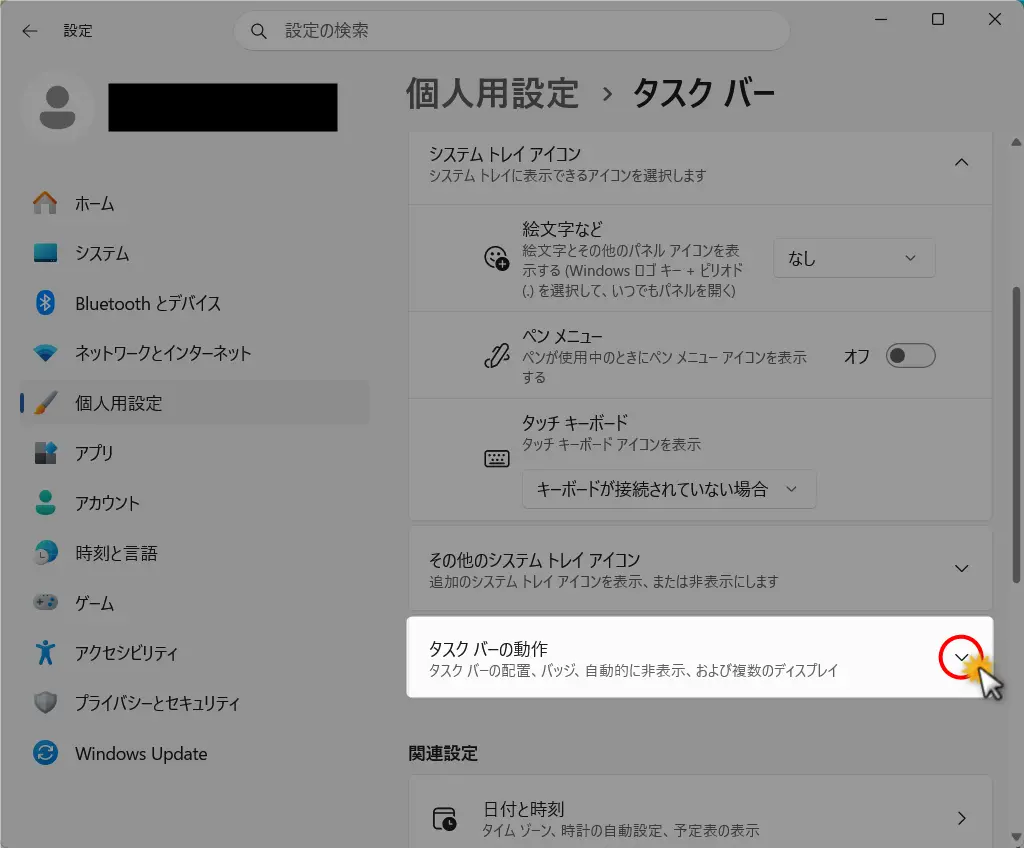
[タスクバーの配置]を[左揃え]に設定すれば完了!
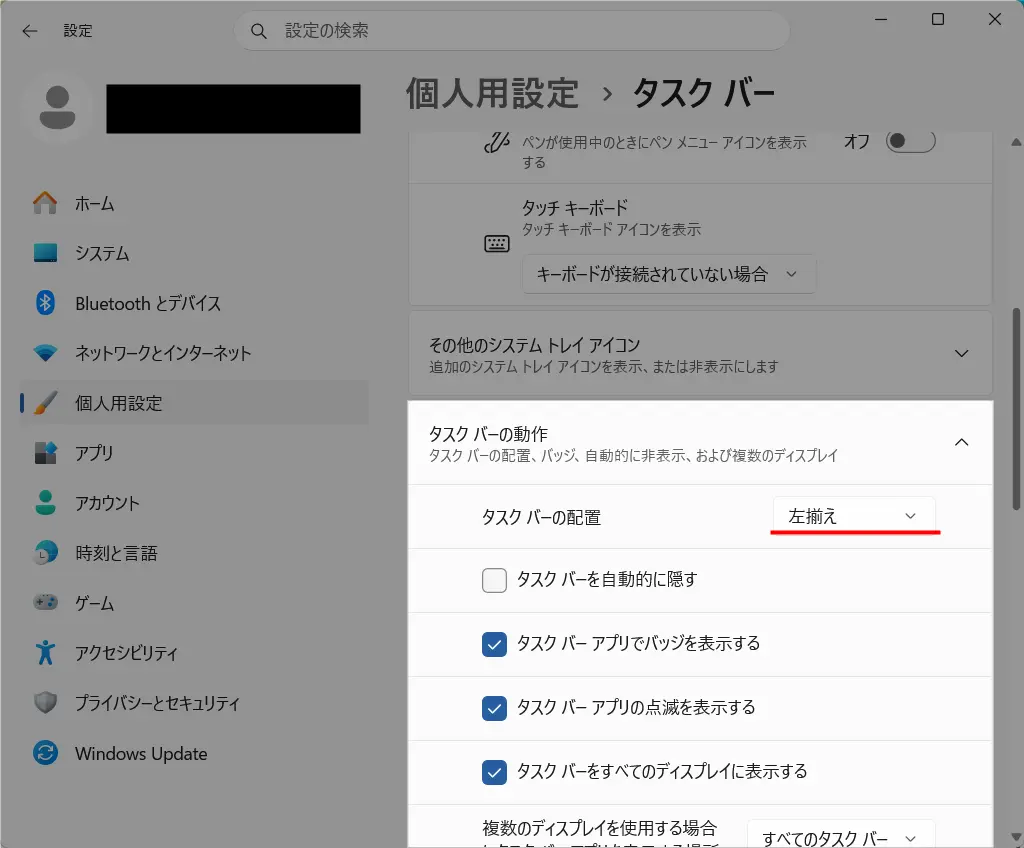
なお、保存ボタンはありませんので、そのまま元の画面に戻ってOKです。
これで、Windows 11のタスクバーが左寄せになっているので確認してみて下さい。

上図のようにアイコンが左側に移動していれば、Windows 11 タスクバー 左寄せの設定は完了です。
もし思った通りの配置にならない場合は、一度設定画面を閉じて再度開き直すか、PCを再起動することで正常に反映されることがあります。
詳しくは次章でもお伝えしていきます。
変更が反映されないときの対処法
通常はすぐに反映されますが、まれに変更が適用されないことがあります。
その場合は、以下のポイントを確認してください。
- Windows Updateが最新か
- エクスプローラーの再起動
- 会社PCの場合、管理者制限の可能性
まず、Windows Updateが最新かどうかは、[Windows Updateのやり方と自動更新]の記事をご覧ください。
また、一度エクスプローラーを再起動することで解決するケースが多いです。以下の手順を順に実行してみましょう。
Ctrl + Shift + Escでタスクマネージャーを開く- 「エクスプローラー」を右クリック
- 「再起動」をクリック
また、Windows Updateが未適用の場合も不具合が起きることがあるため、最新状態にしておくことをおすすめします。
タスクバー設定が見つからない場合のチェックポイント
設定項目が見つからない場合は、Windowsのバージョンが古い可能性があります。
特に企業用PCや制限のある環境では、一部設定が非表示になっていることもあります。
その場合は管理者設定やポリシーの影響も考えられるため、環境を確認することが重要です。
Windows 11 タスクバーを左寄せできない原因と解決策
Windows 11のタスクバー左寄せは基本的に簡単に設定できますが、「なぜか変更できない」「設定が反映されない」といったトラブルも一定数報告されています。
こうした問題は単純な設定ミスだけでなく、OSのバージョンや環境設定が影響しているケースもあります。
この章では、よくある原因を整理し、それぞれに対する具体的な解決策をわかりやすく解説します。
OSのバージョンによる違い
Windows 11でもバージョンによっては、タスクバーのカスタマイズ機能に違いがあります。
特に初期バージョンでは設定項目が限定されていることがあり、アップデートで改善されるケースがあります。
📝関連記事:Windows Updateのやり方と自動更新 ≫
まずはWindows Updateを確認し、最新状態にすることが重要です。
設定がグレーアウトしている場合の対処
タスクバーの配置設定が選択できない(グレーアウトしている)場合、組織のポリシーや管理者制限が原因の可能性があります。
会社支給のPCなどでは設定変更が制限されていることがあるため、その場合は管理者に確認する必要があります。
個人PCの場合は、サインイン状態や権限設定を見直すことで解決することがあります。
カスタマイズツール使用時の注意点
外部のカスタマイズツールを使用している場合、標準設定と競合して不具合が起きることがあります。
特にタスクバーを拡張するソフトを入れている場合は、一度無効化またはアンインストールしてから再設定を試すのが有効です。
よくある失敗例とその回避方法
初心者が陥りやすいミスを事前に知っておくことで、無駄なトラブルを防ぐことができます。
左寄せにしたのに使いづらく感じるケース
左寄せに変更したものの、「逆に使いにくい」と感じる場合があります。
これは中央配置に慣れてしまったことが原因であることが多く、数日使い続けることで自然と慣れるケースがほとんどです。
無理に戻す前に、少し使い続けてみるのも一つの方法です。
元に戻せなくなるトラブル
設定変更後に「元に戻せない」と感じるケースがありますが、基本的には同じ手順で中央配置に戻すことが可能です。
ただし、カスタマイズツールを使用している場合は、ツール側の設定が優先されることがあるため注意が必要です。
Windows 11タスクバーの左寄せをさらに快適にするカスタマイズ術
Windows 11のタスクバーを左寄せに変更するだけでも操作性は向上しますが、さらに細かいカスタマイズを行うことで、作業効率を大きく高めることができます。
特に日常的にパソコンを使う方にとっては、ちょっとした設定の違いがストレス軽減につながります。この章では、左寄せを最大限活かすための実用的なカスタマイズ方法を紹介します。
アイコン整理で作業効率アップ
タスクバーに表示されるアイコンを整理することで、必要なアプリへ素早くアクセスできるようになります。
使用頻度の高いアプリだけをピン留めし、不要なものは削除することで、視認性が向上します。
特に仕事や作業で複数のツールを使う場合は、並び順を意識するだけでも操作スピードが大きく変わります。
不要なアイコンを非表示にする方法
タスクバー右側の通知領域(システムトレイ)には、多くのアイコンが表示されがちです。

設定から不要なアイコンを非表示にすることで、画面がスッキリし、重要な情報だけを確認できるようになります。
集中して作業したい方には特におすすめの設定です。
スタートメニューとの相性を考える
左寄せにすることで、スタートメニューも左側に配置されます。
これにより、従来のWindowsと同じ感覚で操作できるようになりますが、ピン留めアプリの配置やおすすめ欄の使い方を見直すことで、さらに効率的な操作が可能になります。
実体験:左寄せにして感じたメリットとデメリット
実際にwindows 11 タスクバー 左寄せを使ってみると、見えてくるメリット・デメリットがあります。
ここではリアルな使用感を紹介します。
良かった点(作業スピード向上・視線移動の最適化)
長年Windowsを使っている人にとっては、左下にスタートボタンがあることで無意識に操作でき、結果として作業スピードが向上します。
また、画面左に操作が集中するため、視線移動が少なくなり、疲れにくくなると感じる人も多いです。
気になった点(デザインの違和感・慣れの問題)
一方で、Windows 11特有の中央配置デザインに慣れている場合、左寄せにすると少し古い印象に感じることがあります。
また、最初の数日は違和感を覚えることもありますが、多くの場合はすぐに慣れるため、短期間で判断せず継続して使うのがおすすめです。
私はWindows 10から11に変更しても特に違和感を感じませんでした。このあたりは個人差があるのかもしれません。
FAQ:Windows 11のタスクバー左寄せに関するよくある質問
ここまでは具体的な方法を一通りお伝えしてきましたが、その他にも細かい疑問や迷いやすいポイントがいくつかあります。
そこで以下では、よくある質問をFAQ形式でまとめました。
- Windows 11のタスクバーを左寄せした後、また元に戻せる?
-
はい、いつでも元に戻すことが可能です。設定画面の「タスクバーの動作」から「中央」を選択するだけで、初期状態に戻せます。
特別な操作は不要なので、気軽に試してみることができます。
- 左寄せにすると不具合は起きる?
-
Windows 11 タスクバー 左寄せに変更しても不具合が発生することはほとんどありません。ただし、外部のカスタマイズツールを使用している場合は、表示崩れや動作不良が起きる可能性があります。
その場合はツールを無効化することで改善することが多いです。
- Mac風の中央配置に戻す方法は?
-
Macのような中央配置に戻したい場合は、設定画面から「タスクバーの配置」を「中央」に変更するだけでOKです。windows 11では初期設定が中央配置のため、すぐに元のデザインに戻すことができます。
- Windows 11のタスクバーを左寄せにするとマルチディスプレイ環境で挙動は変わる?
-
シングルモニターではほぼ問題ありませんが、マルチディスプレイ環境では体感が変わるポイントがあります。
特に「メインディスプレイ=左側」に配置している場合、左寄せにするとスタートボタンが物理的に“画面の一番外側”に来るため、マウスを勢いよく左に振るだけで確実にヒットできるというメリットがあります。いわゆる“エッジストップ”を活かした操作です。
一方で、メインディスプレイが中央や右にある場合、左寄せにすることでスタートボタンがやや遠く感じることもあります。この場合は「中央配置のままの方が速い」という逆転現象も起きます。
実際に効率を重視するユーザーほど、「ディスプレイ配置 × タスクバー位置」で最適解が変わるため、単純に左寄せが正解とは限りません。作業環境ごとに最適化するのが上級者の使い方です。
確認クイズ | Windows11のタスクバーを左寄せにする設定
Windows11のタスクバーを左寄せにする設定の理解度はいかがですか?
次の3問すべて正解できれば、基本はしっかり身についています。
※「採点する」ボタンを押すと、正解と解説が表示されます。
まとめ:Windows11のタスクバーを左寄せにする方法

Windows 11のタスクバー左寄せは、従来の操作感に戻したいユーザーにとって非常に有効なカスタマイズです。
設定自体は数クリックで完了し、すぐに使い慣れた環境を再現できるのが大きな魅力です。また、作業効率の向上や視線移動の最適化といったメリットも期待できます。
一方で、中央配置にも視認性やデザイン面での利点があり、すべての人に左寄せが最適とは限りません。
特にマルチディスプレイ環境や作業スタイルによっては、中央配置の方が効率的なケースもあります。
重要なのは「どちらが正解か」ではなく、「自分に合っているかどうか」です。
本記事で紹介した方法や考え方を参考にしながら、ぜひ実際に試してみて、自分にとって最も快適なタスクバー配置を見つけてください。