
Windows 11のタスクバーへのショートカットを追加することは、手順さえ押さえれば迷わず設定できます。
しかし多くの人は見事失敗しているのではないでしょうか?「ドラッグでできるだろう」と思ってやってみると、なぜかうまくいかないというイライラを感じているはず!

うまくできると思ったのに・・・
- タスクバー に ショートカットを追加するいちばんわかりやすい手順
- Windows 11 タスクバーへのアイコン追加でつまずきやすいポイント
- Windows 11 タスクバーのアイコン削除まで含めた整理のコツ
私も最初は、ドラッグするだけでいけるだろうと思っていたら、見事に止められました。
あと一歩なのに進めないあの感じ、パソコン相手に軽く敗北感がありますよね。
そこで本記事では、タスクバーにショートカットを追加する基本から、不要なアイコンの外し方まで、そのまま真似できる形でやさしく整理します。
💡この記事の結論
・ドラッグではなく「ピン留め」が正解
・アプリはそのままOK
・フォルダ/ファイルは工夫が必要
この記事はMicrosoft公式ドキュメントも参考にしながら、Windows歴25年以上の元SEが、Windows11(バージョン:25H2、更新プログラムKB5081276を適応済)で実機検証しています。参考:Windows のヘルプとラーニング🔗

管理人紹介
当ブログ管理人の「まちだ」です。
- 電機メーカーの元SE
- UNIX歴5年、Windows歴25年
- 月間100,000PVのサイトを運営
- Windows関連の記事執筆100本以上
- PCトラブル解決系記事で上位表示実績あり
- ウェブ解析士
- Google アナリティクス認定資格
タスクバーにショートカットを追加:知っておくと得する知識

Windows 11でタスクバーにショートカットを追加するには、「ドラッグではなくピン留め」が正解です。
ここを勘違いしたまま操作すると、「できそうなのにできない」という状況にハマりやすくなります。実際、多くの人が最初にドラッグ操作を試して失敗しています。
この章では、なぜその失敗が起きるのか、そして最短で成功するための考え方を先に整理しておきましょう。
タスクバーにショートカットのドラッグでは追加できない理由
Windows 11において、タスクバーにショートカットを追加する操作は無効となっています。「ドラッグ=追加」ではありません。
これは、タスクバーは“ピン留め専用エリア”として設計されており、ドラッグ操作では追加できまないからです。デスクトップやフォルダにファイルを置く操作とは根本的に意味が異なるからです(参考:Microsoft公式「Windows でタスク バーをカスタマイズする」)。
そのため、アイコンをそのままドラッグしても「コピー」や「移動」にはならず、何も起きません。ここが多くの人がつまずく原因です。
💡タスクバーは「ドラッグで置く場所」ではなく「ピン留めする場所」と覚えましょう。
Windows 11 タスクバーへのアイコン追加はピン留めという仕組み
タスクバーにアイコンを追加する正式な方法は、「ピン留め」です。
これは、よく使うアプリを固定する機能であり、ショートカットとは少し違います。
ピン留めの特徴は以下のとおりです。
- 右クリックから「タスクバーにピン留め」で追加する
- 起動中のアプリをそのまま固定できる
- スタートメニュー検索からも追加可能
この仕組みを理解しておくと、「なぜドラッグでできないのか」「どこから追加すればいいのか」がクリアになります。
タスクバー に ショートカットを追加できるもの・できないもの
タスクバーには何でも追加できるわけではなく、「追加しやすいもの」と「工夫が必要なもの」があります。
結論から言うと次のとおりです。
- アプリはそのまま追加OK
- フォルダ・ファイルは工夫が必要
ここを理解しておくと、後で無駄に悩まずに済みます。
それではもう少し詳しく見ていきましょう。
アプリはそのまま追加できる
アプリ(ソフト)は最も簡単にタスクバーへ追加できます。
- スタートメニューから右クリック
- 検索結果からピン留め
- 起動中のアプリを固定
このいずれかで、ほぼ確実に追加可能です。基本は「アプリならそのままいける」と覚えてOKです。
フォルダ・ファイルは工夫が必要
一方で、フォルダやファイルはそのままではタスクバーに追加できません。
よくある失敗例
- フォルダをそのままドラッグする → できない
- ファイルを直接置こうとする → 反応しない
これは仕様であり不具合ではありません。
フォルダやファイルを追加するには、次の“ひと手間”が必要になります。
- ショートカットを作成する
- 別の経由でピン留めする
このあたりは次の章で具体的に解説します。
タスクバーにショートカットを追加する最短手順【失敗しないやり方】

Windows11のタスクバーにショートカットを追加するには、「検索または起動中アプリからピン留め」が最も確実で失敗しません。
実際に多くの人がつまずく原因は、“ドラッグで追加しようとすること”です。
この章では、誰でも迷わずできる手順をベースに、つまずきやすいポイントも含めて解説します。
Windows 11 タスクバーへのアイコン追加はアプリ一覧から行うのが最も簡単
一番シンプルで確実なのが、「検索→右クリック→ピン留め」の方法です。
初心者でも失敗しにくく、最短ルートといえます。
Windowsキー→右クリックで追加する手順
- 画面下の検索アイコン(またはWindowsキー)を押す
- 追加したいアプリ名を入力する
- 表示されたアプリを右クリック
- 「タスクバーにピン留め」をクリック
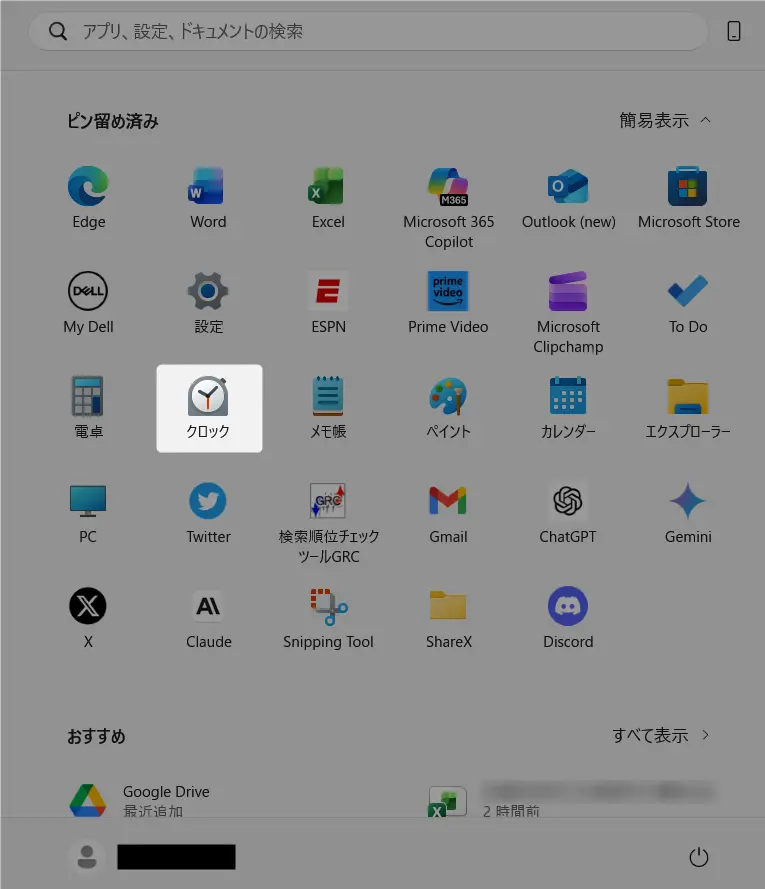
今回はWIndowsの標準アプリである「クロック」というアプリをタスクバーに追加していきます。
画面左下の[Windowsキー]をクリック

クロックを見つけてください。
そして、この[クロック]アプリを右クリックし、[タスクバーにピン留めする]を選択
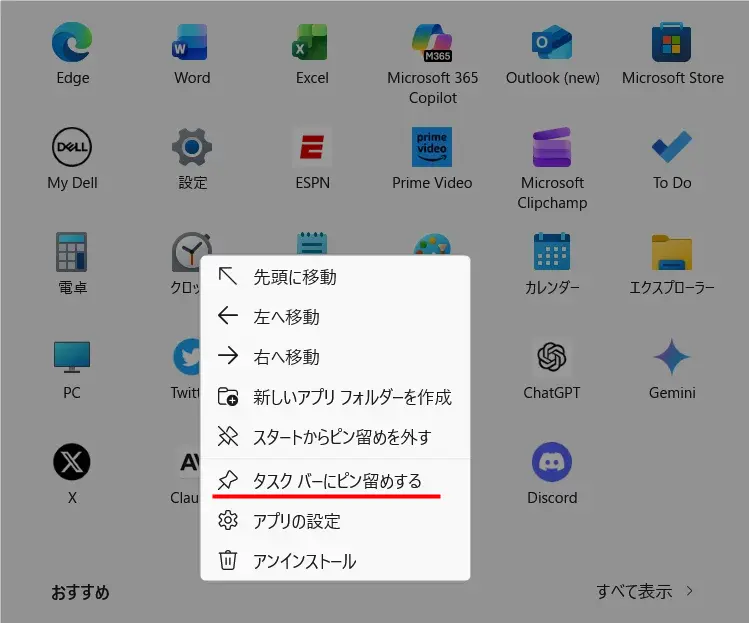
これでクロックがタスクバーに追加されました。

そして、タスクバーのアイコンをドラッグ&ドロップすれば左右に移動可能です。
けっこう簡単でしたよね。特に迷うこともなかったと思います。
ぜひお試しください!
起動中アプリからタスクバーにショートカットを追加する方法
すでに開いているアプリであれば、検索を使わなくても、そのままタスクバーにショートカットを追加できます。
実際にはこの方法が一番“直感的で早い”ため、作業中に「これよく使うな」と思ったタイミングで固定するのがおすすめです。
作業中にそのまま固定できる便利なやり方
また、起動中のアプリでもタスクバーにそのショートカットを追加できます。
起動しているアプリはタスクバー上に次のように表示されているはずです。

そのショートカットを右クリックして、[タスクバーにピン留めする]を選択すればOKです。
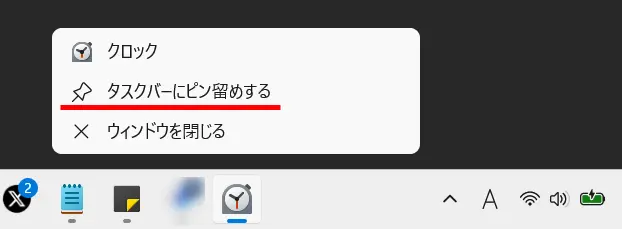
これで、次回以降も常に表示されるようになります。
「よく使う」と思った瞬間に固定するのがコツです。
タスクバーにショートカットを追加できないときの原因と対処
正しい手順を試してもできない場合、いくつか典型的な原因があります。
ここを知っておくと、無駄に悩まずに済みます。
□ ドラッグで追加しようとしている
□ アプリではなくファイルを選んでいる
□ 管理者権限で起動している
右クリックに表示されないケース
・アプリではない項目(ファイルなど)を選んでいる
・特殊なショートカットを選択している
これらの場合、上記の「アプリ一覧から行う」か「起動中アプリから追加」でタスクバーにショートカットを追加してください。
ドラッグで失敗する典型パターン
・デスクトップからそのまま引っ張る
・フォルダを直接置こうとする
この場合、ドラッグではなく「ピン留め」に切り替えましょう。
上記の「アプリ一覧から行う」か「起動中アプリから追加」をご覧ください。
特殊アプリ・権限による制限
通常のアプリであれば問題なくタスクバーにショートカットを追加できますが、一部のアプリやツールでは「タスクバーにピン留め」が表示されない、または追加できない場合があります。
これは不具合ではなく、Windowsの仕様や権限設定による制限で、特に以下のようなケースで起こりやすくなっています。
- 管理者権限で起動しているアプリ
- コマンドプロンプトやPowerShellなどのシステム系ツール
- 一時的に起動されるプログラム(インストーラーなど)
- ショートカットではなく「実体ではないリンク」を開いている場合
追加できない理由
タスクバーのピン留めは「通常のユーザー環境で安定して起動できるアプリ」に対してのみ有効です。そのため、以下のような条件に当てはまると制限されます。
- 毎回管理者権限が必要なアプリ → セキュリティ上の理由で固定不可
- 実行パスが一時的 → 次回起動時に場所が変わる可能性がある
- システム内部専用ツール → ユーザー向けに固定を想定していない
このような場合、状況ごとに適切な対処をすれば、ほとんどの場合は解決できます。
▶ 管理者権限が原因の場合
1. スタートメニューでアプリ名を検索
2. 「通常起動(管理者として実行しない)」で一度開く
3. タスクバーから右クリック → ピン留め
※常に管理者権限で起動する設定にしている場合は、一時的に解除する必要があります
▶ システム系ツール(コマンドプロンプトなど)の場合
1. スタートメニューで「cmd」や「PowerShell」と検索
2. 検索結果を右クリック
3. 「タスクバーにピン留め」を選択
※起動中のウィンドウからではなく「検索結果」から行うのがポイントです
▶ ショートカットやリンクが原因の場合
1. 元のアプリ(.exeファイル)を探す
2. そのアプリを直接起動する
3. タスクバーから右クリック → ピン留め
※デスクトップのショートカット経由ではうまくいかないことがあります
実体験:ドラッグで詰まった人ほど検索から解決できる理由
私自身も最初、「ドラッグすればいけるはず」と思って何度も試していました。でも結果は全く反応なし。
「なんでできないんだ…」と地味にストレスが溜まるんですよね。そこで検索からやってみたら、あっさり成功。
この経験から言えるのは「できないときほど正攻法に戻るのが一番早い」ということです。
ぜひ、上記の方法を参考にタスクバーにショートカットを追加してみて下さい!
【応用】フォルダ・ファイルをタスクバーにショートカット追加する方法

アプリだけでなく、フォルダやファイルもタスクバーにショートカットとして追加できると、作業効率は一気に上がります。
ただし、これらはアプリのようにそのまま追加できないため、多くの人がここでつまずきますが、これを覚えておけば一気に上級者クラスの操作をマスターすることができます。
この章では、初心者でも再現できる方法をシンプルに解説しますので、ぜひチャレンジしてみましょう!
タスクバーにフォルダを追加する手順
フォルダはそのままタスクバーにドラッグしても追加できませんが、「エクスプローラー(Explorer)」経由なら追加可能になります。
Windowsの「エクスプローラー(Explorer)」を一言でいうと、「パソコンの中にあるファイルやフォルダを管理するための窓口」のことです。
また、一緒に使われることの多い「フォルダ」と見た目が同じですが、その役割は異なります。
- フォルダ: データを整理するための「箱」や「入れ物」
- エクスプローラー: その箱を並べたり、中身を出したりするための「管理ツール」。
この方法を説明しているサイトはありますが、一部操作が正確でない箇所も散見されました。
そこで、以下では検証のうえ正しい方法を説明します。ぜひお試しください!
ショートカットを作成してからピン留めする方法
これで、指定したフォルダをワンクリックで開けるようになります。
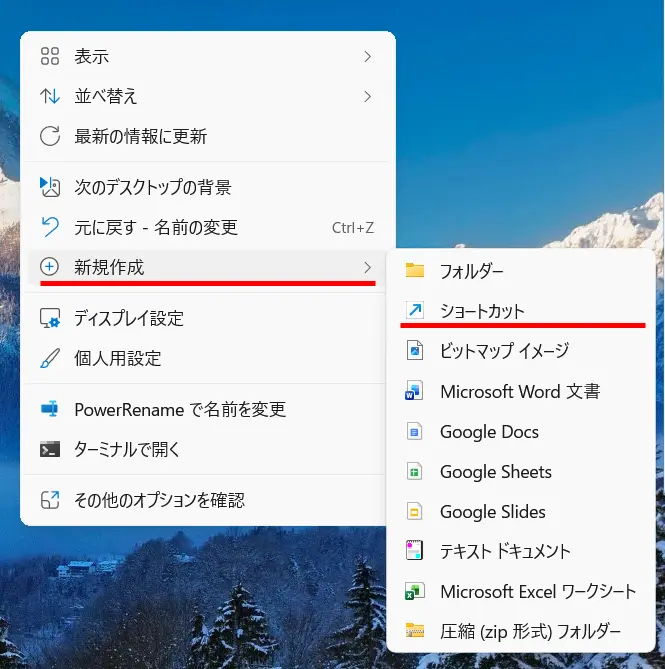
デスクトップ上で右クリック →「新規作成」→「ショートカット」を選択
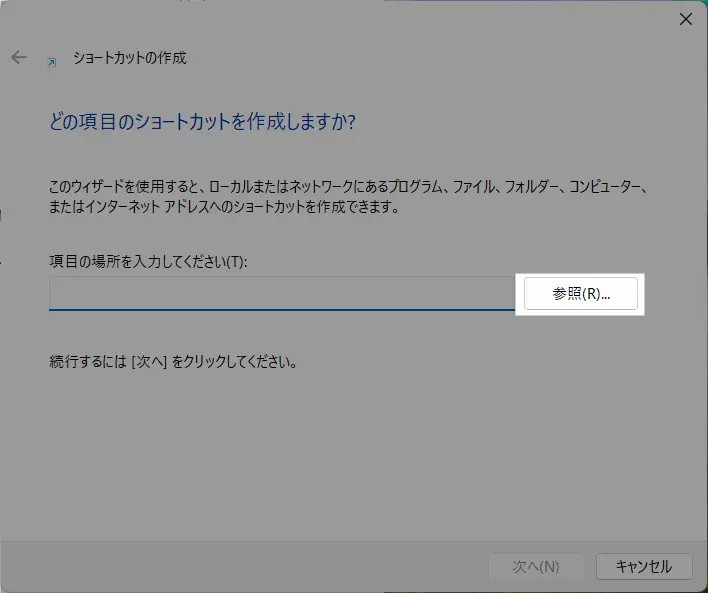
[参照]ボタンを押して、ショートカットを作成したい場所を指定
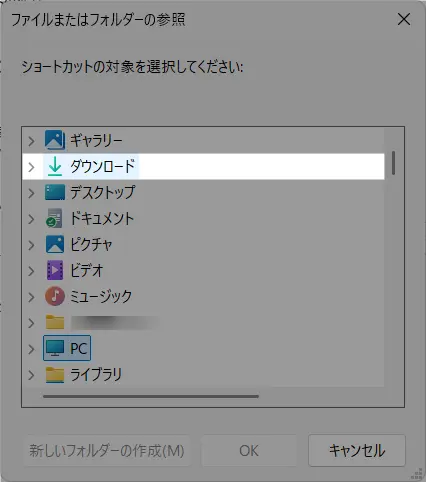
今回は「ダウンロード」フォルダを指定してみました。
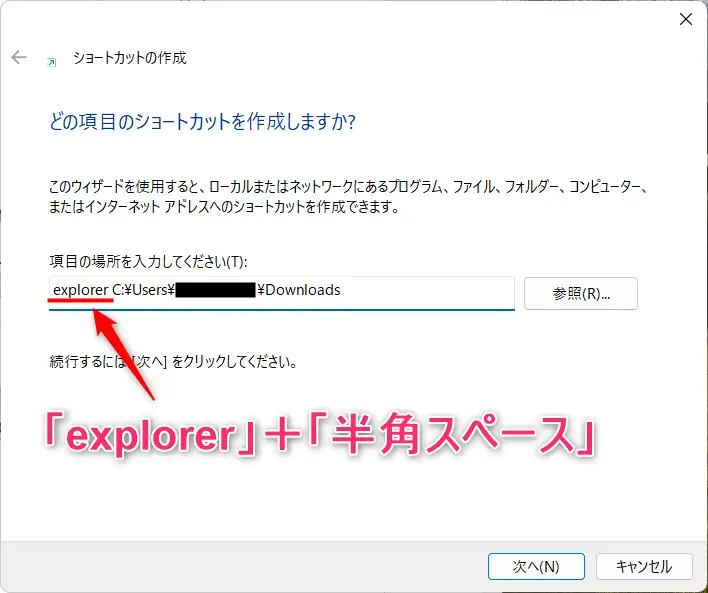
そして、次がポイント!
パスの先頭に、explorer+半角スペースを追記します。これをしないとタスクバーに追加できなくなりますのでご注意ください。
最後にショートカットの名前を付けて終了です。
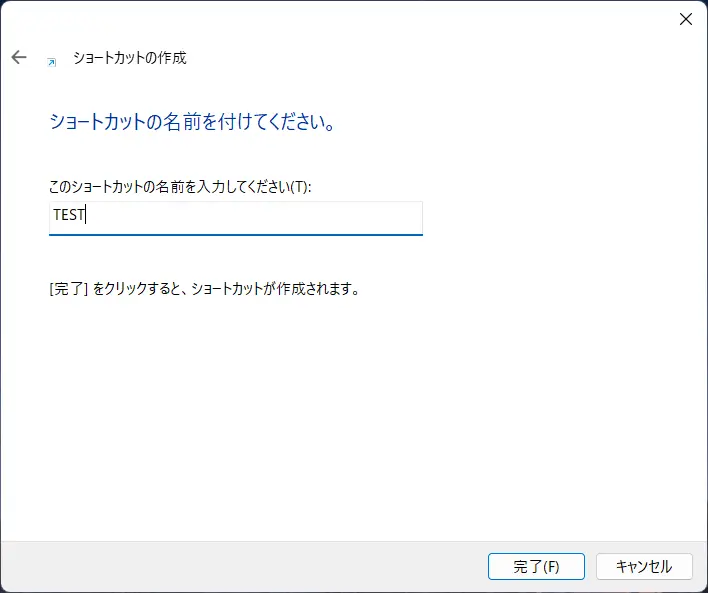
そうすると、デスクトップ上にこんなショートカットが表示されます。
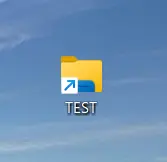
あとは、このショートカットをタスクバーにドラッグアンドドロップしてください。下図のような感じで、一瞬だけアイコンが大きくなって[リンク]と表示されます。
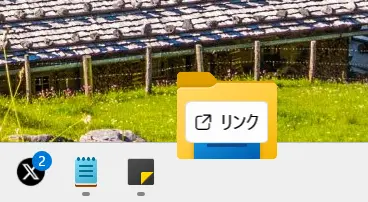
そして、タスクバーにショートカットが追加されます。

よく使うフォルダはこのようにエクスプローラー経由でショートカットにしてタスクバーに置いた方が圧倒的に効率的です。
最重要ポイントは、パスの先頭に、explorer+半角スペースを追記する点です!
操作は1分あれば完了するので、ぜひお試しください!
ファイルをタスクバーにショートカット追加する方法
ファイルはフォルダ以上に制限があり、そのままではタスクバーに追加できません。
しかし、上記でお伝えしたエクスプローラー経由の方法を使えば、まったく同じ方法でタスクバーにファイルのショートカットを追加できます。
ExcelやPDFファイルのショートカットでもOK!
- デスクトップ上で右クリック →「新規作成」→「ショートカット」を選択
- 「項目の場所を入力してください」と表示されたら、以下を入力
explorer "ファイルへのパス"(例:explorer "C:\Users\ユーザー名\hogehoge.txt") - 「次へ」をクリック
- わかりやすい名前をつけて「完了」
- 作成したショートカットをタスクバーにドラッグアンドドロップ
これで、特定のファイルもタスクバーから直接開けるようになります。
よくある失敗例と対策
フォルダ・ファイルの追加は手順が少し多いため、途中で間違えやすいポイントがあります。
「そのままは無理、ショートカット経由ならできる」
このルールさえ理解していれば、応用操作でも迷うことはありません。
それでは、よくある失敗例と対策を見ていきましょう。
そのままドラッグして追加しようとする
→ フォルダやファイルはドラッグでは追加できない
対策:必ずショートカットを作成する
パスの入力ミスで開けない
→ フォルダ・ファイルが開かない原因になる
対策:パスはコピー&貼り付けで入力する
explorerを付け忘れる
→ 正しく起動しない、またはピン留めできない
対策:必ず「explorer + 半角スペース + パス」の形にする
タスクバーのショートカットを整理・削除して使いやすくするコツ

タスクバーは「追加して終わり」ではなく、整理することで初めて使いやすくなります。
むしろ、何も考えずに追加し続けると、かえって操作しにくくなるケースも少なくありません。
この章では、削除・並べ替え・最適化まで含めて、実際に役立つ整理のコツを解説します。
Windows 11 タスクバーのアイコン削除の正しい方法
不要になったショートカットは、簡単にタスクバーから外すことができます。
操作自体はシンプルですが、「削除=アプリが消える」と誤解している人も多いので注意が必要です。
右クリックで安全に外す
- タスクバーに表示されている不要なアイコンを右クリック
- [タスクバーからピン留めを外す]をクリック
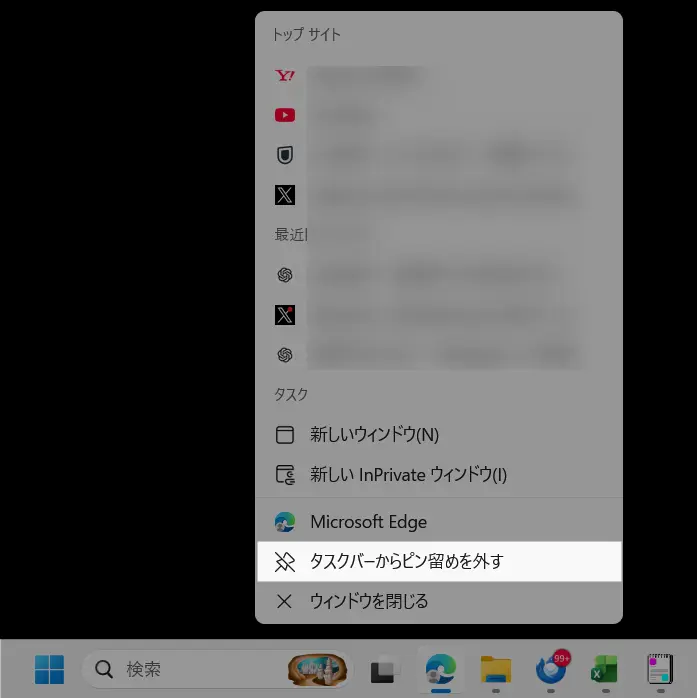
これだけで、そのアイコンはタスクバーから消えます。
削除とアンインストールの違い
ここは非常に重要なポイントです。
・ピン留めを外す → 表示を消すだけ
・アンインストール → アプリそのものを削除
タスクバー操作はあくまで「見た目の整理」です。この違いを知らないと、「消したら使えなくなるのでは?」と不安になり、整理できなくなります。
Windows 11 タスクバーにアイコン追加後の並べ替えと配置のコツ
追加したアイコンは、ドラッグ操作で自由に並び替えることができます。
この一手間で、使いやすさが大きく変わります。
よく使う順に並べるだけで効率アップ
基本はシンプルです。
・よく使うもの → 左側
・たまに使うもの → 右側
これだけで、マウス移動や探す時間が減り、作業スピードが上がります。
ミスクリックを防ぐ配置ルール
意外と見落とされがちなのが「押し間違い」です。
・似たアイコンは離して配置する
・頻繁に使うものは端に寄せる
・使用頻度の低いものはまとめる
配置を工夫するだけで、ストレスがかなり減ります。
実体験:整理するだけで操作スピードが変わる理由

私も最初は、便利そうなアプリをどんどんタスクバーに追加していました。
でも気づいたら、アイコンが増えすぎて逆に探しにくい状態に…。
そこで思い切って半分以上削除したところ、必要なものだけが残り、迷わずクリックできるようになりました。
この経験から言えるのは「多い=便利ではなく、少ない=速い」ということです。
タスクバーは「追加する場所」ではなく、「厳選して置く場所」です。
・追加する
・並べ替える
・不要なら外す
このサイクルを意識するだけで、作業効率は大きく変わります。
■ ピン留め vs デスクトップショートカット
| 項目 | ピン留め | デスクトップ |
|---|---|---|
| 起動速度 | ◎ | ○ |
| 整理しやすさ | ◎ | △ |
よくある質問:タスクバーにショートカットを追加する方法(FAQ)

ここまでは、タスクバーにショートカットを追加する具体的な方法を一通りお伝えしてきましたが、その他にも細かい疑問や迷いやすいポイントがいくつかあります。
そこで以下では、よくある質問をFAQ形式でまとめました。
確認クイズ | Windows11のタスクバーにショートカットを追加する方法

タスクバーにショートカットを追加する方法は理解できましたか?
次の3問すべて正解できれば、基本はしっかり身についています。
※「採点する」ボタンを押すと、正解と解説が表示されます。
まとめ:タスクバーにショートカットを追加する方法

Windows 11でタスクバーにショートカットを追加するには、「ピン留め」という仕組みを理解することが最も重要です。
ドラッグ操作にこだわると失敗しやすいため、正しい手順を押さえておきましょう。
タスクバーは「置く場所」ではなく「固定する場所」です。この違いを理解するだけで、操作に迷うことはなくなります。
最も確実なのは、検索からアプリを見つけて右クリックメニューからピン留めする方法です。迷ったときはこの手順を使えば間違いありません。
また、追加だけでなく、不要なアイコンを外して整理することで、タスクバーは一気に使いやすくなりますよ!