
パソコンの下のバー 消す方法は、設定を少し触るだけで意外とあっさり解決します。
実はWindows 11にはタスクバーを隠す機能や、元に戻す操作がちゃんと用意されているんです。
これはMicrosoft公式でも案内されている標準機能で、特別なソフトは不要です。

けっこうすぐできるもんだね
- Windows 11のタスクバーを隠す手順
- Windows 11 タスクバーを元に戻す方法
- パソコン 下のバーを消すときの注意点
画面が狭く感じたり、急に下のバーが邪魔に見えたりすると、地味に集中力を持っていかれますよね。
私も作業中にタスクバーが気になって、「そこじゃない、今は消えてほしい」と小さくツッコミを入れたことがあります。
反対に、うっかり消えてしまったときも、Windows 11 タスクバー 戻す手順を知っていれば安心です。
パソコンの下のバーを消す設定の基本を押さえれば、作業環境はぐっと快適になりますよ。
この記事はMicrosoft公式ドキュメントも参考にしながら、Windows歴25年以上の元SEが、Windows11(バージョン:25H2、更新プログラムKB5081276を適応済)で実機検証しています。参考:Windows のヘルプとラーニング🔗

管理人紹介
当ブログ管理人の「まちだ」です。
- 電機メーカーの元SE
- UNIX歴5年、Windows歴25年
- 月間100,000PVのサイトを運営
- Windows関連の記事執筆100本以上
- PCトラブル解決系記事で上位表示実績あり
- ウェブ解析士
- Google アナリティクス認定資格
パソコンの下のバーを消す前に知っておくべきポイント

パソコンの下のバーを消す方法は、「タスクバーを自動的に隠す設定」を使うのが基本です。
Windows 11では、タスクバーを完全に削除するのではなく、“必要なときだけ表示する”仕組みになっています。
そのため、設定を正しく理解しておかないと「消したのに出てくる」「勝手に消えた」といった混乱につながりがちです。
そこでここでは、まず迷わないための前提をシンプルに整理します。
パソコン 下のバー 消す=タスクバーを隠す設定のこと
まず押さえておきたいのは、「パソコンの下のバーを消す」というのは、実際にはタスクバーを削除するのではなく、“非表示にする設定”だということです。
Windows 11では、タスクバーを常に表示するか、使うときだけ表示するかを切り替えられます。
・常に表示 → 通常の状態
・自動的に隠す → 画面を広く使える
つまり「消す」というより「必要なときだけ出てくるようにする」イメージです。
この違いを理解しておくだけで、「消えたまま戻らない」といった不安はなくなります。
Windows 11 タスクバーを隠す仕組み
Windows 11 タスクバーを隠す機能は、「自動的に隠す設定」によって動いています。
この設定をオンにするとタスクバーは通常は非表示になり、画面の一番下にマウスカーソルを持っていったときだけ表示されます。
動きとしては以下の通りです。
・普段 → タスクバーは見えない
・画面下にカーソルを移動 → タスクバーが表示される
・カーソルを離す → 再び隠れる
この仕組みを知らないと「設定したのに消えない」「勝手に出てくる」と勘違いしてしまいます。
パソコンの下のバーが消える・消えない主な原因
タスクバーに関するトラブルは、大きく分けて3つの原因に分類できます。
ここを理解しておくと、原因不明で悩むことがなくなります。
設定によるもの
最も多いのが、設定による表示・非表示の変化です。
・自動的に隠す設定がオン → タスクバーが消える
・オフ → 常に表示される
まずは設定を確認するのが基本です。
不具合や一時的な表示トラブル
Windowsの動作が不安定な場合、設定通りに表示されないことがあります。
・タスクバーが消えたまま戻らない
・隠す設定なのに常に表示される
この場合は、一時的な不具合の可能性が高いです。
フルスクリーンやアプリの影響
動画再生やゲームなど、フルスクリーン表示のアプリを使っている場合も、タスクバーの表示に影響が出ます。
・フルスクリーン中 → タスクバーは表示されない
・通知やアプリの動作 → タスクバーが固定表示されることもある
このように、「設定が原因ではないケース」もあると知っておくと安心です。
ここまでで、「なぜ消えるのか」「なぜ消えないのか」はしっかり理解できました。
次は実際にタスクバーを隠す具体手順を解説していきます。
パソコンの下のバーを消す方法【Windows 11でタスクバーを隠す手順】

Windows 11でパソコンの下のバーを消すには、「タスクバーを自動的に隠す設定」をオンにするだけでOKです。
操作自体はシンプルですが、設定場所が少し分かりづらいため、迷う人も少なくありません。
この章では、最短で設定できる手順と、うまくいかないときの対処法までまとめて解説します。
Windows 11でタスクバーを隠す基本手順
まずは、最も確実で一般的な方法から解説します。
設定画面から変更するだけなので、初心者でも安心して操作できます。
設定アプリから変更する方法
画面下のスタートボタンを右クリック

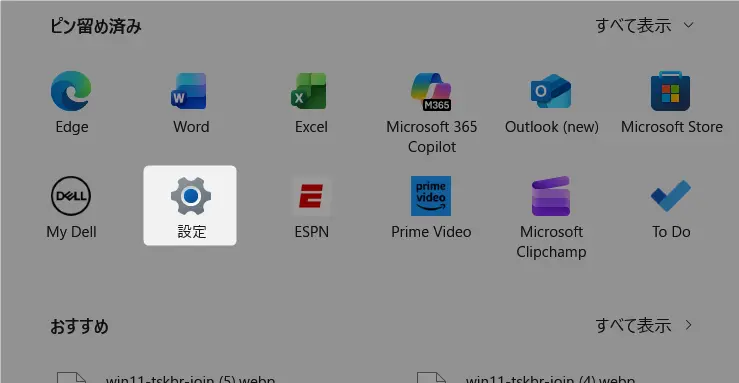
[設定]をクリック
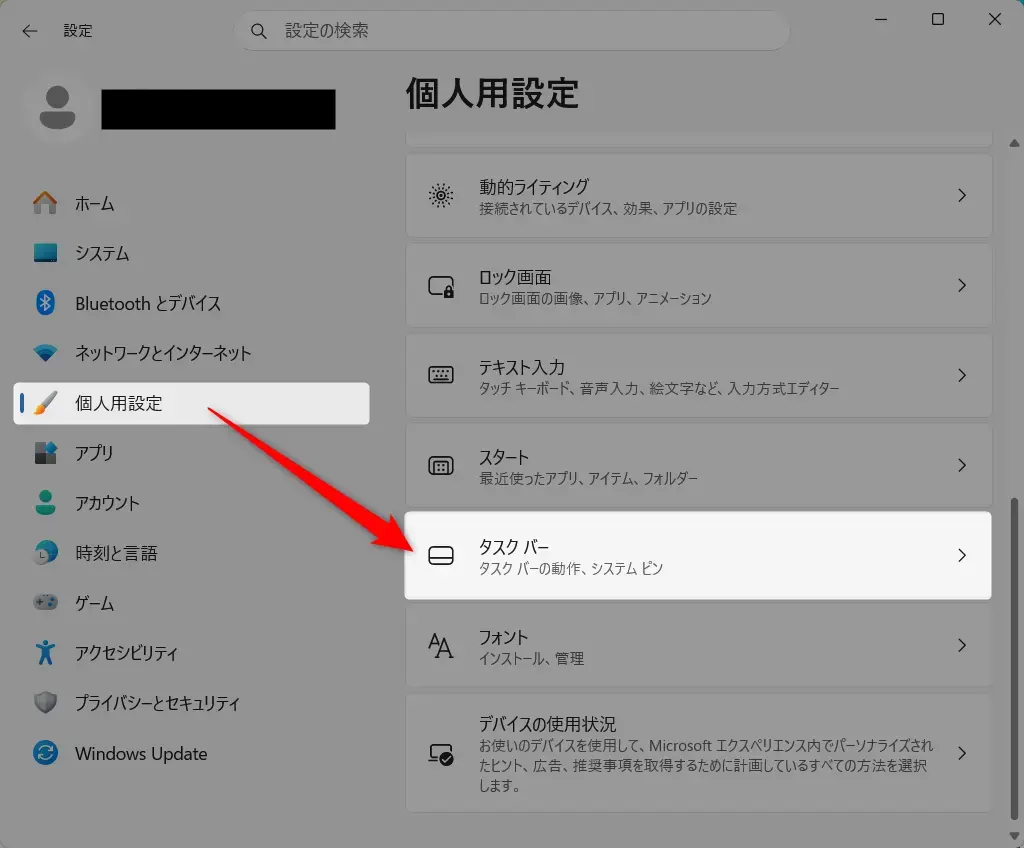
[個人用設定]を選択した後、[タスクバー]をクリック
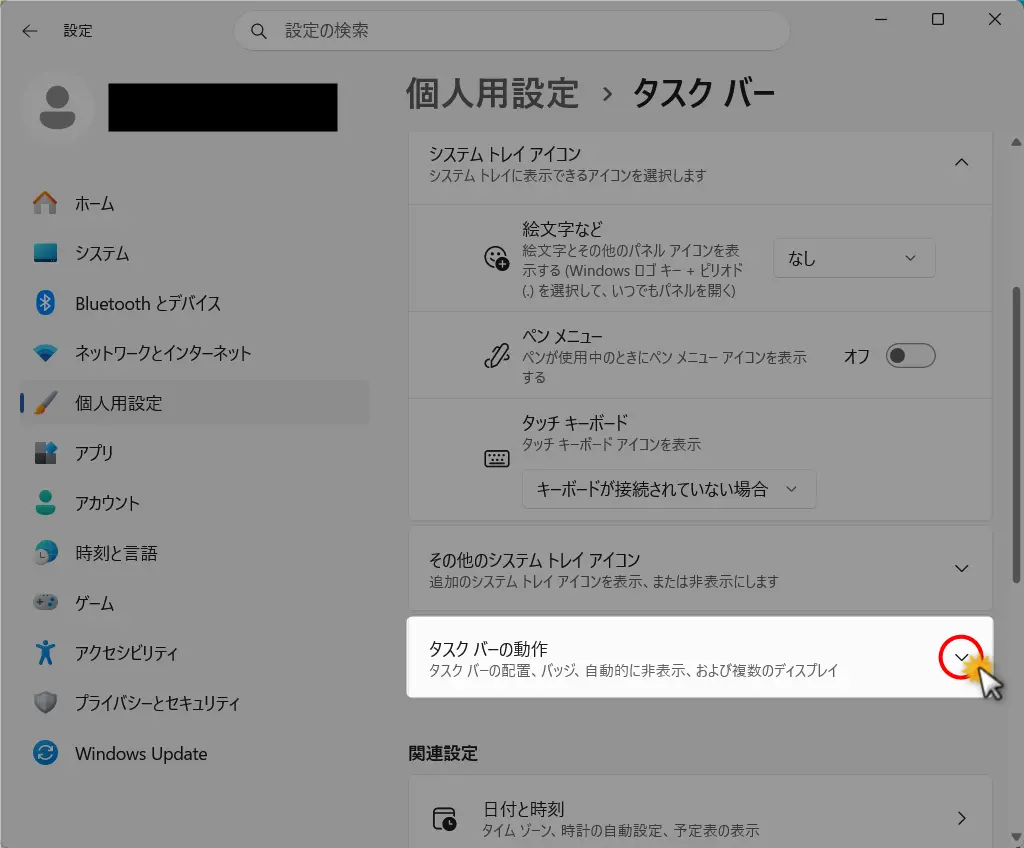
[タスクバーの動作]を開く
[タスクバーを自動的に隠す]にチェックを入れる
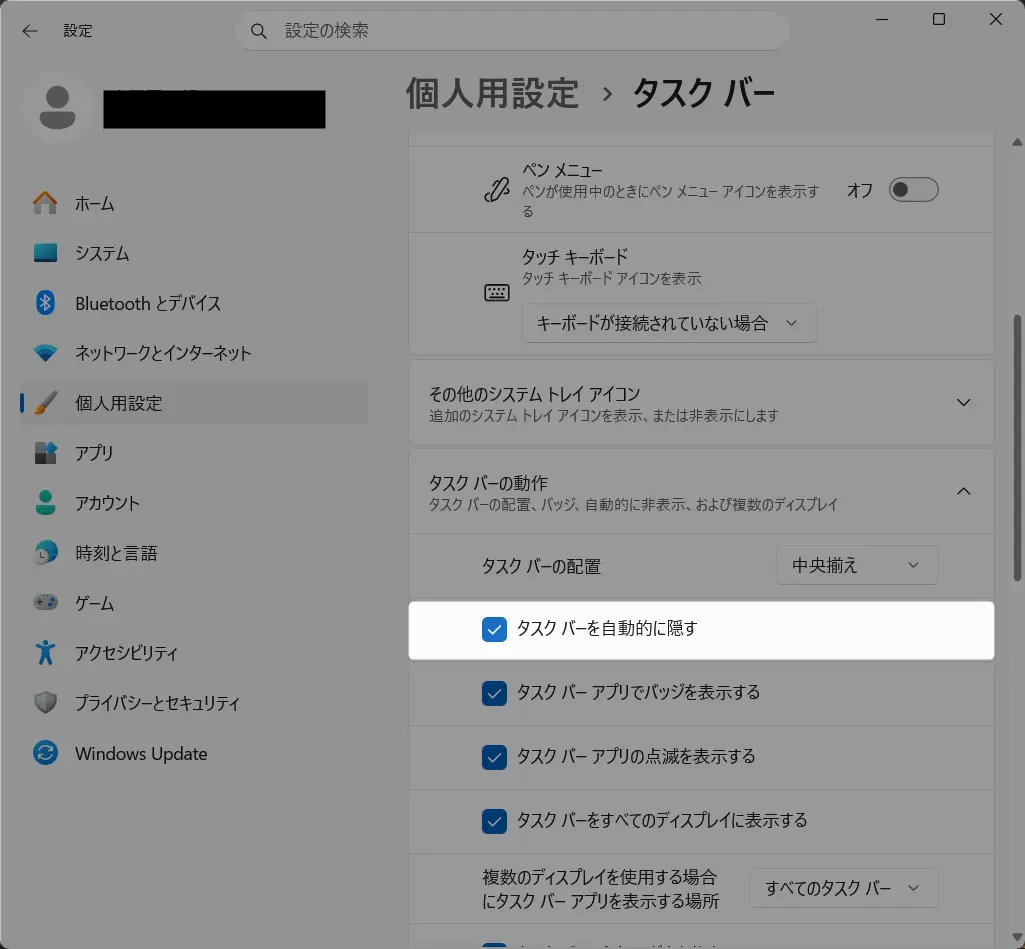
これで、パソコンの下のバー(タスクバー)が自動的に隠れるようになります。
設定後は、パソコン画面の一番下にマウスを移動するとタスクバーが表示されるか確認してみましょう。
設定が反映されていれば隠れる(非表示)はずです。
タスクバー設定を直接開く方法
より早く設定したい場合は、タスクバーから直接開く方法もあります。
タスクバーの何もない部分を右クリック
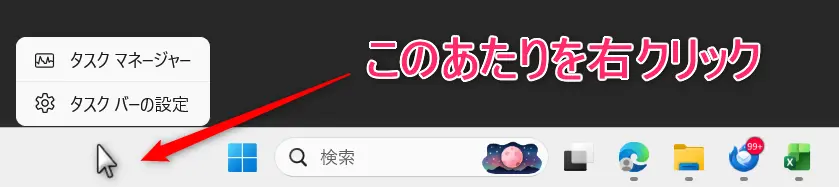
[個人用設定]を選択した後、[タスクバー]をクリック
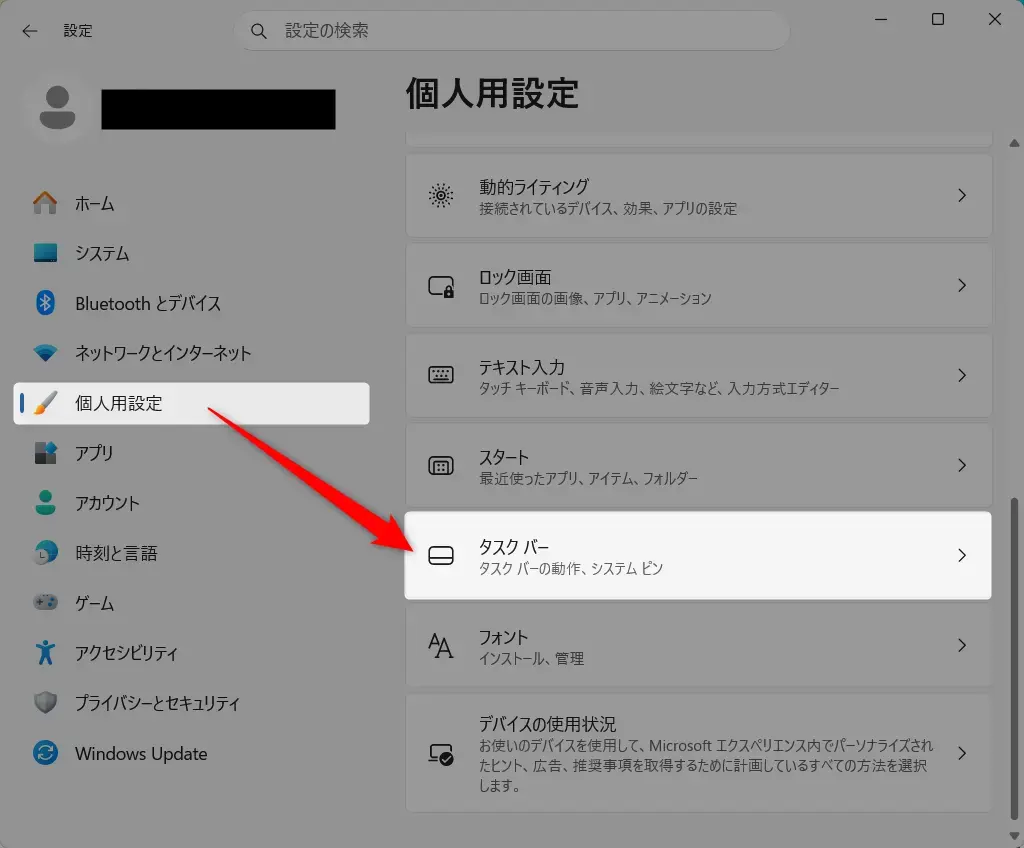
あとは先ほどと同様に、[タスクバーの動作]→[タスクバーを自動的に隠す]にチェックを入れるでOKです。
こちらの方法なら、数クリックで設定できるのでおすすめです。
タスクバーが自動で隠れないときの対処法
設定をオンにしたのに、タスクバーが隠れない場合は、いくつかの原因が考えられます。
ここを知っておくと、無駄に悩まずに済みます。
マウスカーソルが当たっている場合
タスクバーは、マウスカーソルが近くにあると表示されたままになります。
・画面の一番下にカーソルがある
・気づかないうちに触れている
カーソルを画面中央に移動させてください。
通知やアプリが影響している場合
アプリの通知やエラー表示があると、タスクバーが自動的に表示され続けることがあります。
・通知が溜まっている
・アプリが注意を促している
この場合は通知を確認・閉じる、不要なアプリを終了してください。
再起動で解決するケース
設定がうまく反映されない場合は、一時的な不具合の可能性があります。
・設定を変更したのに反映されない
・動作が不安定
いったんパソコンを再起動すると不具合が治ることがあります。
その場合、作業中のファイルを保存してから再起動しましょう。
実体験:タスクバーが消えない原因は意外と単純だった
私も最初、「設定したのにタスクバーが消えない」と悩んだことがあります。
でも原因はとても単純で、マウスカーソルが画面の下に触れていただけでした。
「設定ミスかも」と思い込んでしまうと、余計に迷ってしまうんですよね。
実際にはちょっとした操作や状態が原因になっていることがほとんどです。
ここまでで、パソコンの下のバーを消す方法はしっかり理解できました。
さて次は、消したタスクバーを元に戻す方法(表示する手順)を解説します。
パソコンの下のバーを元に戻す方法【Windows 11でタスクバーを表示する手順】
パソコンの下のバーを消す設定は便利ですが、「やっぱり常に表示しておきたい」と感じる場面もあります。
特に、操作に慣れていないうちは、タスクバーが見えないことで逆に使いづらくなることもあります。
この章では、Windows 11でタスクバーを元に戻す方法と、うまく表示されないときの対処法をわかりやすく解説します。
Windows 11でタスクバーを元に戻す基本手順
タスクバーを元に戻すには、「自動的に隠す設定」をオフにするだけでOKです。
手順はとてもシンプルでさっきとほぼ同じ手順です。
画面下のスタートボタンを右クリック
[設定]をクリック
[個人用設定]を選択した後、[タスクバー]をクリック
[タスクバーの動作]を開く
[タスクバーを自動的に隠す]のチェックを外す
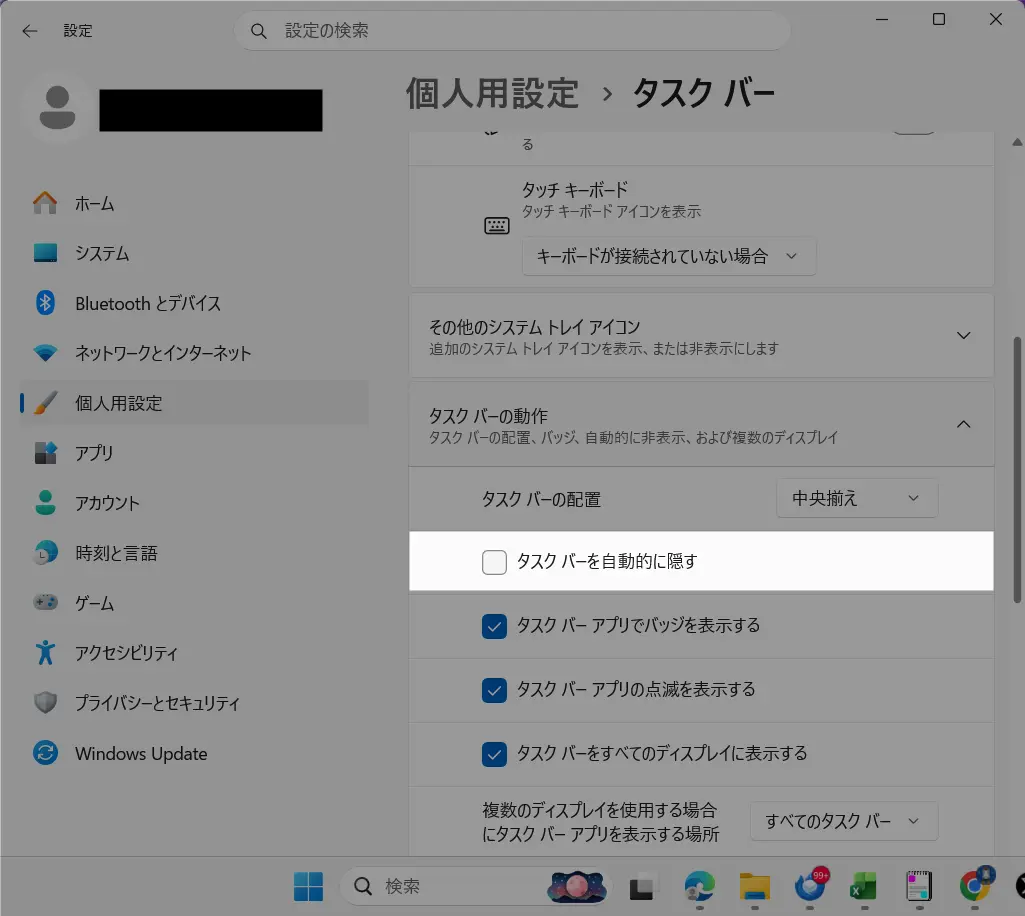
これで、パソコンの下のバー(タスクバー)の表示が戻るようになります。
設定後は、パソコン画面の一番下にタスクバーが表示されるか確認してみましょう。
タスクバーが消えたまま戻らないときの対処
設定を戻したのにタスクバーが表示されない場合は、いくつかの原因が考えられます。
ここではよくあるケースを紹介します。
マウス操作で表示されるか確認する
まずは基本として、画面の一番下にマウスカーソルを移動させてみましょう。
・一時的に隠れているだけの可能性あり
・自動非表示の設定がまだ有効な場合もある
一度表示されるか確認するだけで原因がわかることがあります。
設定が反映されない場合の対応
設定を変更したのに反映されない場合は、一時的な不具合の可能性があります。
・設定をオフにしたのに消えたまま
・表示が安定しない
パソコンを再起動するか、設定を一度オン→オフに切り替えてみてください。
よくある焦りパターンと対策
タスクバーが消えたままだと、「壊れた?」と不安になる人も多いです。で
すが、ほとんどの場合は簡単に解決できます。
「消えたまま出てこない」ときの考え方
まず落ち着いて、以下の順番で確認しましょう。以下の手順を順番通りに実行するとほぼ解決します。
- マウスを画面下に移動する
- 設定を確認する
- 再起動する
一時的な不具合との見分け方
以下のような場合は、不具合の可能性が高いです。
・設定を何度変えても反映されない
・表示がチラつく、消えたり出たりする
この場合は、再起動で解決することがほとんどです。
パソコンの下のバーを消すときの注意点と快適に使うコツ
パソコンの下のバーを消す設定は、画面を広く使える便利な機能ですが、使い方を間違えると「逆に使いにくい」と感じてしまうこともあります。
実際、ただ隠すだけでは作業効率が上がるとは限りません。重要なのは、“自分の使い方に合わせて最適化すること”です。
この章では、メリット・デメリットだけでなく、実際に快適に使うための具体的なコツまで深掘りして解説します。
タスクバーを隠すメリット・デメリット
まずは、パソコンの下のバーを消すことで起こる変化を正しく理解しておきましょう。
画面が広くなるメリット
タスクバーを隠す最大のメリットは、視界が広がることです。
- ブラウザの表示領域が広がる
- Excelや資料作成でスクロール量が減る
- 動画や画像がより大きく表示できる
特にノートパソコンでは、わずかなスペースの差でも作業効率に直結します。
「あと少し広ければ…」というストレスが減るのが大きな利点です。
操作が増えるデメリット
一方で、タスクバーを隠すことで操作が1ステップ増えるデメリットもあります。
- 毎回マウスを下に動かす必要がある
- アイコンを探す手間が増える
- 一瞬の待ち時間が積み重なる
「頻繁にアプリを切り替える人」は逆に不便になることもあります。
Windows 11でタスクバーを隠すときにやりがちな失敗
実際に使い始めると、多くの人が同じポイントでつまずきます。
ここを先に知っておくと、無駄なストレスを防げます。
必要なときにすぐ出せない
「いざ使いたいときにタスクバーが出てこない」というのはよくある失敗です。
原因の多くは以下です。
- マウスの位置が微妙にズレている
- 画面端までカーソルをしっかり持っていっていない
画面の一番下までしっかりカーソルを当てましょう!
マウス操作が増えてストレスになる
隠すことで逆に手間が増え、「結局オフに戻した」というケースも少なくありません。
特に以下の人は注意です。
- アプリの切り替えが多い
- 作業スピードを重視している
- マウス操作が多い作業をしている
使う頻度が高い場合は、無理に隠さないのも選択肢です。
快適に使うためのおすすめ設定と工夫
そしてここからが重要です。
ただ隠すだけでなく、使い方を工夫することで快適さが大きく変わります。
自動非表示とショートカットの併用
タスクバーに頼りすぎず、ショートカットキーを併用することで操作がスムーズになります。
例えば、タスクバーを“見なくても操作できる状態”にすると、一気に快適になります。
- Windowsキー → スタートメニューを開く
- Alt + Tab → アプリ切り替え
- Windows + 数字キー → タスクバーのアプリを起動
作業内容に応じた使い分け
常に隠すのではなく、「作業内容で切り替える」ことも重要です。
- 集中作業(文章・閲覧) → 隠す
- 頻繁に切り替える作業 → 表示する
このように状況によって使い分けることで、ストレスなく活用できます。
実体験:隠すだけで作業効率が上がったケース
私自身、最初は「タスクバーなんて気にしたことない」と思っていましたが、実際に隠してみると画面がすっきりして、集中しやすくなりました。
- 記事執筆
- 調べ物
- 長時間の作業
逆に、アプリを頻繁に切り替える作業では、表示したままの方が快適でした。
この経験から言えるのは「常に隠すのではなく、使い分けるのが正解」ということです。
FAQ:パソコン下のバーを消す方法に関するよくある質問
ここまでは具体的な方法を一通りお伝えしてきましたが、その他にも細かい疑問や迷いやすいポイントがいくつかあります。
そこで以下では、よくある質問をFAQ形式でまとめました。
確認クイズ | Windows11パソコンの下のバー(タスクバー)を消す方法
Windows11パソコンの下のバー(タスクバー)を消す設定の理解度はいかがですか?
次の3問すべて正解できれば、基本はしっかり身についています。
※「採点する」ボタンを押すと、正解と解説が表示されます。
まとめ:パソコンの下のバーを消す方法
パソコンの下のバーを消すには、「タスクバーを自動的に隠す設定」を使うのが基本です。
設定自体はシンプルですが、仕組みを理解しておくことで、トラブルにもすぐ対応できるようになります。
パソコンの下のバーを消すのは設定から簡単にできます。設定画面から「自動的に隠す」にチェックを入れるだけで、すぐにタスクバーを非表示にできます。
また、タスクバーのトラブルは複雑に見えて、実際はシンプルです。以下の順番で確認すればOK!
・設定を確認する
・動作をチェックする
・再起動する
この流れを覚えておけば、急に消えても焦ることはありません。