
Windows 11でタスクバーが消えたときは、設定や一時的な不具合を確認すればほとんどの場合すぐに元に戻せます。
突然表示されなくなると焦りますが、原因はシンプルなケースが多いのが理由です。

焦らなくても大丈夫!
- Windows 11でタスクバーが消えた原因とよくあるパターン
- すぐ試せる復元方法と具体的な手順
- 再発を防ぐための設定チェックポイント
たとえば、タスクバーの自動非表示設定がオンになっていたり、エクスプローラーの一時的な不具合で表示されないケースがよくあります。
私もWindows 11でタスクバーが消えたとき、「壊れたかも…」と焦りましたが、再起動だけであっさり解決して拍子抜けしました。別の日にも同じ現象が起きましたが、原因を知っていたので数分で復旧できて安心できました。
この記事では、初心者でも迷わず対応できる方法を順番に解説していきます。
落ち着いて一つずつ確認していきましょう!
この記事はMicrosoft公式ドキュメントも参考にしながら、Windows歴25年以上の元SEが、Windows11(バージョン:25H2、更新プログラムKB5081276を適応済)で実機検証しています。参考:Windows のヘルプとラーニング🔗

管理人紹介
当ブログ管理人の「まちだ」です。
- 電機メーカーの元SE
- UNIX歴5年、Windows歴25年
- 月間100,000PVのサイトを運営
- ウェブ解析士
- Google アナリティクス認定資格
Windows 11でタスクバーが消えた原因を最初に整理しよう

Windows 11でタスクバーが消えたときは、まず「なぜ起きたのか」を冷静に整理することが最短解決への近道です。
突然表示されなくなると故障を疑いがちですが、実際には一時的な不具合や設定によるものがほとんどです。
原因を正しく切り分ければ、数分で元に戻るケースも珍しくありません。ここでは、よくあるパターンと症状の見分け方をわかりやすく解説します。焦らず一つずつ確認していきましょう。
Windows 11でタスクバーが消えたときに多い3つのパターン
Windows 11でタスクバーが消えた原因は、大きく分けて3つに分類できます。
1つ目は「エクスプローラーの一時的な不具合」、2つ目は「タスクバーの自動非表示設定」、3つ目は「表示位置やモニター設定のズレ」です。
- エクスプローラーの一時的な不具合
- タスクバーの自動非表示設定
- 表示位置やモニター設定のズレ
特に多いのはエクスプローラーの不具合で、再起動だけで直ることもあります。原因を大まかに把握しておくことで、無駄な操作をせずに効率よく対処できます。
タスクバー自体が消えた場合と、アイコンだけ消えた場合の違い
「タスクバーが消えた」と感じても、実際には状態が異なることがあります。
完全にバー自体が見えない場合は、表示設定や不具合の可能性が高いです。
一方で、バーはあるのにアイコンだけが表示されない場合は、エクスプローラーの動作不良や読み込みエラーが原因のケースが多いです。
この違いを見極めることで、次に取るべき対処が明確になります。
再起動前に確認したい症状チェック
再起動は有効な手段ですが、その前に簡単なチェックをしておくと原因の切り分けがスムーズになります。
数秒で確認できるポイントばかりなので、まずは落ち着いて状況を把握しましょう。
スタートボタンは押せるか
スタートボタンが反応するかどうかは重要な判断材料です。
押せる場合はタスクバー自体は動作しており、表示だけに問題がある可能性があります。
逆に反応しない場合は、エクスプローラーの不具合が強く疑われます。
マウスを画面下に合わせると一瞬出るか
マウスカーソルを画面下に移動させたときにタスクバーが表示される場合、「自動的に隠す設定」がオンになっている可能性があります。
この場合は故障ではなく設定の問題なので、安心して対処できます。
外部モニター接続中かどうか
外部ディスプレイを使っている場合、タスクバーが別の画面に表示されていることがあります。
特にノートPC+モニター環境では見落としがちなので、一度すべての画面を確認してみましょう。
焦らなくて大丈夫な理由
突然タスクバーが消えると「壊れたかも」と不安になりますが、実際には深刻なトラブルであるケースは少ないです。
原因の多くはシンプルで、基本的な操作で解決できるものばかりです。
一時的な不具合で戻るケースが多い
Windows 11では、バックグラウンドの処理や更新の影響で一時的に表示が崩れることがあります。
しかし、再起動やエクスプローラーの再起動だけで正常に戻るケースが非常に多いのが特徴です。
Windows 11でタスクバーが消えたときに故障を疑った話
私自身も作業中にWindows 11のタスクバーが消えたことがあり、「これはまずい」と一瞬焦りました。
ですが、順番に確認してエクスプローラーを再起動したところ、数分であっさり復旧しました。
その経験からも、落ち着いて対処することが何より大切だと実感しています。
Windows 11でタスクバーが消えたときにすぐ試す復元方法

原因の目安がついたら、次は実際にタスクバーを元に戻す手順を試していきましょう。
ここでは初心者でも迷わずできる方法を、効果が高く簡単な順に紹介します。
Windows 11でタスクバーが消えた場合、多くは「再起動」または「エクスプローラーの再起動」で解決します。設定の確認も含めて、上から順に試すことで最短で復旧できる可能性が高まります。
その1:まずはPCを再起動して一時的不具合を切り分ける
最初に試すべきはシンプルな再起動です。Windows 11では一時的な処理エラーや表示の不具合によってタスクバーが消えることがありますが、再起動することで内部状態がリセットされ、正常に戻るケースが非常に多いです。
私も「これは面倒なトラブルかも」と思った場面で、再起動だけで解決して拍子抜けした経験があります。迷ったらまず再起動が基本です。
その2:エクスプローラーを再起動してタスクバーを戻す手順
タスクバーが消えたときに特に効果が高いのが、「エクスプローラー(Windows Explorer)」の再起動です。
タスクバーやスタートメニューはこのエクスプローラーと連動して動いているため、ここをリフレッシュすることで表示不具合が一気に解消することがあります。
再起動よりも手軽で、数十秒で完了するのが大きなメリットです。
2-1. タスクマネージャーを開く方法
キーボードで[Ctrl + Shift + Esc]を押すと、タスクマネージャーを直接開けます。
もし反応しない場合は[Ctrl + Alt + Delete]から選択する方法でもOKです。タスクバーが見えない状態でも操作できるため、覚えておくと安心です。
タスクマネージャーが開いたら次は「Windows Explorer」を探し、右クリックして[再起動]を選択します。
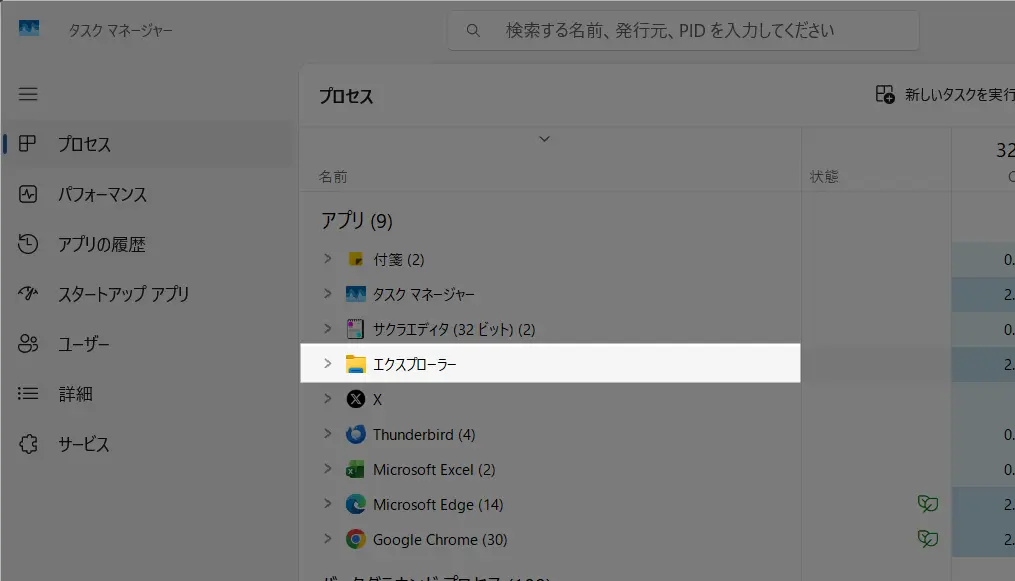
数秒で画面が一瞬リフレッシュされ、タスクバーが復活することがあります。
成功すると「さっきまでの不具合は何だったの?」と感じるほどあっさり戻ることも多いです。
その3:自動的に隠す設定を確認して表示を戻す
タスクバーが消えたように見えて、実は「自動的に隠す設定」が原因のケースもよくあります。
この設定がオンだと、通常は表示されず、マウスを画面端に移動したときだけ表示されます。
実際のやり方を見てみましょう。
3-1. 設定アプリからタスクバーの動作を開く
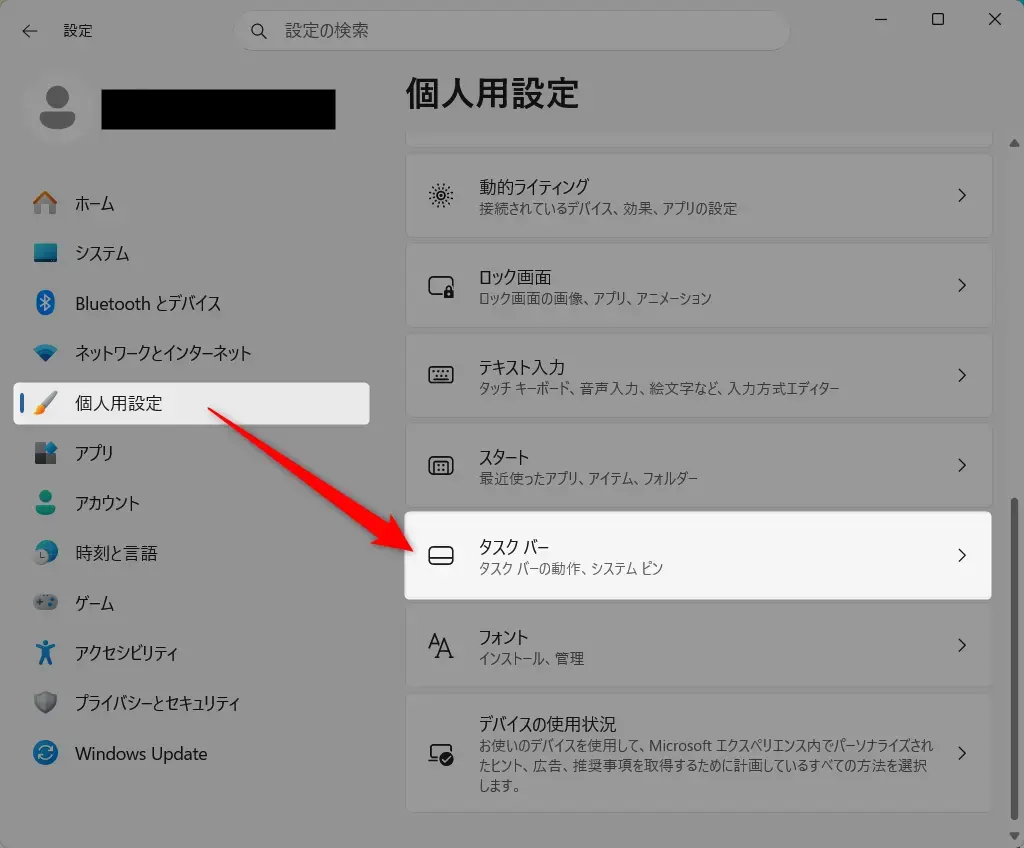
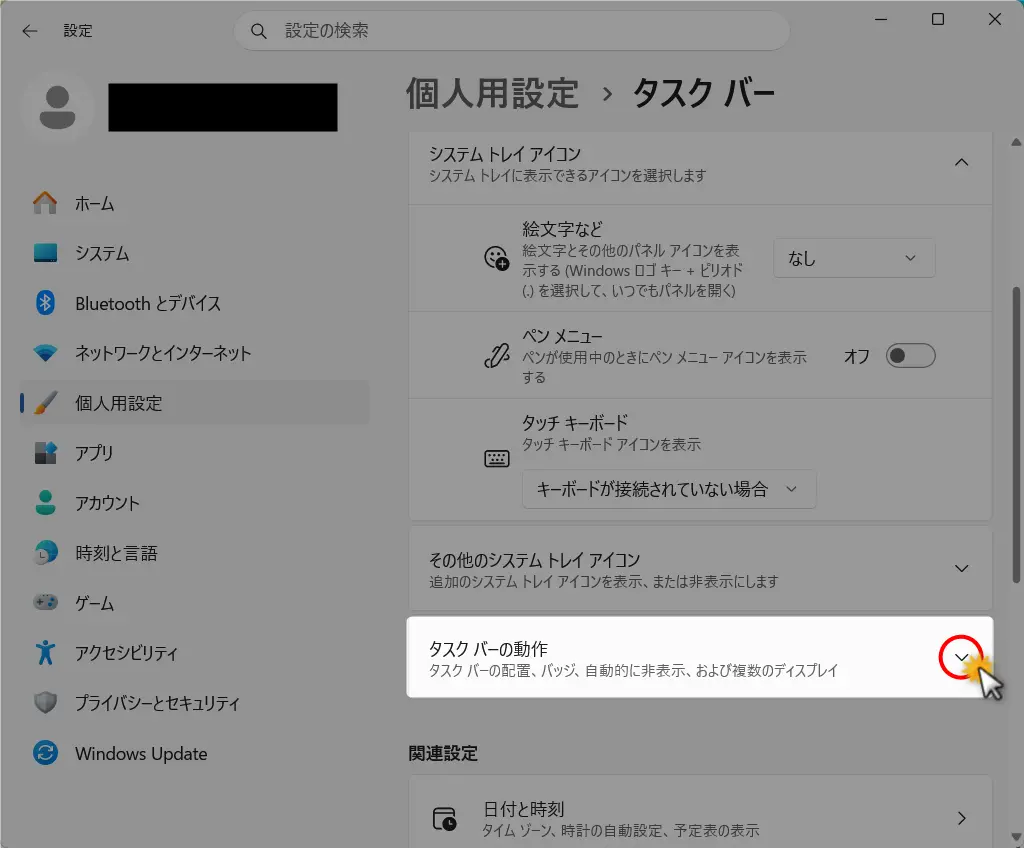
「設定」→「個人用設定」→「タスクバー」→「タスクバーの動作」と進むことで確認できます。

↓
↓
↓
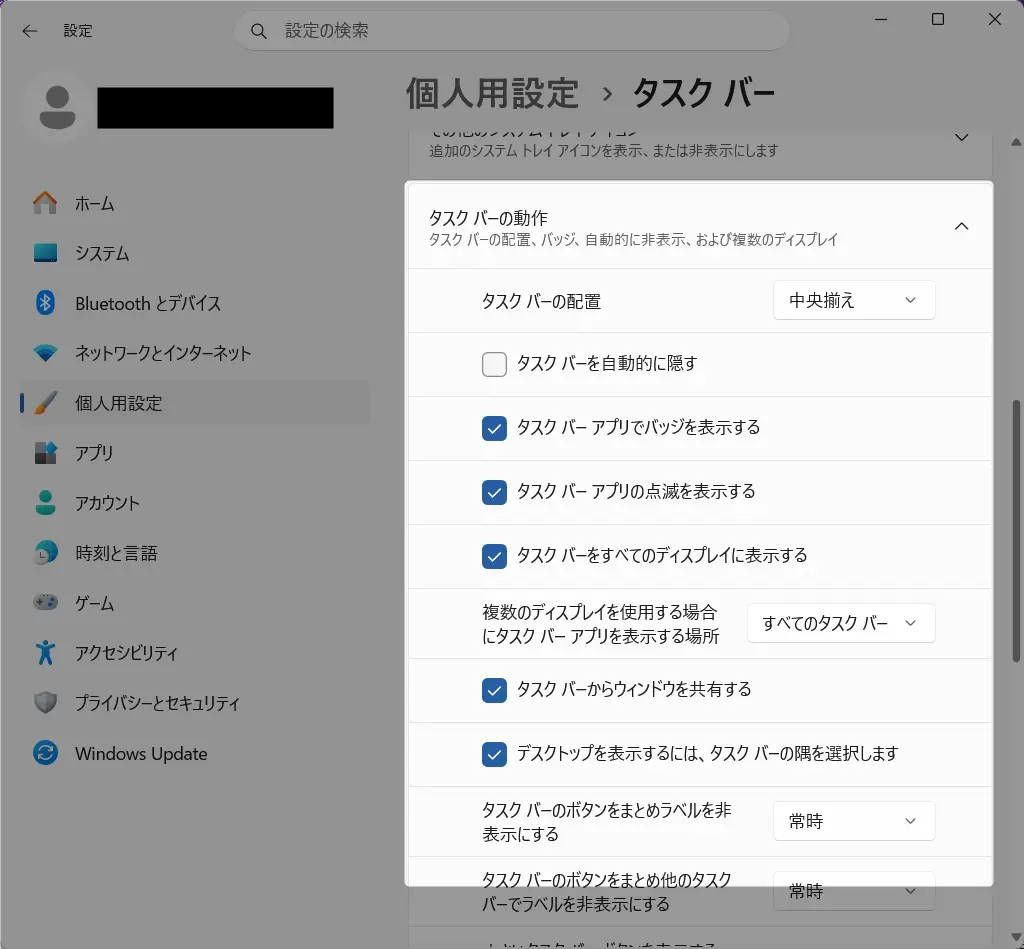
ここにある項目を見直すことで、意図せず設定が変わっていないかチェックできます。
マウスを画面下に持っていくとタスクバーが現れる場合、[自動的に隠す]の設定が有効になっています。
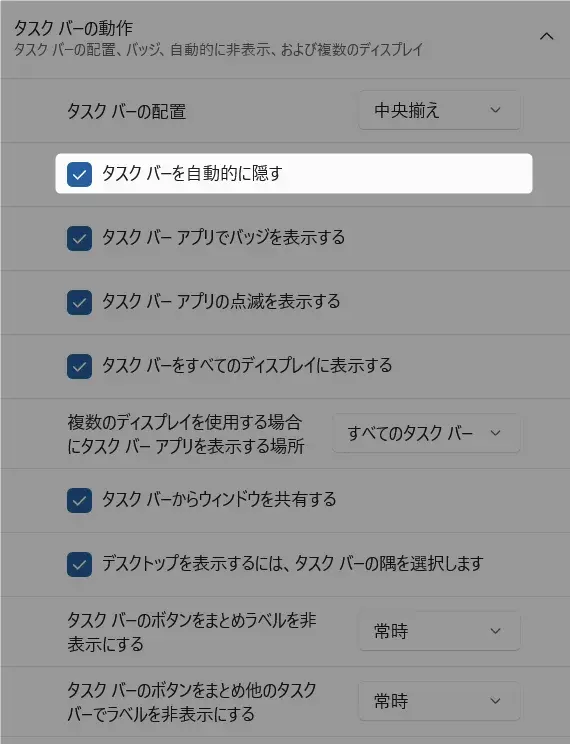
使いづらいと感じる場合はオフにすることで常時表示に戻せます。
その4. フルスクリーン表示やアプリの表示崩れを確認する
動画やゲームなどのフルスクリーン表示中は、タスクバーが隠れる仕様になっています。
また、アプリの表示バグによってタスクバーが隠れてしまうこともあります。
一度ウィンドウを最小化したり、デスクトップを表示[Windowsキー + D]してみると改善することがあります。
その5. 外部モニター利用時にタスクバーが消えたときの確認ポイント
外部ディスプレイを接続している場合、タスクバーが別の画面に表示されているケースは非常に多いです。
5-1 → 5-2の順番で設定を実行してみて下さい。
特にデュアルモニター環境では見落としがちなので注意しましょう。
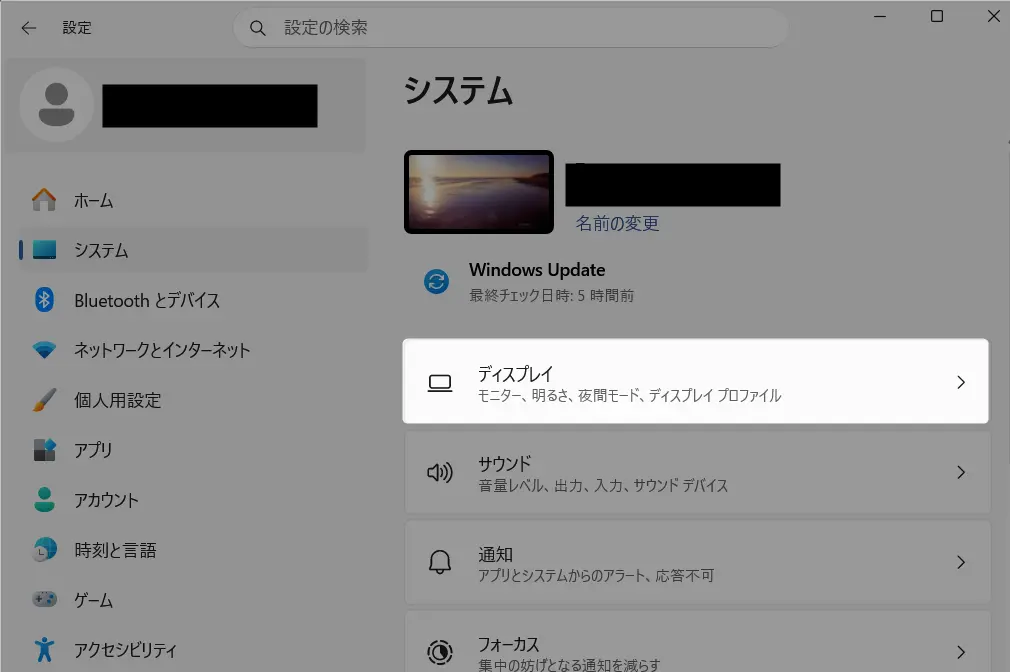
5-1. メインディスプレイの表示位置を確認する
[設定]→[システム]→[ディスプレイ]で、どの画面がメインになっているかを確認できます。メイン設定が変わると、タスクバーの表示位置も変わることがあります。
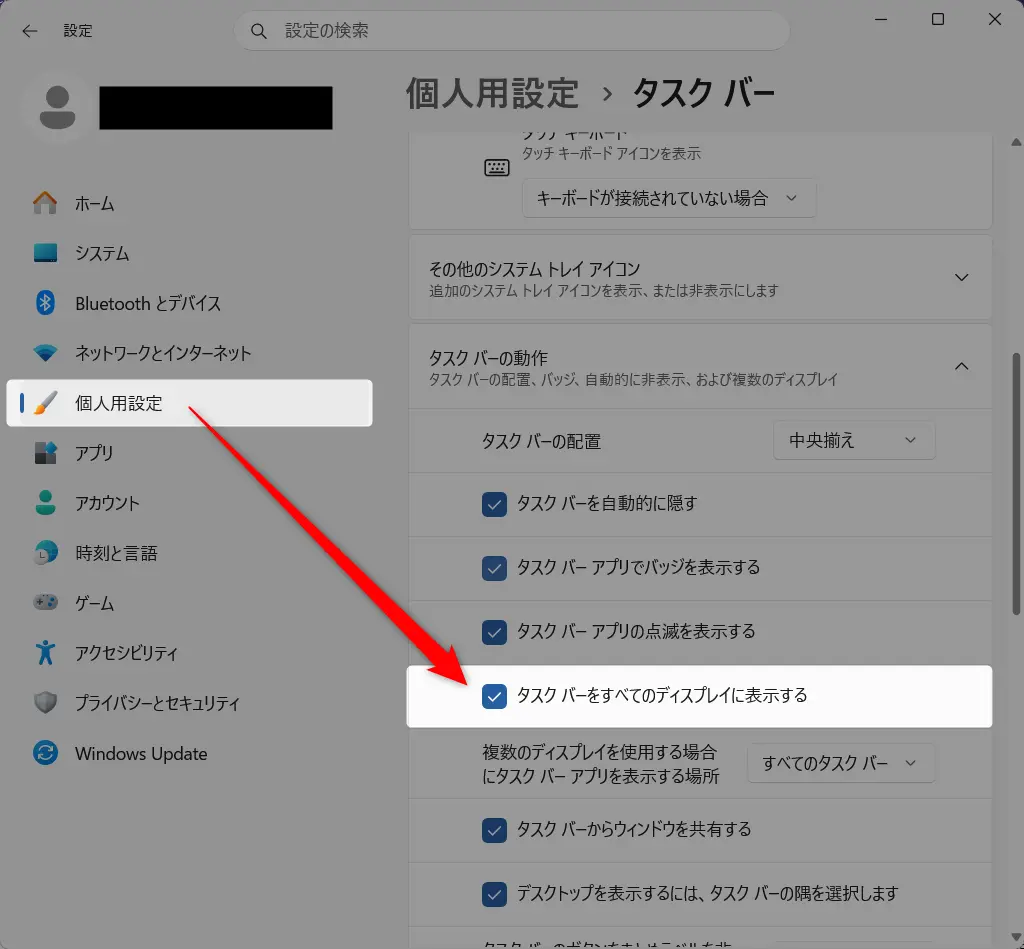
5-2. タスクバーをすべてのディスプレイに表示する設定を見る
同じくタスクバー設定の中に[タスクバーをすべてのディスプレイに表示する]があります。
これをオンにすると、どの画面でもタスクバーが表示されるようになり、見失うことがなくなります。
Windows 11でタスクバーが消えたまま戻らないときの対処法
ここまでの方法を試してもWindows 11でタスクバーが消えたまま戻らない場合は、もう一段踏み込んだ対処が必要です。
この段階では「一時的な不具合」ではなく、システムや設定の問題が関係している可能性があります。
ただし、いきなり難しい操作をする必要はありません。順番に原因を切り分けていけば、安全に解決できるケースがほとんどです。
Windows Update後にタスクバーが消えた場合の考え方
Windows Updateの直後に不具合が起きることは珍しくありません。特に大型アップデート後は、タスクバーやスタートメニューに影響が出るケースがあります。
この場合は「一時的なバグ」の可能性があるため、まずは再起動や時間を置いて様子を見るのが有効です。
改善しない場合は、更新履歴を確認し、必要に応じて更新プログラムのアンインストールも検討しましょう。
システムファイルの破損を確認する方法
タスクバーが戻らない原因として、システムファイルの破損も考えられます。
この場合はWindows標準の修復コマンドを使うことで、安全にチェックと修復が可能です。
sfc /scannowを使う手順
コマンドプロンプトを管理者として起動し、sfc /scannowと入力して実行します。
これにより、破損したシステムファイルが自動的に検出・修復されます。処理には少し時間がかかりますが、初心者でも安心して実行できる方法です。
DISMを使う手順
SFCで解決しない場合は、DISMコマンドを使用します。
DISM /Online /Cleanup-Image /RestoreHealthを実行することで、より深いレベルの修復が可能になります。こちらもWindows標準機能なので、安全性は高いです。
ユーザープロファイルの不具合を切り分ける方法
特定のユーザーだけでタスクバーが消える場合、ユーザープロファイルに問題がある可能性があります。
新しいユーザーアカウントを作成してログインし、同じ症状が出るか確認することで切り分けができます。
新しいアカウントで正常に表示される場合は、既存アカウント側の設定やデータに原因があるとの推測が可能です。
システムの復元を検討するケース
どうしても解決しない場合は、「システムの復元」を使って正常だった状態に戻す方法もあります。
タスクバーが正常だった日時の復元ポイントを選ぶことで、不具合をまとめて解消できる可能性があります。
ただし、最近インストールしたアプリなどは影響を受ける場合があるため、事前に確認してください。これは最終手段と考えておいた方がいいでしょう。
よくある失敗例と対策
タスクバーが消えたとき、焦って行動すると逆に状況を悪化させてしまうことがあります。
ここでは、実際によくある失敗とその対策を紹介します。
いきなり初期化しようとしてしまう
「直らない=初期化」と考えるのは早すぎます。
多くの場合は設定や軽微な不具合が原因なので、ここまで紹介した手順を試せば解決できる可能性が高いです。
原因確認を飛ばして設定を触りすぎる
あれこれ設定を変更すると、かえって原因が分かりにくくなります。
1つずつ試して変化を確認することが、最短解決のコツです。
外部モニター側にタスクバーが出ているのを見落とす
意外と多いのがこのケースです。
特にデュアルモニター環境では、タスクバーが別画面に表示されているだけということもあるため、必ず確認しましょう。
再発を防ぐための設定チェックポイント
一度解決しても、同じ症状が繰り返されるとストレスになります。
ここでは再発防止のために確認しておきたいポイントをまとめます。
タスクバー設定を見直す
自動非表示や表示位置など、自分の使い方に合った設定にしておくことで、トラブルを未然に防げます。
更新後の不具合情報を確認する
Windows Update後に不具合が発生することもあるため、同じ症状が報告されていないか確認すると安心です。
定期的に再起動して表示の乱れをため込まない
長時間の連続使用は、表示不具合の原因になることがあります。定期的に再起動することで、安定した状態を保ちやすくなります。
FAQ:Windows 11でタスクバーが消えたときのよくある質問
ここまでは具体的な方法を一通りお伝えしてきましたが、その他にも細かい疑問や迷いやすいポイントがいくつかあります。
そこで以下では、よくある質問をFAQ形式でまとめました。
確認クイズ | Windows11のタスクバーが消えたときの対応方法

Windows11のタスクバーが消えたときの対応方法の理解度はいかがですか?
次の3問すべて正解できれば、基本はしっかり身についています。
※「採点する」ボタンを押すと、正解と解説が表示されます。
Windows 11でタスクバーが消えたときのまとめ

Windows 11でタスクバーが消えたときは、突然のことで焦ってしまいがちですが、ほとんどの場合はシンプルな原因で解決できます。
まずは再起動やエクスプローラーの再起動を試し、その後に設定や表示環境を確認するのが基本の流れです。特に自動非表示設定や外部モニターの影響は見落としやすいため、落ち着いて一つずつ確認していくことが大切です。
今回紹介した手順を順番に試せば、多くのケースで数分以内に元の状態へ戻せます。
万が一戻らない場合でも、システム修復や更新の見直しなど段階的な対処が可能です。一度経験しておくと次に同じ症状が出ても慌てず対応できるので、ぜひ覚えておきましょう。
Windows 11でタスクバーが消えたときも、冷静に対処すれば大丈夫です。