
Windows 11のタスクバーに表示されるアイコンを小さくしたいなら、標準設定だけでも可能です。
また、レジストリや表示スケールを調整すれば見やすくスッキリ整理できますが、失敗するとWIndows自体が起動しなくなるおそれも・・・。

アイコンを小さくなると省スペース!
- Windows 11でタスクバーアイコンを小さくする具体的な方法
- レジストリ編集やスケーリング変更の違いと注意点
- 作業効率を上げるための最適な設定バランス
例えば、レジストリでTaskbarSiの値を変更する方法や、ディスプレイの拡大率を調整する方法がありますが、それぞれ見た目や使いやすさに影響が出ます。
私も最初はWindows 11のタスクバーのアイコンを小さくできずに画面が窮屈に感じていましたが、設定を見直しただけで作業スペースが一気に広がりました。別の場面ではスケーリングを変えすぎて文字が読みにくくなり、結局バランスが大事だと実感しました。
結論として、Windows 11のタスクバーのアイコンを小さくするには「どの方法が自分に合うか」を知ることが重要です。次の本文で、失敗しない具体的な手順をわかりやすく解説していきます。
この記事はMicrosoft公式ドキュメントも参考にしながら、Windows歴25年以上の元SEが、Windows11(バージョン:25H2、更新プログラムKB5081276を適応済)で実機検証しています。参考:Windows のヘルプとラーニング🔗

管理人紹介
当ブログ管理人の「まちだ」です。
- 電機メーカーの元SE
- UNIX歴5年、Windows歴25年
- 月間100,000PVのサイトを運営
- ウェブ解析士
- Google アナリティクス認定資格
Windows 11でタスクバーのアイコンを小さくする方法とは

Windows 11でタスクバーのアイコンを小さくするには、以下の3つの方法があります。
- その1:標準機能
- その2:表示スケール変更
- その3:レジストリ編集
重要なのは、それぞれの方法が見た目だけでなく操作性にも影響する点を理解することです。自分の用途や画面サイズに合わせて最適な方法を選ぶことで、作業効率を大きく改善できます。
それぞれ操作の難易度や影響範囲が異なるため、目的に応じて使い分けることが重要です。
細かな設定はできないものの安全に小さくしたいなら「標準機能」、画面全体を広く使いたいなら「スケール変更」、ピンポイントでタスクバーだけを調整したいなら「レジストリ」が適しています。
なお、タスクバーのアイコンサイズを変更するのに、「標準機能」と「レジストリ編集」はほぼ効果が同じなので、「標準機能」を使うことをおススメします。
標準機能で安全にタスクバーのアイコンを小さくする方法
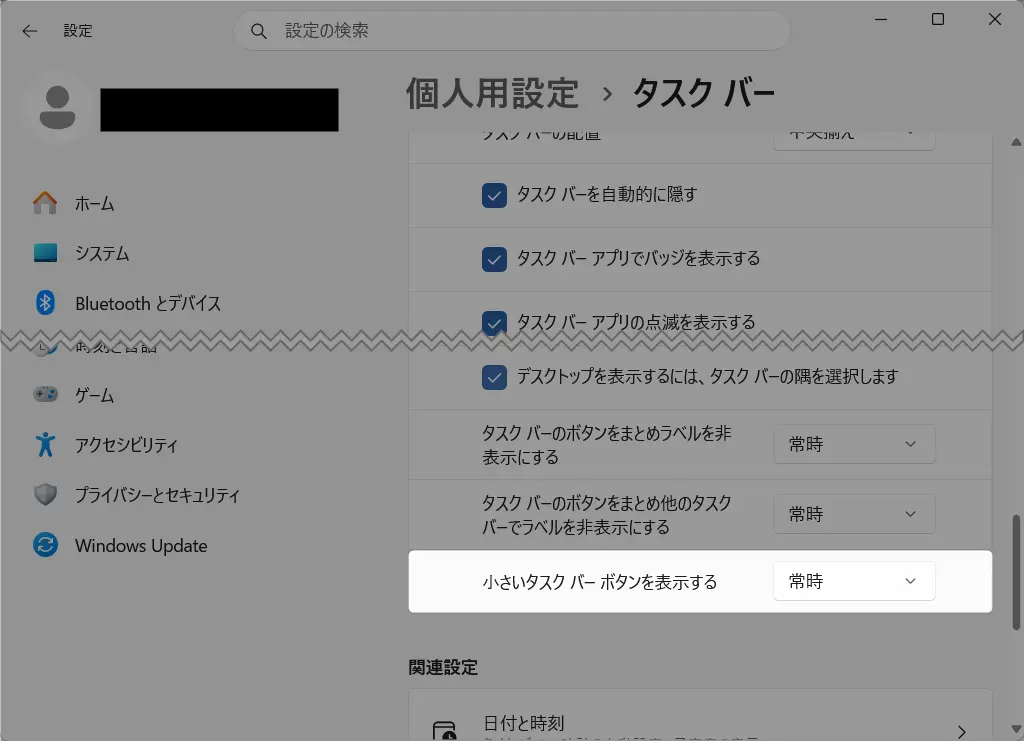
個人用設定画面のタスクバーを選択してください。
下の方にスクロールすると、[小さいタスクバーボタンを表示する]という項目があります。
このメニューから[常時]を選択すると、アイコンのタスクバーが小さくなります。
両者でどれくらいの差があるかというと、下図を参考にしてください。
まず、これが通常のタスクバーのアイコンの状態です。

そして👇がサイズを小さくしたときの場合です。

原寸大ではなく相対的な比較なのですが、実際にせっていしてみた感じ、縦横ともに半分くらいには小さくなっている気がしました。
レジストリでTaskbarSiを変更してアイコンを小さくする方法
レジストリ編集を使えば、Windows 11のタスクバーサイズを直接変更できます。
最も確実にアイコンを小さくできる方法ですが、前述のように、操作を誤るとWindows自体の不具合につながるため非推奨です。
事故責任で進めていただく必要がありますが。その場合は慎重に進めましょう。
レジストリエディタの開き方
まずWindowsキー + Rを押して「ファイル名を指定して実行」を開き、「regedit」と入力してEnterを押します。
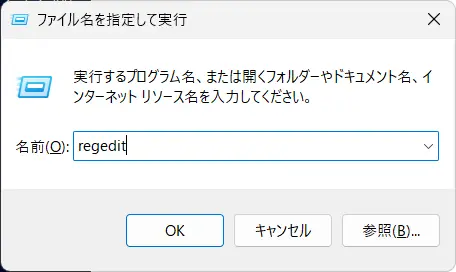
ユーザーアカウント制御の画面が表示された場合は「はい」を選択してください。
これでレジストリエディタが起動します。
TaskbarSiの場所と設定値(0・1・2)の意味
以下のパスに移動します。HKEY_CURRENT_USER\Software\Microsoft\Windows\CurrentVersion\Explorer\Advanced
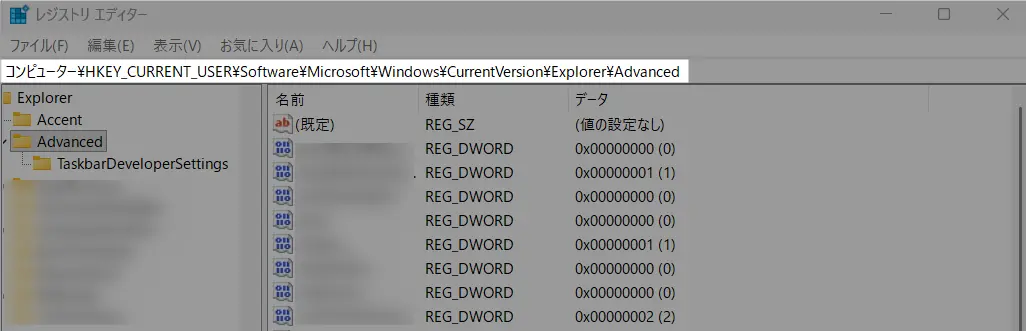
右側の空白部分を右クリックし、「新規」→「DWORD(32ビット)値」を選択し、「TaskbarSi」と名前を付けます。
値の意味は以下の通りです。
- 0:小さい(おすすめ)
- 1:標準(デフォルト)
- 2:大きい
「0」に設定することで、タスクバーアイコンが小さく表示されます。
再起動後の反映確認
設定後はエクスプローラーの再起動、またはPCを再起動することで変更が反映されます。すぐに変化が見られない場合は、一度サインアウトするのも有効です。
表示スケールを変更して間接的に小さくする方法
レジストリ編集に抵抗がある場合は、表示スケールを調整する方法もあります。
画面全体の表示が変わるため、結果的にタスクバーのアイコンも小さくなります。
ディスプレイ設定の開き方
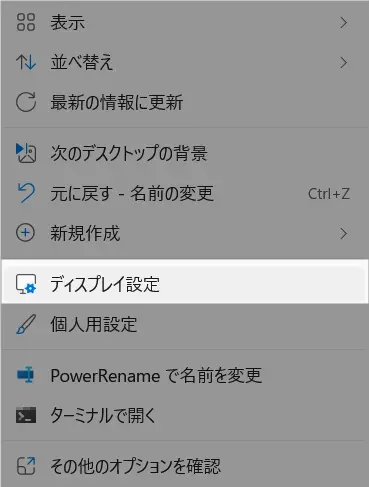
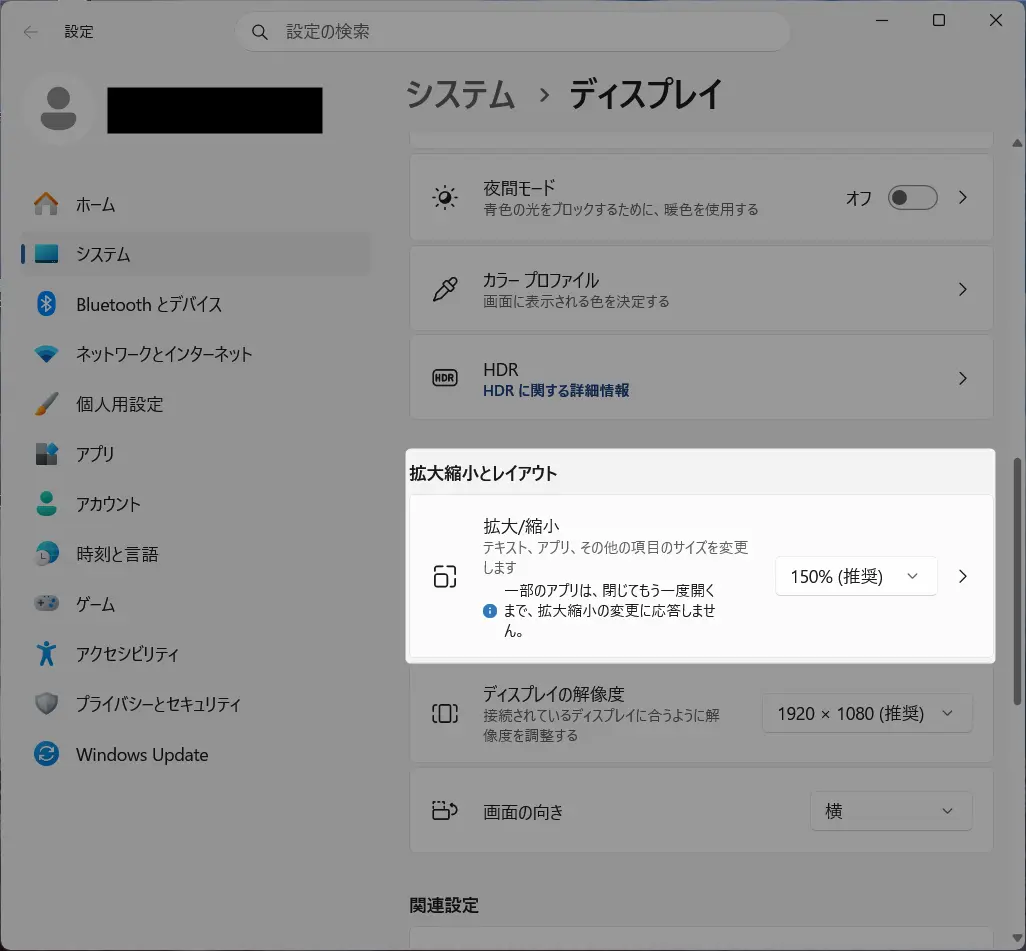
デスクトップを右クリックし、「ディスプレイ設定」を開きます。「拡大縮小とレイアウト」の項目にある「拡大率」を確認してください。
↓
拡大率を下げる際の注意点
例えば125%から100%に変更すると、タスクバーだけでなく文字やアプリ全体が小さくなります。
そのため、視認性が下がる可能性がある点に注意が必要です。特に高解像度ディスプレイでは影響が大きくなります。
見やすさと作業効率のバランス調整
スケーリングは一気に下げるのではなく、段階的に調整するのがおすすめです。
実際に使いながら「見やすさ」と「作業スペース」のバランスを取ることが、快適な環境づくりのポイントです。
【体験談】実際に試して感じた違いとおすすめ設定
実際に両方の方法を試してみると、それぞれに明確な違いがあります。
私の場合、最初はスケーリングを下げて対応しましたが、文字まで小さくなりすぎて目が疲れやすくなりました。
その後、レジストリでTaskbarSiを「0」に設定したところ、タスクバーだけがスッキリし、作業領域が広がった感覚を得られました。
レジストリ変更で得られたメリット
タスクバーのみをピンポイントで小さくできるため、他の表示に影響を与えない点が大きなメリットです。特に作業効率を重視する方には最適な方法です。
スケーリング変更で失敗したポイント
一方でスケーリングは、全体が小さくなりすぎて逆に使いづらくなるケースがあります。特に長時間作業する方は、無理に縮小しすぎないことが重要です。
Windows 11でタスクバーのアイコンを小さくする際の注意点

Windows 11でタスクバーのアイコンを小さくすると、作業スペースが広がり快適になりますが、その反面いくつかの注意点もあります。
特にレジストリ編集はシステム設定に直接影響するため、正しい知識がないまま操作するとトラブルにつながる可能性があります。
また、表示スケールの変更も視認性に大きく関わるため、単に「小さくする」だけでなく、使いやすさとのバランスを意識することが重要です。
レジストリ編集で失敗しないためのポイント
レジストリ編集は便利な反面、操作ミスによるリスクも伴います。
安全に作業するためには、事前準備と基本ルールを守ることが大切です。
バックアップを取る方法
レジストリエディタを開いたら、「ファイル」→「エクスポート」を選択し、現在の設定を保存しておきましょう。
万が一不具合が発生した場合でも、バックアップを復元することで元の状態に戻せます。
誤操作によるトラブル事例
よくあるのが、関係ないキーを削除・変更してしまい、タスクバーが正常に表示されなくなるケースです。
また、値の入力ミスによって設定が反映されないこともあります。操作は必ず対象キーを確認しながら慎重に行いましょう。
表示スケール変更のデメリット
表示スケールの変更は手軽にできる方法ですが、タスクバー以外にも影響が及ぶ点に注意が必要です。
文字が小さくなりすぎる問題
拡大率を下げると、アイコンだけでなく文字やメニューもすべて小さくなります。その結果、特に長時間作業では目の疲れや視認性の低下につながることがあります。
アプリごとの表示崩れ
一部のアプリではスケーリング変更に対応しきれておらず、レイアウトが崩れることがあります。特に古いソフトや業務用アプリでは影響が出やすいため注意が必要です。
よくある失敗例と対策
タスクバーのアイコンを小さくする際、多くの人が同じような失敗を経験しています。事前に知っておくことで、無駄な試行錯誤を防げます。
小さくしすぎて逆に使いづらくなるケース
「とにかく小さくしたい」と思って設定を極端に変更すると、クリックしづらくなったり、アイコンが判別しにくくなることがあります。結果的に作業効率が下がることも少なくありません。
最適なサイズを見つけるコツ
おすすめは「少しずつ調整して比較する」ことです。レジストリで小さくした上で、必要に応じてスケーリングを微調整するなど、自分の環境に合ったバランスを探すのが最も効果的です。
Windows 11でタスクバーのアイコンを小さくして作業効率を上げるコツ
Windows 11でタスクバーのアイコンを小さくする目的は、単に見た目を変えることではなく「作業効率を高めること」にあります。
アイコンサイズだけでなく、画面全体の使い方や配置を最適化することで、より快適な作業環境を実現できます。ここでは、実際に効果を感じやすい設定の工夫や考え方を紹介します。
作業効率を上げるおすすめ設定バランス
タスクバーを小さくするだけではなく、「見やすさ」と「情報量」のバランスを取ることが重要です。
例えば、タスクバーはレジストリで小さくしつつ、スケーリングは100〜125%程度に保つと、視認性を維持しながら作業領域を広げられます。極端な設定は避け、日常作業でストレスがないかを基準に調整しましょう。
アイコンサイズと解像度の関係
ディスプレイの解像度が高いほど、同じ設定でもアイコンは小さく見えます。
フルHDと4Kでは体感が大きく異なるため、自分のモニター環境に合わせた調整が必要です。
特に高解像度環境では、無理にスケーリングを下げすぎると視認性が大きく損なわれるため注意しましょう。
タスクバー整理(ピン留め・不要アイコン削除)のコツ
アイコンサイズを小さくするだけでなく、タスクバー自体を整理することも重要です。
よく使うアプリだけをピン留めし、不要なアイコンは削除することで、視認性と操作性が向上します。また、通知領域のアイコンも整理すると、よりスッキリした印象になります。
ノートPC・外部モニター別の最適設定
ノートPCでは画面サイズが限られているため、タスクバーを小さくする効果が特に大きくなります。
一方で外部モニターを使用している場合は、解像度や表示距離によって最適な設定が変わります。
複数環境を使い分けている場合は、それぞれに合ったバランスを見つけることが重要です。
Windows 11でタスクバーのアイコンを小さくするに関するFAQ
ここまでは具体的な方法を一通りお伝えしてきましたが、その他にも細かい疑問や迷いやすいポイントがいくつかあります。
そこで以下では、よくある質問をFAQ形式でまとめました。
確認クイズ | Windows11のタスクバーのアイコンを小さくする方法

Windows11のタスクバーのアイコンを小さくする方法は理解できたでしょうか?
次の3問すべて正解できれば、基本はしっかり身についています。
※「採点する」ボタンを押すと、正解と解説が表示されます。
まとめ:Windows 11のタスクバーがデカすぎる!アイコンを小さくしたい!

Windows 11でタスクバーのアイコンを小さくするには、標準機能、レジストリ編集、表示スケールの調整といった方法を使う必要があります。
ただし、極端に設定すると「見にくい」「操作しづらい」といった逆効果になることもあります。実際に試しながら、自分にとって最適なバランスを見つけることが快適な環境づくりのポイントです。
最終的には、「ただ小さくする」のではなく、自分の作業スタイルに合った調整を行うことが、作業効率を最大化する近道です。
今回紹介した方法を参考に、ストレスのない使いやすいWindows環境を整えていきましょう。