

Edgeの垂直タブは文字とおり、タブを縦に並べる機能です。
これによりブラウザの作業エリアが垂直方向に広がります。
でも慣れないから使いにくいかも…
- Edgeの垂直タブ設定のポイント
- 作業スタイル別に合う使い方の考え方
- Edgeの垂直タブを非表示にしたいときの設定
私も一度垂直タブを試してみましたが、横タブの操作感とかなり異なるのでちょっと使いにくさを感じました。
しかし、こちらの方が使いやすいという方もいらっしゃるはずです。
そこで本記事では、Edgeの垂直タブの非表示(元に戻す)設定と「実は便利な」活用法をお伝えします。
そして、Edgeの便利な機能や設定をまとめた特集記事も用意しました。ぜひご覧ください!
📝詳しくはこちら:Edgeの使い方メインガイド
本記事の内容はWindows11、Edgeバージョン 144.0.3719.82 で検証しています。

管理人紹介
当ブログ管理人の「まちだ」です。
- 電機メーカーの元SE
- UNIX歴5年、Windows歴25年
- 月間100,000PVのサイトを運営
- ウェブ解析士
- Google アナリティクス認定資格
Edgeの垂直タブとは?基本機能と注目される理由

Edgeの垂直タブは、Microsoft Edgeに標準搭載されているタブ表示機能のひとつで、従来の横並びタブを左側に縦表示できるのが特徴です。
画面の横幅を有効活用できるため、タブを大量に開くユーザーやワイドディスプレイ環境で特に支持されています。
一方で、突然表示が切り替わって戸惑う人も多く、「Edgeの垂直タブを非表示にしたい」「元に戻したい」というニーズも増えています。
ここではまず、Edgeの垂直タブで何ができるのか、なぜ標準機能として採用されたのかを整理していきましょう。
Edgeの垂直タブでできること
Edgeの垂直タブを使うと、開いているすべてのタブを縦リストで確認でき、タブ名をしっかり読めるようになります。横並びタブでは、数が増えるとタイトルが省略されがちですが、垂直表示ならそのストレスが大幅に軽減されます。
また、タブの切り替えや整理がしやすく、目的のページを探す時間を短縮できるのもメリットです。
特に、複数の資料やWebサービスを行き来する作業では、どのタブが何の内容かを即座に判断できる点が評価されています。
Edgeの垂直タブが標準搭載された背景
Edgeの垂直タブが標準機能として搭載された背景には、ブラウザの使われ方の変化があります。
近年は「1ページを見る」よりも、「複数ページを同時に扱う」使い方が主流になり、従来の横型タブでは限界が出てきました。
その課題を解消するため、画面の縦方向を活用する垂直タブが採用され、特にワイドディスプレイやノートPCでの作業効率向上を狙った設計になっています。
ただし、全ユーザーに最適とは限らないため、表示・非表示を自由に切り替えられる仕様になっている点も重要なポイントです。
Edgeの垂直タブの設定方法と非表示(元に戻す)手順
Edgeの垂直タブは便利な一方で、「急に表示されて戸惑った」「以前の表示に戻したい」と感じる人も多い機能です。
実際、Edgeの垂直タブの設定自体は難しくありませんが、設定場所に気づきにくく、結果として「消し方が分からない」という不満につながりがちです。
この章では、Edgeの垂直タブの設定方法を基本から整理し、非表示にする手順、さらに元に戻したいときの確認ポイントまでを順番に解説します。
Edgeの垂直タブの設定の基本手順
Edgeの垂直タブ設定は、ブラウザ上部のタブ周辺から行えます。通常、タブバーの左端にあるアイコンを操作することで、横タブと垂直タブを切り替えられる仕組みです。
この設定はオン・オフを即座に切り替えられるため、作業内容に応じて使い分けることも可能です。それでは実際に設定していきましょう。
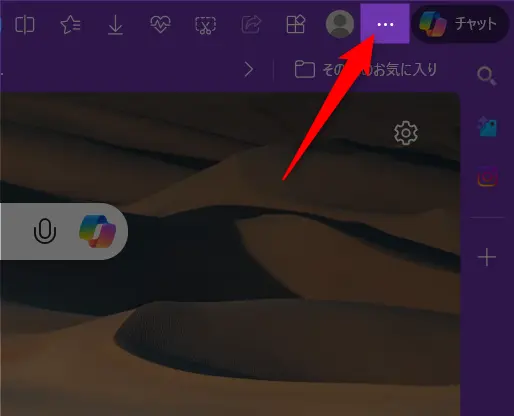
まず、Edgeの画面右上にある[…]をクリック
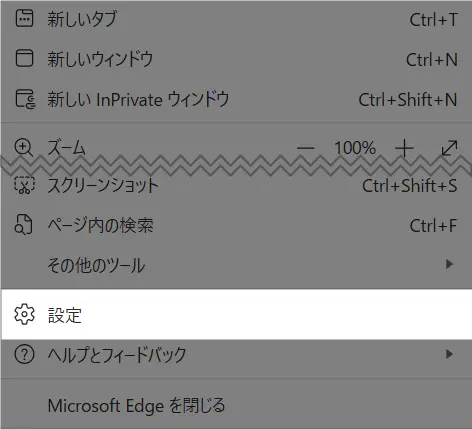
[設定]を選択します。
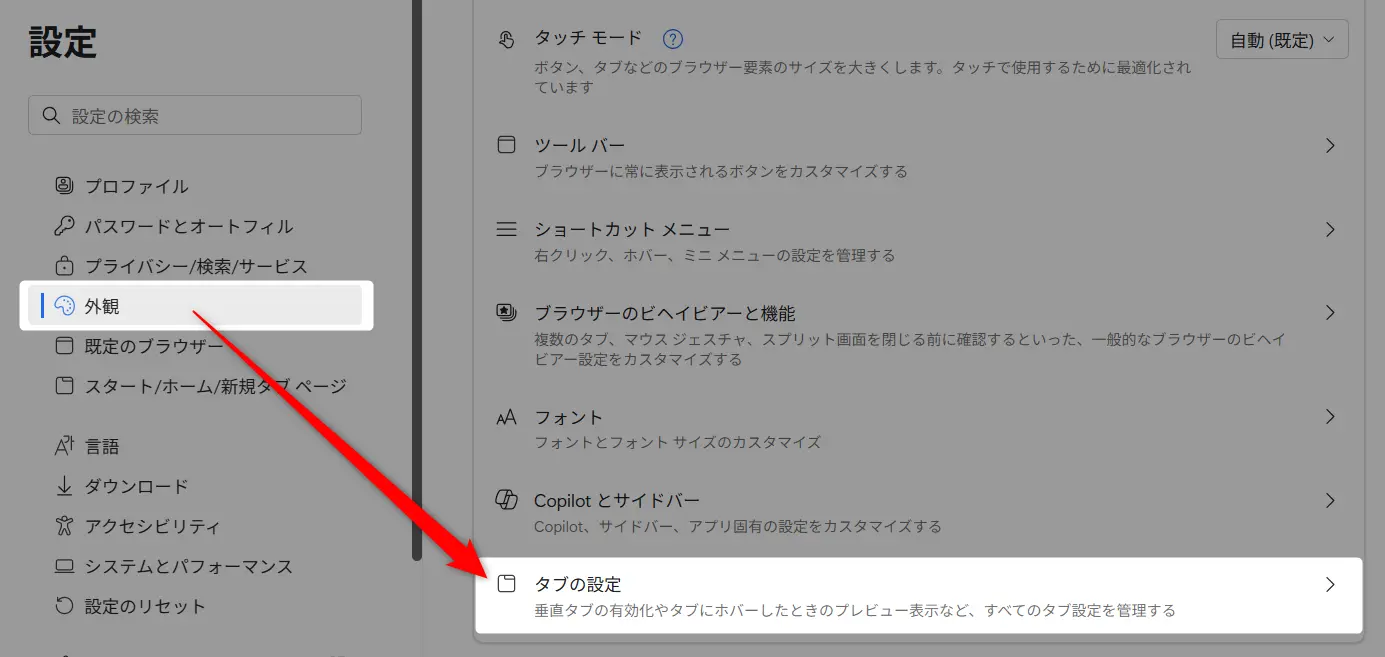
サイドメニューの[外観]から画面中央の[タブの設定]を選択してください。
[垂直タブバーを表示する]をオフやオンにしてください。
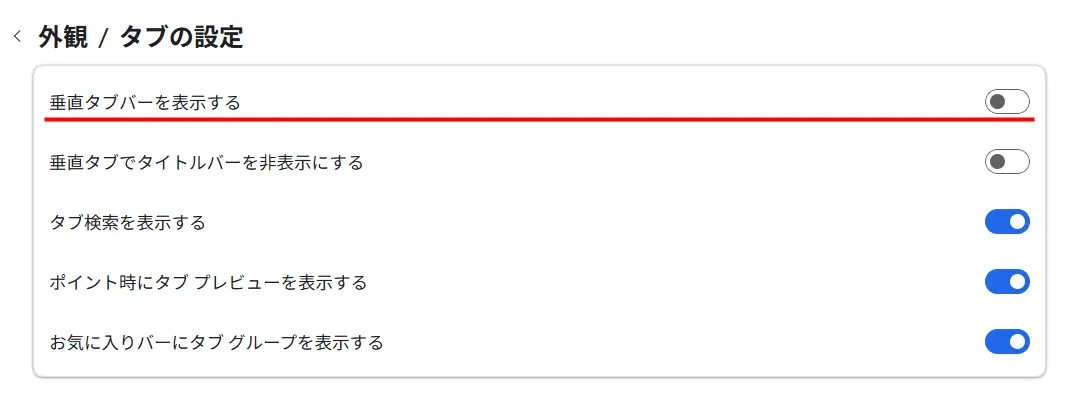
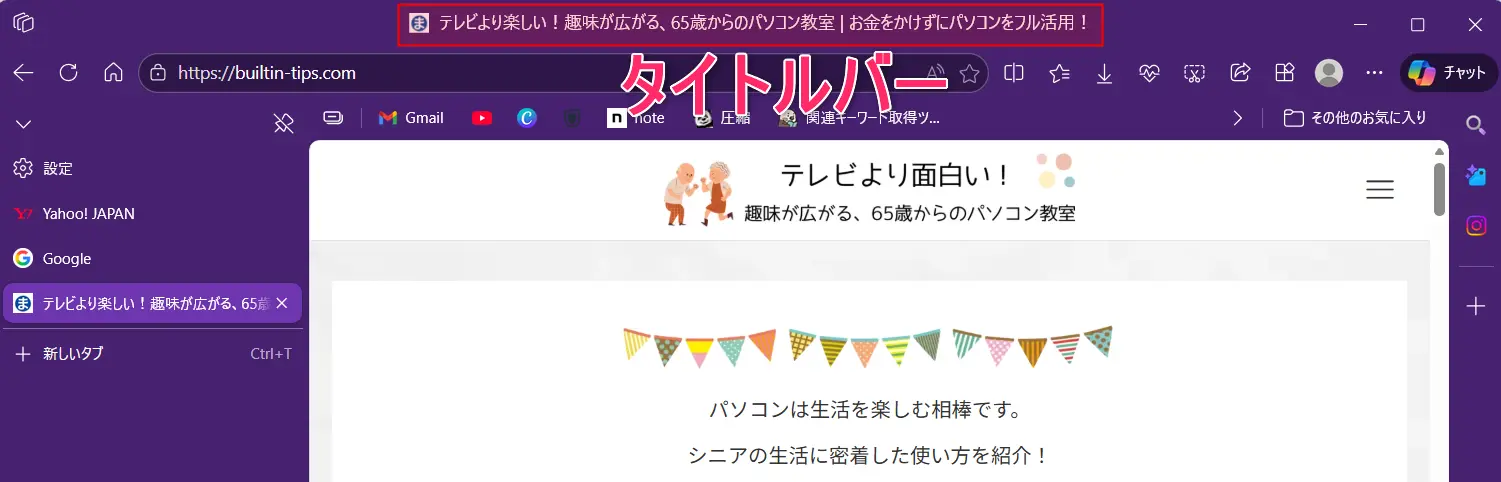
ちなみに、上から二番目の[垂直タブでタイトルバーを非表示にする]の「タイトルバー」とは、下図をご覧ください。
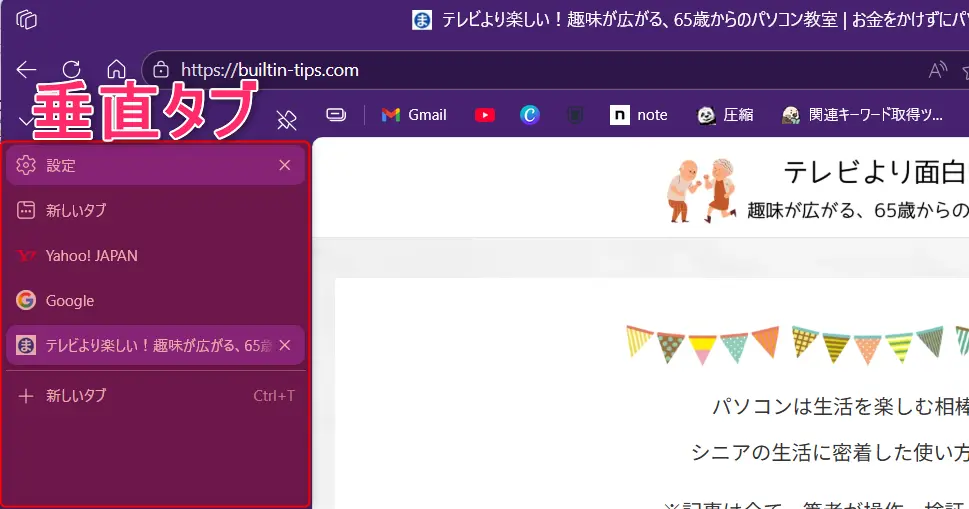
さて、上記の手順によって垂直タブバーをオンにすると、ブラウザの左側に垂直タブが表示されます。その代わりに、いつもの水平方向のタブが非表示になっていることがわかります。
「常に垂直タブを使う」必要はなく、「必要なときだけ使う」という柔軟な考え方が、ストレスなく活用するコツと言えます。
オン・オフはすぐに切り替えられるので、一度、その使用感を試してみてはいかがでしょうか?
Edgeの垂直タブを元に戻したいときに確認すべきポイント
Edgeの垂直タブを元に戻したいのに切り替わらない場合、設定が別の場所で固定されている可能性があります。
特に、Edgeのアップデート直後や設定変更後は、表示状態が分かりにくくなることがあります。
まずはタブバー周辺の表示切り替えが有効かどうかを確認し、それでも改善しない場合は、設定画面全体を見直すことが重要です。
焦らず一つずつ確認することで、多くのケースは解決できます。
もし、Edgeの設定を最初からやり直したくなったらこちらの記事をご覧ください。いったんリセットできます。
📝 関連記事:Edgeの設定を初期化してリセットする方法
Edgeの垂直タブが非表示にならないときの対処法
Edgeの垂直タブが非表示にならない場合、ブラウザの再起動やアップデート状況の確認が有効です。一時的な不具合で設定が反映されていないこともあります。
📝 関連記事:Edgeのバージョン確認と最新バージョンへのアップデート方法
また、会社や学校の管理環境では、一部の設定が制限されているケースもあります。
その場合は、個人設定だけで解決しないこともあるため、「仕様上できない可能性がある」という視点を持つことも大切です。
Edgeの垂直タブは実は便利?メリット・デメリットを正直に解説
Edgeの垂直タブは、「邪魔」「慣れない」という印象を持たれやすい一方で、使い方がハマると手放せなくなる機能でもあります。
評価が分かれやすい理由は、機能そのものよりも「作業スタイルとの相性」にあります。
この章では、Edgeの垂直タブを実際に使ったときに感じやすいメリットとデメリットを整理し、「どんな人にとって実は便利なのか」「合わない場合はどう判断すべきか」を正直な視点で解説します。
Edgeの垂直タブを使うメリット
Edgeの垂直タブ最大のメリットは、タブ管理のしやすさです。
タブ名が縦に一覧表示されるため、開いているページの内容を把握しやすく、「あのページどれだっけ?」と探す時間が減ります。
特に、10個以上のタブを同時に開く人や、資料・調査ページを行き来する作業では、視認性の高さがそのまま作業効率の向上につながります。
また、ワイドディスプレイ環境では横幅を有効活用でき、画面全体が整理された印象になる点も評価されています。
Edgeの垂直タブを使うデメリット
一方で、Edgeの垂直タブにはデメリットもあります。
画面左側に常にタブ一覧が表示されるため、ノートPCや小さな画面では「作業領域が狭く感じる」ことがあります。
また、従来の横タブに慣れている人ほど、操作感の違いにストレスを感じやすい傾向があります。
タブ切り替え自体は問題なくても、「視線移動が増えた」「違和感がある」と感じる場合、無理に使い続ける必要はありません。
Edgeの垂直タブでよくある失敗例とその回避策
よくある失敗例として、「便利そうだから」と常時オンにした結果、かえって作業効率が落ちてしまうケースがあります。
Edgeの垂直タブは万能ではなく、作業内容によって向き不向きがはっきり分かれます。
📝 関連記事:Edgeのタブを復元!うっかり閉じたタブを復元して「しまった!」を防ぐ方法
回避策としておすすめなのは、「必要なときだけ使う」という割り切りです。
調査や比較作業のときはオン、文章作成や単純作業のときはオフ、といった使い分けをすることで、Edgeの垂直タブのメリットだけを活かしやすくなります。
作業スタイル別|Edgeの垂直タブの実は便利な活用法
Edgeの垂直タブは、使う人の作業スタイルによって評価が大きく変わる機能です。
「便利」「邪魔」という意見の差は、慣れの問題というよりも、日々どんな作業をしているかに左右されます。
この章では、代表的な作業スタイル別に、Edgeの垂直タブが実は便利に感じられる使い方を紹介します。
自分の作業に当てはめながら、「試してみる価値があるか」を判断するヒントとして活用してください。
📝 関連記事:Microsoft EdgeでPDFを編集する方法
📝 関連記事:EdgeでPDFの表示がおかしい!白紙・文字化け・崩れの原因と対処法
情報収集や調査が多い人向けのEdgeの垂直タブ活用法
情報収集や調査が多い人は、Edgeの垂直タブとの相性が非常に良いタイプです。複数の記事、資料、公式サイトを同時に開く場面では、タブ名が一覧で見えるだけでも作業効率が大きく変わります。
特に、比較して読み進める作業では、「どのタブがどの情報か」を瞬時に把握できるため、行き来のストレスが減ります。
タブ数が増えるほど、Edgeの垂直タブの真価を感じやすいでしょう!
事務作業やルーティンワーク中心の人向けの使い方
事務作業や日々のルーティンワークが中心の人は、必ずしもEdgeの垂直タブを常時使う必要はありません。
メール、社内システム、少数のWebページを行き来する程度であれば、従来の横タブの方が直感的に操作できる場合も多いです。
ただし、月次処理や資料確認など、一時的にタブが増えるタイミングでは、Edgeの垂直タブをオンにすることで作業が整理されやすくなります。「必要な場面だけ使う」という発想がポイントです。
マルチタスクが苦手な人がEdgeの垂直タブを無理なく使うコツ
マルチタスクが苦手な人にとって、タブが増えること自体がストレスになる場合があります。
その場合、Edgeの垂直タブを使うと「タブの多さが可視化されすぎて落ち着かない」と感じることもあります。
無理なく使うコツは、開くタブの数を意識的に絞ることと、不要なタブをこまめに閉じることです。タブ管理の補助としてEdgeの垂直タブを使う意識を持つと、負担になりにくくなります。
実体験:Edgeの垂直タブを一度オフにしたけど再評価した理由
筆者自身も、最初はEdgeの垂直タブを「邪魔だな」と感じ、一度オフにしていました。
しかし、調査記事を書く作業が増え、常に10以上のタブを開くようになったことで、再び使ってみたところ印象が一変しました。タブ名が見えることで迷いが減り、「探す時間」が短縮されたのは想像以上です。
このように、作業内容が変わるタイミングで再評価してみると、Edgeの垂直タブの良さに気づくこともあります。
よくある質問(FAQ):Edgeの垂直タブの非表示(元に戻す)設定
Edgeの垂直タブについて調べていると、「完全にオフにできるの?」「アップデートで設定は変わる?」「自分には向いていないかも…」といった細かな疑問が次々に出てきます。
このFAQでは、Edgeの垂直タブに関して特に質問されやすいポイントをまとめ、設定面・使い勝手・向き不向きの判断までを分かりやすく整理します。
記事本文を読んだあとに残りがちな不安や疑問を、ここですべて解消してください。
確認クイズ【Edgeの垂直タブの非表示(元に戻す)設定編】
ここまでで、Edgeの垂直タブの基本機能や設定方法、実は便利な活用法までを解説してきました。内容を一度整理するために、簡単な確認クイズを用意しています。
「なんとなく分かったつもり」になっていないかをチェックしながら読み進めることで、Edgeの垂直タブを自分の作業スタイルに合った形で使いこなせるようになります。
ぜひ気軽に挑戦してみてください!
※「採点する」ボタンを押すと、正解と解説が表示されます。
まとめ:Edgeの垂直タブの表示/非表示設定ガイド
Edgeの垂直タブは、表示されて戸惑いやすい一方で、設定次第では作業効率を高めてくれる柔軟な機能です。非表示にしたり元に戻したりする操作は簡単で、「合わなければ戻せる」という安心感があります。
特に、情報収集や調査などで多くのタブを扱う作業では、Edgeの垂直タブが実は便利に感じられる場面も少なくありません。
一方で、作業内容や画面サイズによっては横タブの方が快適な場合もあります。
自分の作業スタイルに合わせて使い分け、違和感を覚えたら一度非表示にするのが最もスマートな使い方と言えます。