

Edgeでタブのグループ化を使えば、散らかったブラウザ画面は一瞬で整理でき、作業効率が驚くほど上がります。
色付きでまとめて管理できるため、仕事の調べ物やショッピング比較、趣味のリサーチといった思考の迷子を減らせます。

使ってみるとかなり便利!
- Edgeでのタブグループ化の基本的なやり方
- 設定変更で失敗しないためのポイント
- 非表示にした後も快適に検索するコツ
私も気づけばタブを20枚以上開いており、「どこにあったっけ?」と探す時間に消耗していました。
ですがEdgeのタブのグループ化を使い始めてからは、プロジェクトごとに整理でき、頭の中までスッキリした感覚を味わえたのです。
ほんの数分の設定で、ブラウザの使い勝手が大幅にアップしますよ!
そして、Edgeの便利な機能や設定をまとめた特集記事も用意しました。ぜひご覧ください!
📝詳しくはこちら:Edgeの使い方メインガイド
本記事の内容はWindows11、Edgeバージョン 144.0.3719.82 で検証しています。

管理人紹介
当ブログ管理人の「まちだ」です。
- 電機メーカーの元SE
- UNIX歴5年、Windows歴25年
- 月間100,000PVのサイトを運営
- ウェブ解析士
- Google アナリティクス認定資格
Edge タブ グループ化とは?基本機能とできることをわかりやすく解説

Edgeのタブのグループ機能とは、Microsoft Edgeに標準搭載されているタブ整理機能のことです。
複数のタブを「テーマごと」にまとめて1つのグループとして管理でき、色分けや名前の設定も可能です。仕事・勉強・買い物など用途別に整理することで、タブが増えても視認性を保てます。
特別な拡張機能は不要で、右クリックだけで簡単に使えるのが大きな魅力です。
近年は情報収集量の増加により「常に20〜30タブ開いている」というユーザーも珍しくありません。Edgeのタブグループ化は、そんな“タブ渋滞”を解消し、生産性を高めるための実用的な機能です。
Edgeのタブのグループ化でできること
Edgeでタブのグループ化を使うと、単にタブをまとめるだけでなく、作業環境そのものを整理できます。具体的には次のようなことが可能です。
- 複数タブを1つのグループとしてまとめる
- グループに任意の名前を付けられる
- 色分けして視覚的に区別できる
- グループ単位で折りたたみ・展開ができる
例えば「ブログ執筆」「リサーチ」「競合分析」など目的別に分けておくと、作業の切り替えが一瞬で済みます。
実際に私も執筆時には最低3グループに分けていますが、視線移動とクリック数が減り、集中力の維持に大きく役立っています。
Edgeのタブのグループ化が注目されている理由
Edge タブ グループ化が注目されている背景には、働き方と情報量の変化があります。
- リモートワークの普及でブラウザ作業が増えた
- 比較・検討型の情報収集が当たり前になった
- マルチタスク作業が一般化した
特に、資料作成や価格比較をしているとタブは一気に増えます。
整理せずに放置すると「どのタブに何があったのか分からない」という状態になりがちです。Edgeのタブグループ化は、その混乱を防ぎ、作業効率を安定させるための“土台”となる機能といえるでしょう。
Edgeのタブグループ化のやり方|初心者でも迷わない手順

Edgeのタブグループ化は、特別な設定や拡張機能なしで今すぐ使える標準機能です。
操作はとてもシンプルですが、初めて使う方は「どこをクリックすればいいの?」と迷うこともあります。ここでは、実際の画面操作をイメージできるように、基本手順から応用操作まで順番に解説します。
ポイントは「右クリック」と「ドラッグ操作」の2つだけ。これを覚えれば、タブ整理が一気に楽になります。
今回は例として、下図のように3つのタブをグループ化してみます。

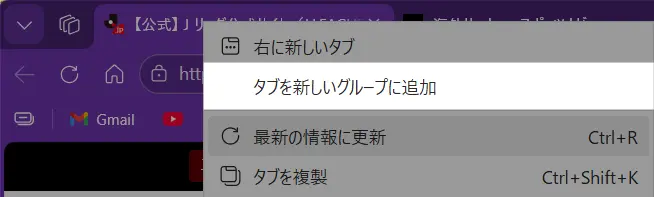
グループ化したいタブのうち、任意の一つのタブを右クリックして[タブを新しいグループに追加]を選択
グループ名(今回はサッカーとしました)とタブの色を設定したらEnterキーを押します。
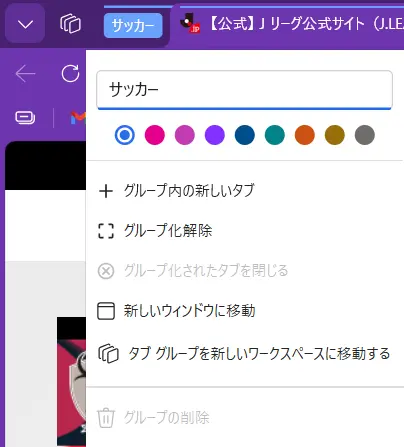
これでいったん下図のようになったらOKです。サッカーグループに一つ目のタブが加わりました。ここから二つ目、三つ目を追加していきます。

追加したい二つ目のタブを右クリックして[タブをグループに追加]>[サッカー]を選択してください。
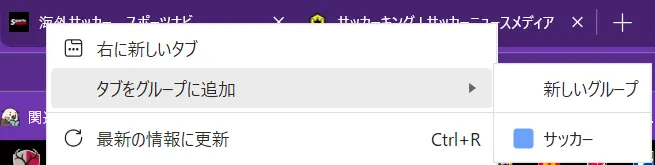
同様に三つ目のタブを追加していくと下図のようになります。よく見ると、同一グループ内のタブには上にタブの色の線が入っていることがわかります。

そしてグループをクリックすると、その中のタブが折りたたむこともできます。グループ名だけになるのでだいぶスッキリしますね。

なお、グループ化を解除したり削除するにはグループ名を右クリックしてください。
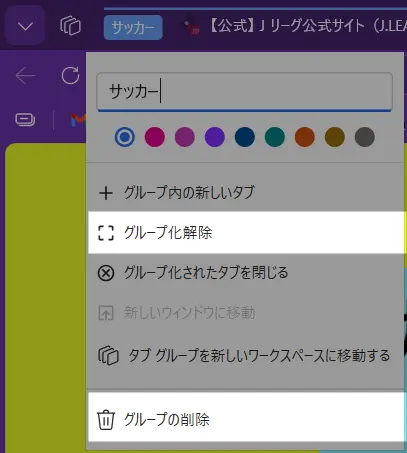
ポイントは「右クリック」と「ドラッグ操作」の2つだけ。これを覚えれば、タブ整理が一気に楽になります。
私自身、記事執筆中は「執筆中グループ」だけ開き、それ以外は閉じています。視界に入る情報が減るため、集中力が明らかに向上しました。
Edgeのタブのグループ化を活用する具体例|仕事・勉強・趣味での使い方
Edge タブ グループ化は「整理できる機能」ですが、本当に価値を発揮するのは“使い方”を工夫したときです。
単にまとめるだけでは効果は半減します。
ここでは、実際の利用シーン別に具体例を紹介します。自分の使い方に当てはめながら読むことで、すぐに実践できる状態を目指しましょう。
仕事での活用例:案件ごとにグループ管理
仕事でブラウザを使う場合、タブは一気に増えがちです。
おすすめのグループ分け例
- クライアントA
- クライアントB
- 社内資料
- 情報収集
案件単位で分けることで、「今どの仕事をしているか」が視覚的に明確になります。
私自身、以前はタブが40枚近くになり、目的のページを探すだけで数十秒かかっていました。
しかしEdgeのタブグループ化を導入してからは、案件ごとに折りたたむことで“探す時間”がほぼゼロになりました。作業の切り替えもワンクリックで済みます。
勉強・資格対策での活用例
勉強中は「インプット」と「アウトプット」が混在しやすいのが課題です。
学習向けグループ例
- 講義動画
- 参考サイト
- 問題演習
- 間違えた問題まとめ
テーマ別にEdgeでタブのグループ化をしておくと、学習の流れが整理されます。
特に効果的なのは「間違えた問題専用グループ」を作ること。復習効率が格段に上がります。
ネットショッピング・比較検討での活用例
商品比較ではタブが大量に増えます。
比較時のグループ例
- 商品A(公式・レビュー)
- 商品B(公式・レビュー)
- 価格比較サイト
商品ごとにEdge タブ グループ化すると、情報が混ざりません。
比較している途中で別作業に移る場合も、グループを折りたためば状態をそのまま保存できます。再開時も迷いません。
情報収集・ブログ執筆での活用例|リサーチ効率を最大化
記事作成やレポート作成では、リサーチ用タブが増え続けます。
執筆時のグループ例
- 一次情報
- 競合記事
- データ・統計
- 参考画像
特に重要なのは「一次情報」と「競合記事」を分けること。情報の信頼性を担保しやすくなります。
実体験として、以前はリサーチと執筆用タブが混在していましたが、Edge タブ グループ化で役割を分離してからは、思考が整理され、執筆スピードが体感で1.3倍ほど向上しました。
活用効果を最大化する3つのコツ
- グループは最大5つまでに制限する
- 色分けルールを固定する
- 使わないグループは必ず折りたたむ
グループ化は「作ること」よりも「維持ルール」が重要です。
整理の仕組みを作ることで、Edge タブ グループ化は本当の意味で生産性向上ツールになります。
Edgeタブのグループ化ができない・消えた場合の対処法

Edgeのタブグループ化は便利な機能ですが、「表示されない」「急に消えた」「保存されない」といったトラブルも一定数検索されています。
ここでは、実際によくある原因と具体的な解決策をまとめます。
順番に確認すれば、多くのケースは自己解決できます。
なお、タブのその他の便利な使い方については、こちらの記事もどうぞ!
Edgeのタブグループ化が表示されない原因
まず考えられる原因は次の3つです。
① Edgeのバージョンが古い
Edge タブ グループ化は比較的新しい機能のため、古いバージョンでは正常に表示されないことがあります。
確認方法
設定 → 「Microsoft Edgeについて」 → 最新版か確認
📝関連記事:Edgeのバージョン確認と最新バージョンへのアップデート方法 ≫
Edge タブ グループ化は標準機能ですが、古いバージョンのEdgeでは安定動作しない、または機能が制限されることがあります。
特に以下のケースで発生しやすくなります。
- Windowsアップデートを長期間実行していない
- 企業PCでアップデートが管理者制御されている
- オフライン環境で使用している
アップデート後は必ず再起動しましょう。
② 一時的な不具合やプロファイルの問題
ブラウザの一時的な不具合で、右クリックメニューに「タブを新しいグループに追加」が表示されない場合があります。
対処法
- Edgeを完全終了して再起動
- PCを再起動
- 別プロファイルで試す
特にプロファイルの破損は見落とされがちです。
③ 拡張機能との干渉
タブ管理系の拡張機能を入れている場合、Edge タブ グループ化と競合するケースがあります。
確認手順
- 拡張機能を一時的に無効化
- Edgeを再起動
- 再度右クリックを確認
問題が解消する場合は、拡張機能の見直しが必要です。
Edgeのタブグループ化が消えた・保存されない場合
「再起動したらグループが消えた」というケースもあります。
原因① 起動設定が「新しいタブページ」になっている
Edgeの起動設定によっては、前回のセッションが復元されません。
確認方法
設定 → 「スタート、ホーム、および新しいタブ」
→ 「前回のセッションを開く」に設定する
これでグループも維持されやすくなります。
原因② 誤ってグループごと閉じてしまった
「グループを閉じる」を選択すると、タブごと消えます。
対策
- すぐに Ctrl + Shift + T で復元
- 重要ページはお気に入りやコレクションへ保存
実際、私も一度グループごと閉じてしまい焦りましたが、ショートカットで即復元できました。
操作ミスに備えて覚えておくと安心です。
どうしても解決しない場合の最終手段
- Edgeのリセット
- 再インストール
- Windowsアップデートの確認
ただし、リセットは設定や拡張機能が初期化されるため注意が必要です。
トラブルを未然に防ぐための予防策
- Edgeは常に最新版に保つ
- 重要タブはお気に入り登録
- グループを増やしすぎない
Edge タブ グループ化は非常に便利ですが、「過信しすぎない」ことも大切です。
整理+バックアップの習慣が、安心して使い続けるポイントになります。
確認クイズ|Edgeのタブをグループ化する理解度チェック
ここまでで、Edgeのタブグループ化の基本機能や設定方法、実は便利な活用法までを解説してきました。内容を一度整理するために、簡単な確認クイズを用意しています。
すべて3択問題・解答・解説付きです。
「なんとなく分かったつもり」になっていないかをチェックしながら読み進めることで、自分の作業スタイルに合った形で使いこなせるようになります。
ぜひ気軽に挑戦してみてください!
※「採点する」ボタンを押すと、正解と解説が表示されます。
よくある質問(FAQ):Edgeのタブのグループ化

ここでは、Edgeのタブグループ化に関して特に検索されやすい疑問をまとめて解説します。
実際に多くのユーザーがつまずくポイントを中心にして設問を作成しています。
まとめ:Edgeタブのグループ化設定

Edgeのタブグループ化は、増え続けるタブを「見える化」し、作業効率を安定させるための強力な整理機能です。
右クリックだけで簡単に使え、色分け・名前付け・折りたたみといった機能により、仕事・勉強・情報収集などあらゆるシーンで活用できます。
- 右クリックとドラッグ操作だけで簡単に整理可能
- 活用の鍵は「用途別に分けること」と「増やしすぎないこと」
- 表示されない場合は、バージョン・起動設定・拡張機能を確認する
特に重要なのは、「整理ルールを決めて継続すること」です。
グループは3〜5個まで、色分けは固定、重要ページはお気に入りにも保存——タブが増えてストレスを感じているなら、まずは1つのテーマでEdgeのタブグループ化を試してみてください。