
この記事では、Microsoft EdgeでWebページや各機能のショートカットをデスクトップに作成する方法を解説します。
「Edgeのショートカット作成が初めての方」や「なぜかうまく追加できない・・・」という方でも、迷わず設定できる内容です。
ショートカットをデスクトップに置いておけば、アイコンを1回クリックするだけで目的のページをすぐに開けます。

毎回ブックマークを探すのが面倒なんだよね…
- Edgeのショートカットの作成手順
- URLを指定した(よく見るサイト)へのショートカット作成手順
たとえば町内会のお知らせページや、病院の予約サイト、健康体操の動画ページ。探す時間を省けるだけでなく、ブックマークの場所を忘れて困ることもありません。
この記事では、誰でも簡単にできるEdgeショートカットの作成方法をわかりやすくご紹介します。
パソコン操作が苦手な方やショートカット作成に不安がある方でも、順番に試せば必ず使えるになりますよ!

管理人紹介
当ブログ管理人の「まちだ」です。
- 電機メーカーの元SE
- UNIX歴5年、Windows歴25年
- 月間100,000PVのサイトを運営
- ウェブ解析士
- Google アナリティクス認定資格
Edgeのショートカットを作成すると何が便利?
パソコンを毎日使っていると、「よく開くページ」にたどり着くまでの操作が意外と面倒に感じることも・・・。
そんなときに便利なのが、Edgeのショートカット作成です。デスクトップでワンクリックすれば、即目的のページを開けるので、毎日の操作をぐっと時短できます。
このショートカットは「よく使うページ」ほど効果を発揮してくれます。
たとえば町内会の掲示ページや病院の予約ページ、健康チェックのサイトなど、繰り返しアクセスするページを登録しておくと、時間の節約だけでなくストレスも減らせるのです。
また、ブックマークの場所を探す必要がなくなるので、「あれ?お気に入りに入れたのに見つからない…」という迷子状態を防げるのも大きなメリットです。
そして、Edgeの便利な機能や設定をまとめた特集記事も用意しました。ぜひご覧ください!
【まとめ記事】📝 Edgeの使い方 :快適動作のための設定と便利機能 ≫
本記事の内容はWindows11、Edgeバージョン 145.0.3800.82 で検証しています。
毎日の操作をワンクリックに短縮
Edgeのショートカットをデスクトップに置けば、パソコンを立ち上げてからサイトを開くまでの手間が大幅に減ります。
通常であれば「Edgeを開く → ブックマークを探す → クリック」と3ステップ必要ですが、ショートカットならアイコンをダブルクリックするだけ。
これだけで、毎日の操作がシンプルになり、余計な動作に時間を取られなくなります。
ショートカットで時間が減らせたら、Windows 11の設定で“既定のアプリ”も見直すとより快適になります。次は、よくあるつまずきとMicrosoft Edgeの既定ブラウザ変更のポイントも触れていきます。
ショートカットは便利ですが、「Edgeを立ち上げた時に、いつも自動で特定の数ページ(ニュースと天気など)が開くようにしたい」という場合は、ブラウザ側の起動設定を見直すのが最も効率的です。
📝 関連記事:Edgeで起動時に特定ページを開く設定!前回開いたページが出るのを防ぐには? ≫
よく使うページほど時間の節約効果が大きい
町内会のお知らせページ、病院の予約サイト、銀行のログイン画面など、繰り返し開くページは多いものです。
こうしたページをショートカットにしておけば、1回ごとの数十秒の節約が積み重なり、月単位でみると大きな時間短縮につながります。
特に毎日アクセスするページほど、ショートカットの便利さを実感できます。
ブックマーク迷子を防げる
「お気に入りに登録したはずなのに、どこに入れたかわからない…」そんな経験はありませんか?
ブックマークが増えるほど目的のページが見つけにくくなり、探すだけでストレスになってしまいます。
デスクトップにショートカットを作成しておけば、すぐに見つかる決まった場所にアイコンがあるため、迷子になる心配がなく安心です。
また、ショートカットの代わりに、ブラウザ内でよく使うサイトを整理するには、Edgeのお気に入り(ブックマーク)の保存場所と管理方法を理解しておくことも有効です。
デスクトップにEdgeのショートカットを作成する方法

Edgeのショートカットをデスクトップに作る方法は、大きく分けて 次の2種類があります。
- 基本の作成方法
- URLを指定する方法
まず、最もなじみが深いのは、最初の「基本の作成方法」です。ほんの数クリックで、デスクトップにEdgeのアイコンが現れます。以後は、そのアイコンをダブルクリックすればすぐにEdgeでインターネットにアクセスできるようになります。
一方、二番目の「URLを指定する方法」は、特定のページをピンポイントで開きたい場合に便利です。言い方を換えると、「URLを指定してショートカットを作成する方法」です。
この方法なら、たとえば「病院の予約フォーム」や「町内会のイベント予定ページ」など、欲しい情報にすぐアクセスできる専用ボタンを作れます。
Edgeのショートカット作成方法その1:基本の作成方法
まずは、Edgeのショートカットをデスクトップに作成する方法から説明します。
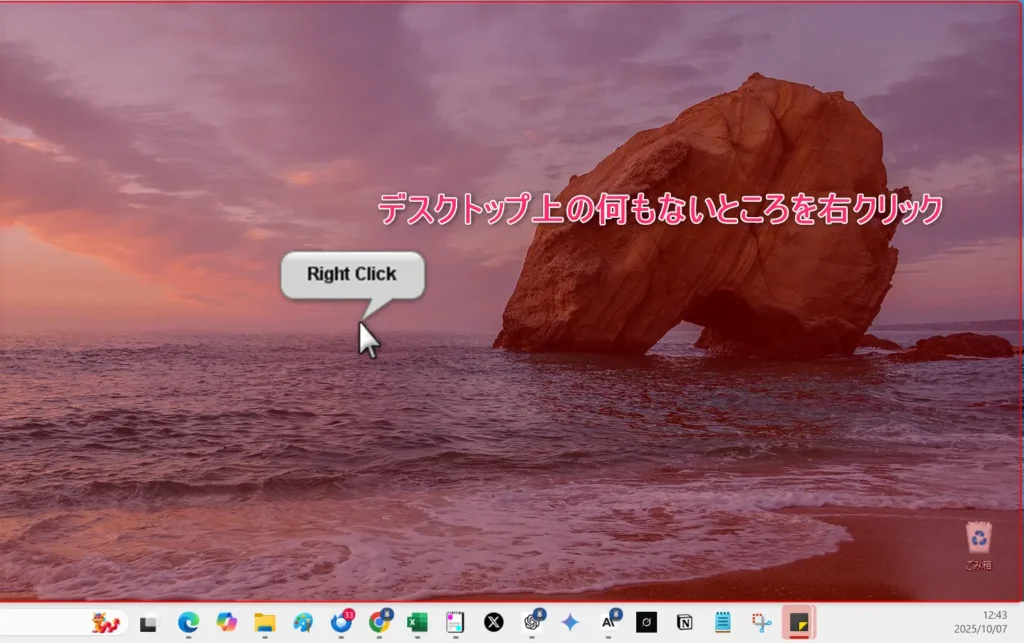
デスクトップの何もないところを右クリックしましょう。
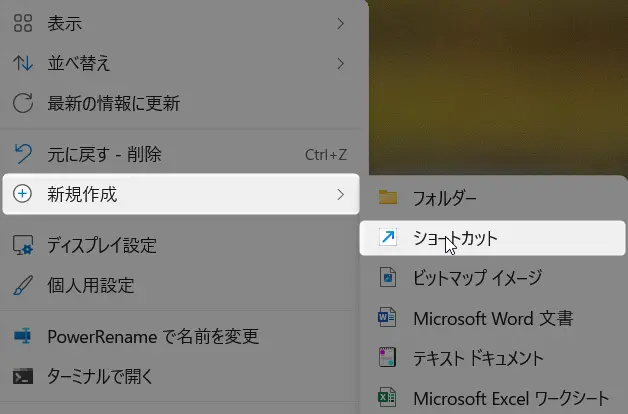
右クリックメニューの新規作成>ショートカットを選択してください。
そして次がポイントです。
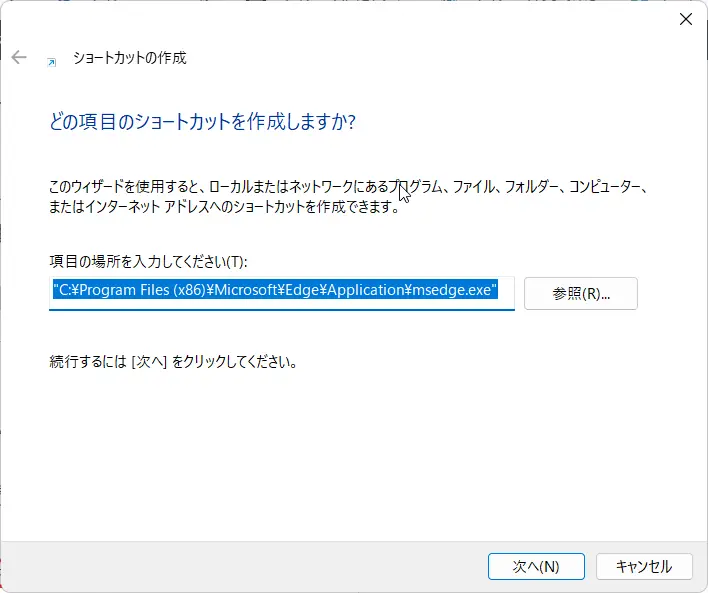
下図のようにファイルの参照先を入力する画面が出てくるので、以下をコピペして次へを押します。
"C:\Program Files (x86)\Microsoft\Edge\Application\msedge.exe"
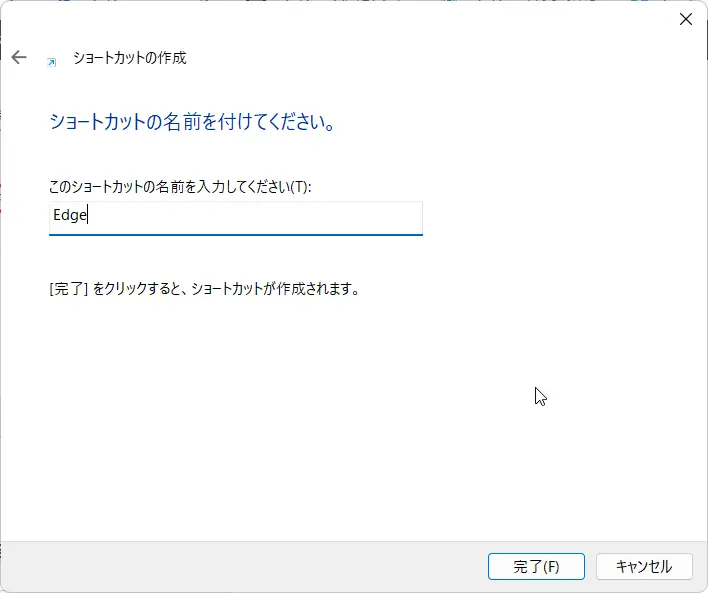
ショートカットの名前を付けましょう。Edgeでもエッジでも構いません。わかりやすい名前にしてください。
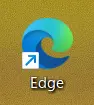
そうすると、デスクトップに次のようなショートカットアイコンが作成されます。
なお、このアイコンが邪魔になったらゴミ箱に削除してOKです。パソコンからEdgeがアンインストールされません。
というのは、ショートカットアイコンはあくまでEdge本体のクローンなので、ショートカットアイコンを削除したり名前を変更してもEdge本体には影響ないからです。
あわせてセキュリティ設定やマイクロソフトアカウントの見直しもしておくと安心です。
続いて、URLを指定して一発で目的のページを開く方法に進みましょう。
Edgeのショートカット作成方法その2:URLを指定する方法
Edgeのショートカット作成方法その2は、URLを指定する方法です。
たとえばGoogleのショートカットを作りたい場合は、アドレスバーの左端にある南京錠のマークをデスクトップにドラッグしてください。
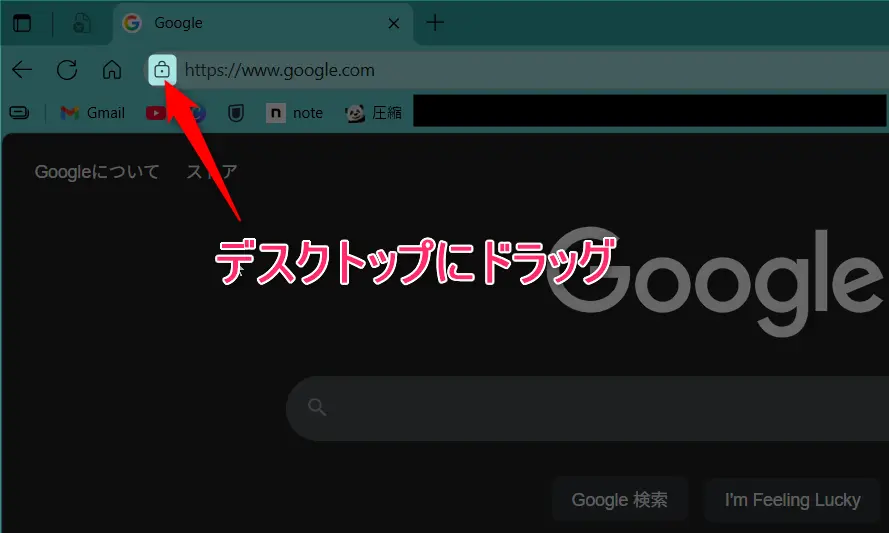
これだけで下のようなショートカットを作成できます。
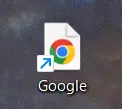
ちなみに、Edgeのメイン画面を整理して使いたい場合は、EdgeのスタートページをYahoo!やGoogleに設定する方法を参考に、必要な情報だけに絞るのもおすすめです。
Edgeのショートカットを作成したいのにChromeになる理由
ちなみに、なぜかEdgeではなくChromeのショートカットアイコンになる人はいませんか?
この原因は既定のブラウザをChromeに設定しているからです。
ショートカットをEdgeに変えたい場合は、既定のブラウザをEdgeにしてください。
予約サイトや銀行ページをすぐ開くなら、“既定のブラウザ”をEdgeにしておくのが近道です。Windows 11 設定からかんたんに変更できます。
シニア世代の暮らしで役立つショートカット活用例
Edgeのショートカットは、単に便利なだけでなく、日常生活のあらゆるシーンで役立つ道具になります。
特によく利用するページをショートカット化しておけば、毎日のちょっとした不便を解消し、安心してインターネットを活用できるようになります。
ここでは、シニア世代におすすめの具体的な活用シーンをご紹介します。
町内会・地域活動のお知らせページ
町内会や自治会のホームページには、イベント情報やごみ出しカレンダー、防災訓練の案内など大切なお知らせが載っています。
これらを毎回検索して探すのは手間ですが、デスクトップにショートカットを作成しておけば、必要なときにすぐ確認可能です。
印刷して掲示板に貼ったり、家族に知らせたりするのもスムーズになります。
病院や薬局の予約サイト
病院や薬局の診察予約ページも、ショートカットにしておくと便利です。
検索からアクセスすると、時には違うサイトにたどり着いてしまうこともありますが、予約ページに直結したショートカットを作れば、迷わずに手続きができるので安心です。
特に定期的な通院や薬の受け取り予約をしている方におすすめです。
天気予報や趣味サイトをすぐ開く
毎日の暮らしに欠かせない天気予報ページや、趣味に関するサイトもショートカットにしておくと快適です。
たとえば「釣りの潮汐表」「健康体操の動画」「俳句の投稿サイト」など、趣味や健康づくりに役立つサイトをワンクリックで開けるようにしておけば、毎日の生活がもっと楽しく、時間も有効に使えるようになります。
実際にショートカットを作成して感じたこと
やはり、ショートカットは便利です。
それまではWindowsボタンからEdgeを起動していましたが、さすがに毎朝、PCの立ち上げと同時にそれをやるのは非効率です。
それがわかっているものの、なかなかショートカットを作るのがめんどくさいんですよね。
しかし、ここは重い腰をあげましょう。
20秒ほどあれば作れます。
これを乗り越えれば、毎朝デスクトップをクリックするだけで知りたい情報にすぐアクセスできるようになります。
ちなみに、私の母親はこのショートカットの作り方を知りませんでした。
そこで、帰省の際に私が代わりに設定しておいてあげると、かなり喜ばれました!
どうやら毎回アプリ一覧からEdgeを探し出すのがめんどくさかったようです。
今日の理解度チェック【Edgeのショートカット作成編】

Edgeのショートカットは無事に作成できたでしょうか?
理解の定着を図るため、ここまでの内容をクイズ形式にしてみました。
ザックリと記事の内容を振り返ることができる内容になっています。今回はちょっと簡単です。
- Edgeで「ショートカットを作成」するための操作は、どこから行えますか?
- A. デスクトップのゴミ箱をクリック
- B. Edge右上の「…(設定など)」メニューから
- C. キーボードのEnterキーを押す
👉 正解:B. Edge右上の「…(設定など)」メニューから - デスクトップに新しくショートカットを作るとき、URLを直接入力して作成できる方法は何でしょう?
- A. Edgeの「お気に入り」登録
- B. デスクトップで右クリック → 新規作成 → ショートカット
- C. Wordを立ち上げる
👉 正解:B. デスクトップで右クリック → 新規作成 → ショートカット - ショートカットに「病院予約」「町内会お知らせ」など、自分で名前を付けられるメリットは何ですか?
- A. 見やすく整理でき、迷子にならない
- B. 名前を変えるとインターネット料金が安くなる
- C. 名前を変えるとパソコンの速度が上がる
👉 正解:A. 見やすく整理でき、迷子にならない
FAQ:Edgeのショートカット作成に関するよくある質問

ここまでは具体的な方法を一通りお伝えしてきましたが、その他にも細かい疑問や迷いやすいポイントがいくつかあります。
そこで以下では、よくある質問をFAQ形式でまとめました。
💡Edgeを総合的に使いこなしたい方へ
Edge全体の設定や機能の使い方を網羅したメインガイドもあわせてご覧いただくと、よりスムーズな問題解決につながります。
- ショートカットとブックマークは何が違うのですか?
-
ブックマークはEdgeの中に保存されるため、まずEdgeを開いてから選ぶ必要があります。一方ショートカットはデスクトップに置けるので、パソコンを開いたらすぐ1クリックでサイトを開けるという点が大きな違いです。
ちなみに、「ブックマークをよく使うけれど、探すのが面倒」という方は、ツールバー(お気に入りバー)を常に表示させておくと、ショートカットに近い感覚で素早くアクセスできるようになります。
- 間違えて作ったショートカットはどうすれば消せますか?
-
デスクトップのアイコンを右クリックし、「削除」を選ぶだけでOKです。元のサイトやEdgeの設定には影響しないので安心してください。
- 作成したショートカットがEdgeではなく別のブラウザで開いてしまいます。どうすればいいですか?
-
その場合は、Windowsで「既定のブラウザ」をEdgeに設定する必要があります。設定アプリ →「アプリ」→「既定のアプリ」→「Microsoft Edge」を選び、規定に設定すれば解決します。
- デスクトップがショートカットでいっぱいになって見づらいです。整理する方法はありますか?
-
よく使うものだけ残し、それ以外はフォルダを作ってまとめておくのがおすすめです。たとえば「町内会」「健康」などテーマ別にフォルダを作ると、迷わず必要なサイトを開けるようになります。
- URLを直接入力して作ったショートカットは、安全に使えますか?
-
正しいURLを入力すれば問題ありません。むしろ、検索結果から誤って偽サイトに入るリスクを減らせるので、よく使う公式ページを登録するのは安心な方法といえます。
- 病院の予約ページをショートカットにしておくと便利ですか?
-
とても便利です。検索する手間がなくなり、迷わず予約ページに直行できるので安心です。定期通院のある方や、薬の受け取り予約をよくする方におすすめです。
- 天気予報やニュースサイトをショートカットにするメリットはありますか?
-
毎日チェックするページこそショートカットにしておくと、数秒の時短が積み重なって大きな効率化につながります。特に外出予定の多い方には役立ちます。
あなたのEdgeがもっと便利になる、お役立ちリンク

本記事の内容と関連して、Edgeを120%活用するための「おすすめ記事」をまとめました。
知っておくとEdgeの操作がもっとスムーズになる便利な機能ばかりです。気になるものをチェックしてください!
📝 Edgeで起動時に特定ページを開く設定!前回開いたページが出るのを防ぐには? ≫
📝 EdgeのスタートページをYahoo!やGoogleに設定する方法 ≫
📝 Edgeのツールバーを表示する方法|常に表示にする設定(初心者OK) ≫
また、『便利な使いかたをもっと確認したい!』という方は、【まとめ記事】もぜひご覧ください。
生活に役立つ情報がきっと見つかりますよ!
【まとめ記事】📝 Microsoft Edgeの使い方 :快適動作のための設定と便利な機能 ≫
まとめ | Edgeのショートカットで毎日の操作をもっと時短に

Edgeのショートカットは、ちょっとした工夫で毎日のパソコン操作を大きく楽にしてくれる便利な機能です。
- デスクトップからワンクリックで「いつものサイト」を開ける
- URLを指定して予約ページやお知らせページに直行できる
- ブックマーク迷子や誤操作のストレスを減らせる
といったメリットがあり、特によく使うページほど効果を実感できます。
町内会のお知らせ、病院の予約、天気予報や趣味サイトなど、暮らしに密着したページをショートカット化しておけば、検索の手間を省き、安心してスムーズにネットを楽しめる生活が実現します。
今日からぜひ、よく使うサイトをショートカットに登録して、パソコン操作をもっと時短・快適にしてみてください。
また、Edgeの便利な機能や設定をまとめた総合記事もご用意しています。こちらのメインガイドもぜひご活用ください。