

Edgeの印刷設定を正しく理解すれば、思い通りのレイアウトで無駄なく印刷できます。
なぜなら、余白や拡大縮小、ヘッダーとフッターなどの細かな項目を把握するだけで、仕上がりのズレや「こんなはずじゃなかった」を防げるからです。
印刷設定、苦手なんだよね…
- Edgeの印刷設定の基本項目と操作手順
- レイアウト崩れを防ぐ具体的な調整方法
- PDF保存や詳細設定の活用ポイント
例えば、ページ全体が縮小されて文字が小さくなった経験はありませんか。
私も急いで資料を印刷したとき、余白設定に気づかず再印刷になったことがあります。ですがEdgeの印刷設定を一度整理しておけば、用紙サイズや倍率の変更も迷いません。
ちょっとしたコツを知るだけで作業効率はぐっと上がります。Edgeの印刷設定を味方につけて、ストレスのない印刷環境を整えていきましょう。続きをぜひチェックしてみてください。
そして、Edgeの便利な機能や設定をまとめた特集記事も用意しました。ぜひご覧ください!
【まとめ記事】📝 Edgeの使い方 :快適動作のための設定と便利機能 ≫
本記事の内容はWindows11、Edgeバージョン 145.0.3800.82 で検証しています。

管理人紹介
当ブログ管理人の「まちだ」です。
- 電機メーカーの元SE
- UNIX歴5年、Windows歴25年
- 月間100,000PVのサイトを運営
- Windows関連の記事執筆100本以上
- PCトラブル解決系記事で上位表示実績あり
- ウェブ解析士
- Google アナリティクス認定資格
Edgeの印刷設定とは?基本機能とできることをわかりやすく解説

Edgeの印刷設定は、Webページを紙やPDFとして出力する際に、レイアウト・用紙サイズ・余白・カラー設定などを細かく調整できる機能です。
「とりあえず印刷」も可能ですが、設定を正しく理解すれば、1ページにきれいに収めたり、不要な情報を削除したりと、仕上がりを大きく改善できます。
特にビジネス資料や学校提出物では、印刷設定の差が見やすさや印象を左右します。まずは基本操作と全体像を押さえましょう。
Edgeの印刷設定を開く方法(ショートカット含む)
Edgeの印刷設定を開く方法はとてもシンプルです。もっとも早い方法は、キーボードの Ctrl + P(MacはCommand + P) を押すこと。これで即座に印刷プレビュー画面が表示されます。
マウス操作の場合は、右上の「…(設定など)」→「印刷」をクリックします。
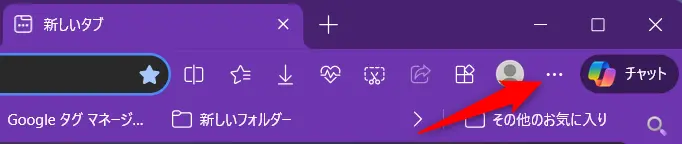
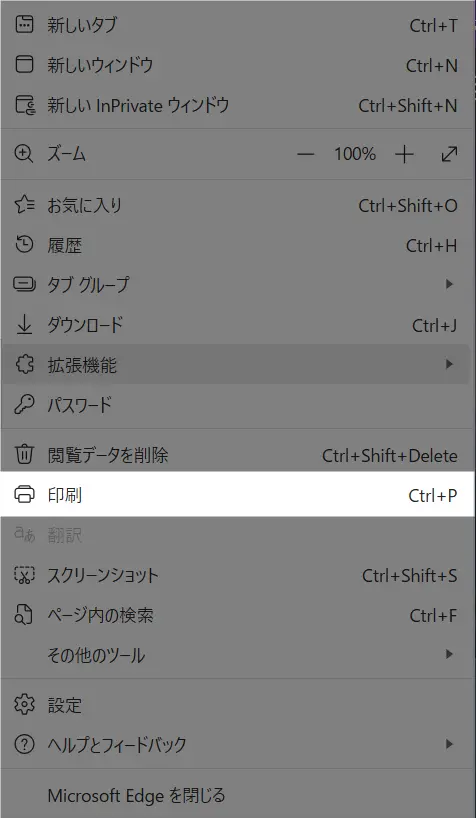
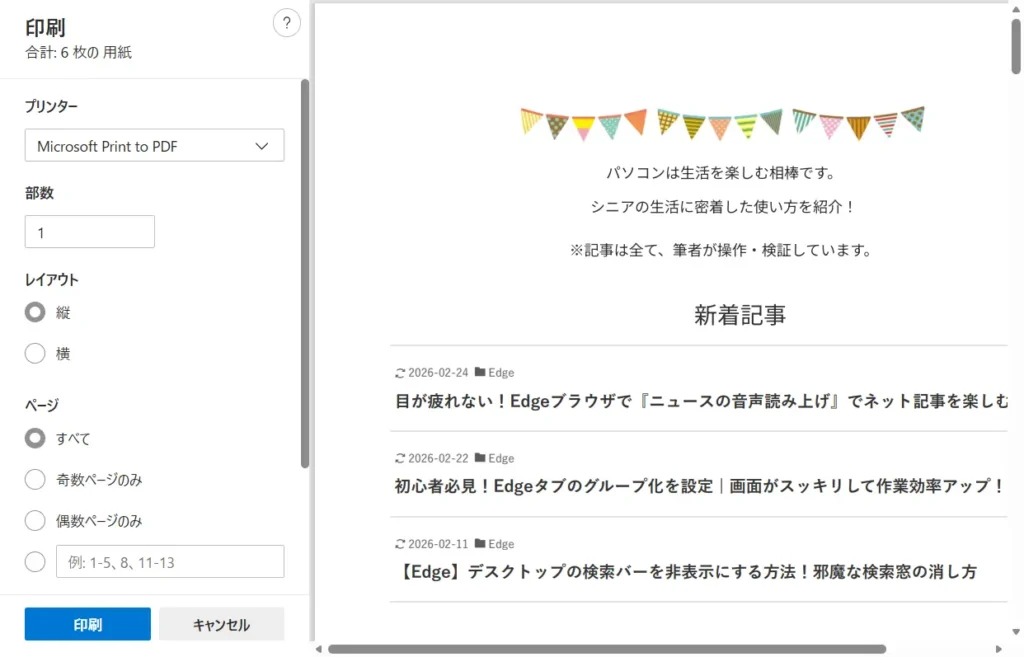
印刷画面では、左側に設定項目、右側にプレビューが表示されます。
設定を変更するとリアルタイムでプレビューが更新されるため、仕上がりを確認しながら調整できるのが特徴です。
なお、印刷対象となる画面キャプチャの効率的な撮影方法は以下の記事をご覧ください。
📝関連記事:EdgeでPC画面を画面キャプチャを撮影する方法 ≫
Edgeの印刷設定で変更できる主な項目
Edgeの印刷設定では、以下の項目を調整できます。
- プリンターの選択(実機/PDF保存)
- ページ範囲(すべて・現在のページ・カスタム指定)
- 部数
- レイアウト(縦/横)
- カラー/白黒
- 用紙サイズ(A4・A3など)
- 余白(既定・なし・最小・カスタム)
- 拡大縮小(%指定)
- ヘッダーとフッターの表示有無
これらを理解しておくだけで、「文字が小さすぎる」「ページが切れてしまう」といった失敗を防げます。
プリンター選択とPDF保存の違い
プリンター選択では、実際の物理プリンターだけでなく「PDFに保存」を選ぶことも可能です。PDF保存を選べば、印刷せずにファイルとして保存できます。
例えば、Webページの見積書や記事をそのまま資料として残したい場合はPDF保存が便利です。
一方、配布用資料や提出物なら実際のプリンターを選択します。目的によって使い分けることが重要です。
ページ範囲・部数の指定方法
ページ範囲は「すべて」だけでなく、「2-4」や「1,3,5」のように指定できます。
長いWebページの一部だけを印刷したい場合に便利です。
部数は提出用や配布用の資料作成時に設定します。
ここを設定せずに何度も印刷し直す人も多いですが、最初にまとめて指定することで手間と時間を削減できます。
Edgeの印刷設定で失敗しないための詳細調整ポイント
Edgeの印刷設定で多い悩みは、「ページが途中で切れる」「余白が広すぎる」「背景色が印刷されない」といったレイアウト崩れです。
実はこれらの多くは、詳細設定を正しく調整するだけで解決できます。
ここでは、実際によくある失敗例とその対処法を具体的に解説します。仕上がりをワンランク上げるための実践テクニックを押さえておきましょう。
レイアウト(縦・横)と拡大縮小の最適化
印刷の見やすさを大きく左右するのが「レイアウト」と「拡大縮小」です。Webページは縦長設計が多いため、内容によっては横向き(ランドスケープ)に変更するだけで大幅に改善することがあります。
拡大縮小は通常100%になっていますが、そのままだとページの端が切れる場合があります。
95%や90%に調整すると、自然に1ページへ収まるケースが多いです。
ページが途中で切れる場合の対処法
ページが不自然な位置で改ページされる場合は、以下を試してください。
- 拡大縮小を90〜95%に下げる
- レイアウトを横向きに変更する
- 余白を「最小」に設定する
特に資料系ページは、少し縮小するだけで情報が1ページにまとまります。印刷前にプレビューで必ず確認しましょう。
余白設定とカスタム余白の活用法
Edgeの印刷設定では、「既定」「なし」「最小」「カスタム」の4種類の余白が選べます。既定のままだと余白が広く、情報量が減ってしまうことがあります。
ビジネス用途なら「最小」または「カスタム」がおすすめです。
上下左右を10mm前後に調整すると、読みやすさと情報量のバランスが取りやすくなります。
ただし、完全に「なし」にするとプリンターによっては端が切れる場合があるため注意が必要です。
- 既定余白では大きすぎる場合が多い
- 「最小」または「カスタム」で上下左右を細かく調整
- ビジネス資料は上下10mm前後が目安
背景グラフィックを印刷する方法
Webページのデザインや色付き資料を印刷する場合、「背景のグラフィック」をオンにする必要があります。
これは「その他の設定」内にあります。
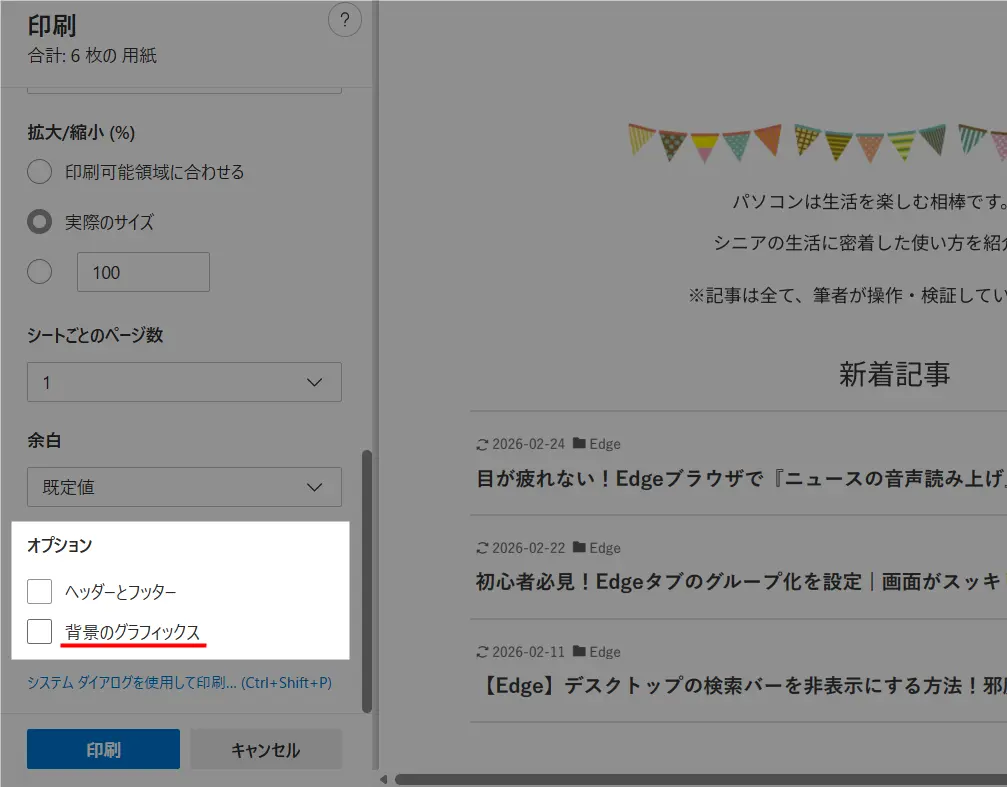
初期設定ではオフになっているため、チェックを入れないと背景色や装飾が印刷されません。
請求書、デザイン資料、Webレイアウト確認時には特に重要なポイントです。
実体験:設定を変えただけで資料が見やすくなった話
以前、Webページをそのまま印刷して会議に持参したところ、余白が広すぎて文字が小さく、非常に読みづらい資料になってしまいました。
そこでEdgeの印刷設定で以下を調整しました。
- 拡大縮小を95%に変更
- 余白を「最小」に設定
- ヘッダーとフッターをオフ
結果、同じ内容でも情報量が増え、見やすさが格段に向上しました。
「印刷は最後の工程」ではなく、「仕上げの最重要工程」だと実感した瞬間でした。
Edgeの印刷設定でPDF保存する方法と活用シーン

Edgeの印刷設定は、紙に出力するだけでなく「PDFとして保存」できる点が大きな強みです。
追加ソフトをインストールしなくても、WebページをそのままPDF化できるため、資料保存や共有に非常に便利です。
近年はペーパーレス化が進み、印刷よりもPDF保存の利用頻度が高い方も多いでしょう。ここでは、具体的な手順と活用方法、注意点まで詳しく解説します。
📝関連記事:PDFとは?見るのは無料!簡単にわかる使い方ガイド ≫
📝関連記事:Microsoft EdgeでPDFを編集する方法 ≫
📝関連記事:EdgeでPDFの表示がおかしい?白紙・文字化け・崩れの原因と対策 ≫
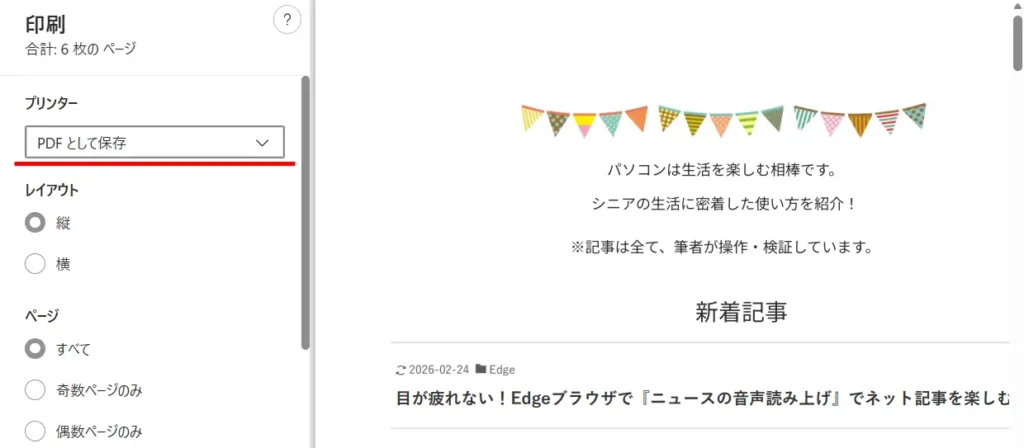
PDFに保存する具体的な手順
Edgeの印刷設定からPDFを保存する流れは次のとおりです。
- Ctrl + Pを押す
- プリンター欄で「PDFに保存」を選択
- レイアウトや余白を調整
- 保存をクリック
EdgeでPDF保存するメリット
Edgeの印刷設定でPDF保存を行うメリットは以下の通りです。
- 追加ソフト不要で簡単
- Webページの見た目をほぼそのまま保持
- 文字選択・コピーが可能
- メール添付やクラウド共有がしやすい
特に業務では「URL共有だけでは不安」「内容が後から変わると困る」といったケースが多く、PDF保存は証跡としても役立ちます。
📝関連記事:Edgeのダウンロードファイルやスクリーンショットの保存先 ≫
レイアウト崩れを防ぐための調整ポイント
PDF保存でも、印刷と同じくレイアウト調整が重要です。
- 拡大縮小を95%前後に調整
- 余白を「最小」に設定
- 不要なヘッダーとフッターをオフ
- 背景が必要なら「背景のグラフィック」をオン
保存前にプレビューを必ず確認することで、「あとから見たら読みにくい」という失敗を防げます。
活用シーン別おすすめ設定
会議資料として保存する場合
- 余白は最小
- ヘッダーとフッターはオフ
- 背景は必要に応じてオン
記録・アーカイブ目的の場合
- ヘッダーとフッターをオン(URLと日付を残す)
- 標準余白で安定重視
学校提出物として使う場合
- A4サイズを確認
- 白黒設定を選択(指定がある場合)
用途に応じて設定を変えることで、同じページでも印象や実用性が大きく変わります。
よくある失敗例とその対策
失敗例1:文字が小さすぎるPDFになる
→ 拡大縮小を100%のまま保存している可能性あり。95%前後を試す。
失敗例2:背景が消えている
→ 背景グラフィックがオフになっている。
失敗例3:不要なURLやページ番号が表示される
→ ヘッダーとフッターをオフにする。
PDF保存は便利ですが、「そのまま保存」ではなく「調整してから保存」が基本です。
実体験:会議資料をEdgeの印刷設定で整えたケース
筆者はWebページをそのまま印刷して会議に持参した際、余白が広すぎて情報量が減ってしまった経験があります。
その後、Edgeの印刷設定で拡大縮小を95%にし、余白を最小に変更したところ、1ページに収まり、読みやすさも向上しました。
細かな設定が仕上がりを大きく左右することを実感しました。
Edgeの印刷設定が反映されない・印刷できないときの対処法
Edgeの印刷設定を変更したのに反映されない、プレビューが表示されない、そもそも印刷できない——こうしたトラブルは意外と多く発生します。
しかし多くの場合、原因はブラウザ・拡張機能・プリンター設定のいずれかにあります。
ここでは、原因別に切り分けながら、すぐに試せる対処法を解説します。焦らず順番に確認していきましょう。
印刷プレビューが表示されない場合
Ctrl + Pを押してもプレビューが出ない場合、まずはブラウザ側の問題を疑います。
💡対処法
- Edgeを一度完全に終了して再起動する
- Edgeを最新バージョンに更新する
- シークレットウィンドウで試す
特に拡張機能が干渉しているケースは多く、広告ブロック系やPDF関連拡張機能が原因になることがあります。
シークレットモードで正常表示される場合は、拡張機能を一つずつ無効化して原因を特定しましょう。
プリンターが表示されない場合
印刷画面にプリンターが表示されない場合は、WindowsやMac側の設定を確認する必要があります。
💡対処法
- OSの「プリンターとスキャナー」に表示されているか
- USB接続・Wi-Fi接続が正常か
- プリンタードライバーが最新か
ネットワークプリンターは、同じWi-Fiに接続していないと認識されないことがあります。まずは接続状況を確認しましょう。
設定が毎回リセットされる場合
Edgeの印刷設定が毎回初期状態に戻る場合は、既定のプリンター設定やプロファイルの問題が考えられます。
💡対処法
- 使用頻度の高いプリンターを既定に設定する
- Edgeのプロファイルを確認する
- 一度サインアウトして再ログインする
企業PCなどでは管理ポリシーにより設定が固定されていることもあります。その場合は管理者への確認が必要です。
印刷結果が意図と違う場合
「余白が反映されない」「白黒設定にならない」といったケースでは、プリンター側の詳細設定が優先されている可能性があります。
💡チェックポイント
- 印刷画面内の「プリンターのプロパティ」
- 用紙トレイ設定
- カラーモード設定
ブラウザ側だけでなく、プリンター側設定も合わせて確認することが重要です。
実体験:印刷できない原因は“拡張機能”だった
以前、何度設定を変えてもプレビューが表示されず、PCの不具合だと思い込んでいました。
しかしシークレットモードで試すと正常に動作。原因は広告ブロック系拡張機能でした。
拡張機能を無効化しただけで即解決。
「まずはブラウザを疑う」という基本の大切さを実感しました。
よくある質問(FAQ):Edgeの印刷設定

Edgeの印刷設定については、基本操作を理解していても細かな疑問が出てくることがあります。
ここでは、特に検索されやすい質問をまとめて、簡潔かつ実用的に回答します。
設定画面を見ながら確認できる内容ばかりなので、困ったときのチェックリストとしても活用してください。
あなたのEdgeがもっと便利になる、お役立ちリンク
本記事の内容と関連して、Edgeを120%活用するための「おすすめ記事」をまとめました。
知っておくとEdgeの操作がもっとスムーズになる便利な機能ばかりです。気になるものからチェックしてください!
📝 EdgeでPDFの表示がおかしい?白紙・文字化け・崩れの原因と対策 ≫
📝 Edgeのダウンロードファイルやスクリーンショットの保存先 ≫
また、『便利な使いかたをもっと確認したい!』という方は、【まとめ記事】もぜひご覧ください。
生活に役立つ情報がきっと見つかりますよ!
【まとめ記事】📝 Microsoft Edgeの使い方 :快適動作のための設定と便利な機能 ≫
確認クイズ|Edgeの印刷設定のポイント
ここまでEdgeの印刷設定の理解度はいかがでしたか?
3問すべて正解できれば、Edgeの印刷設定の基本はしっかり身についています。
※「採点する」ボタンを押すと、正解と解説が表示されます。
まとめ:Edgeの印刷設定のコツとポイント

Edgeの印刷設定を正しく理解すれば、Webページの印刷やPDF保存は格段に快適になります。
特に重要なのは、レイアウト(縦・横)・拡大縮小・余白・ヘッダーとフッター・背景グラフィックの5つです。この基本項目を調整するだけで、「見づらい」「途中で切れる」「情報量が少ない」といったトラブルの多くは解決できます。
また、Edgeの印刷設定は紙への出力だけでなく、PDF保存にも強みがあります。用途に応じて設定を変えることで、配布資料・提出物・記録保存など、あらゆるシーンに対応可能です。
印刷は単なる“最後の工程”ではなく、“仕上げの品質を決める重要な工程”です。
なんとなく印刷するのではなく、目的に合わせて最適化することが、見やすく伝わる資料づくりにつながりますよ!