
パソコンでインターネットを開いたとき、Microsoft Edgeの新着ニュースが画面いっぱいに表示されて見づらい…そんな経験はありませんか?
しかしこのMicrosoft Edgeのニュース表示は、設定を少し変更するだけで非表示にでき、画面をすっきり使えるようになります。
ニュースが多すぎて疲れるんだよね…
- Edgeの新着ニュースを非表示にする具体的な手順
- ニュースを消した後のシニアにやさしいネット活用法
設定を一度済ませてしまえば、余計な情報にわずらわされず、落ち着いてWeb検索できます。
パソコンを「シンプル」に楽しみたい方にぴったりの内容です。ぜひご覧ください。
そして、Edgeの便利な機能や設定をまとめた特集記事も用意しました。ぜひご覧ください!
【まとめ記事】📝 Edgeの使い方 :快適動作のための設定と便利機能 ≫
本記事の内容はWindows11、Edgeバージョン 145.0.3800.82 で検証しています。

管理人紹介
当ブログ管理人の「まちだ」です。
- 電機メーカーの元SE
- UNIX歴5年、Windows歴25年
- 月間100,000PVのサイトを運営
- ウェブ解析士
- Google アナリティクス認定資格
Edgeの新着ニュースがシニアにとって負担になる理由

Edgeを開くと、自動的に新着ニュースや広告が大量に表示されます。
一見すると便利に思えるかもしれませんが、多くの人が「見づらさ」を感じているのが現状です。
というのは、画面いっぱいに文字や写真が並ぶと、最初にどこに目を向ければいいのか分かりづらくなります。
結果として本来やりたかった操作にたどり着くまでに余計な時間がかかってしまうのです。
さらに、表示されるニュースの中には広告や外部リンクが混じっており、思わずクリックして知らないサイトに飛んでしまうことも…。
「少し調べ物をしたいだけなのに、余計な情報が多すぎて疲れてしまう」――このような体験を重ねるうちに、パソコンを開くこと自体に負担を感じる人も少なくありません。
その意味で、新着ニュースを非表示にすることは「便利さを捨てる」のではなく、シニアが安心してネットを楽しむための大切な工夫といえます。
文字や画像が多すぎて目が疲れる
Edgeの新着ニュース欄には、大小さまざまな文字や写真、動画サムネイルがぎっしりと並んでいます。
ニュースタイトルの文字は小さく、しかも情報量が多いため、どこから読めばよいのか判断するだけで目や脳に負担がかかります。
シニアの方にとっては「検索ボックスが見つけにくい」「字が細かすぎて読むのが大変」と感じるケースが多く、ちょっとした調べ物をするだけでも疲れてしまう原因になります。
広告やリンクを誤ってクリックしてしまう
ニュース一覧の中には、自然な見た目をしている広告や外部リンクが混じっています。
興味があると思ってクリックしたら広告ページだった、という経験をされた方も多いのではないでしょうか。特にシニア世代では「意図せず知らないサイトに移動してしまい、ウイルスや詐欺が心配になる」という不安がつきまといます。
小さなマウス操作のミスで余計なトラブルを呼んでしまうのは、安心してネットを楽しみたい方にとって大きなストレスです。
必要のない情報に時間を取られる
本来は検索やメール確認をするためにEdgeを開いたのに、ニュースの見出しに目が止まり、気づいたら10分以上も記事を読んでしまった――そんな「情報の寄り道」はよくあることです。
最新ニュースが自動的に更新される仕組みなので、読むほどに次が気になってしまい、結果として「時間を浪費して疲れてしまった」と感じることになります。
毎日これを繰り返していると「ネットは疲れるものだ」と思い込み、パソコンから距離を置きたくなる人も少なくありません。
Edgeの新着ニュースを非表示にする設定方法
ここからは、Microsoft Edgeで新着ニュースを非表示にする具体的な設定手順を紹介します。
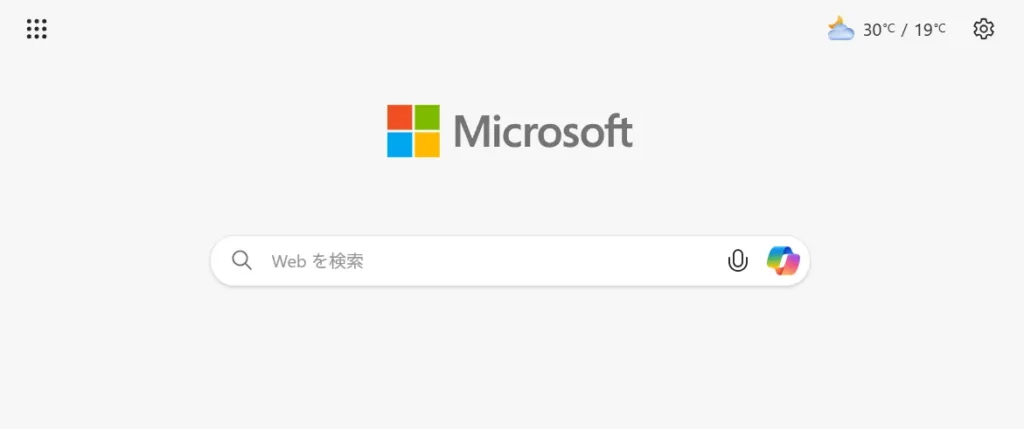
一度設定すれば次回からは常に下図のようなシンプル画面でEdgeを利用できるようになりますよ。
まずEdgeを起動してください。
スタート画面右上にある歯車アイコンをクリックしましょう。
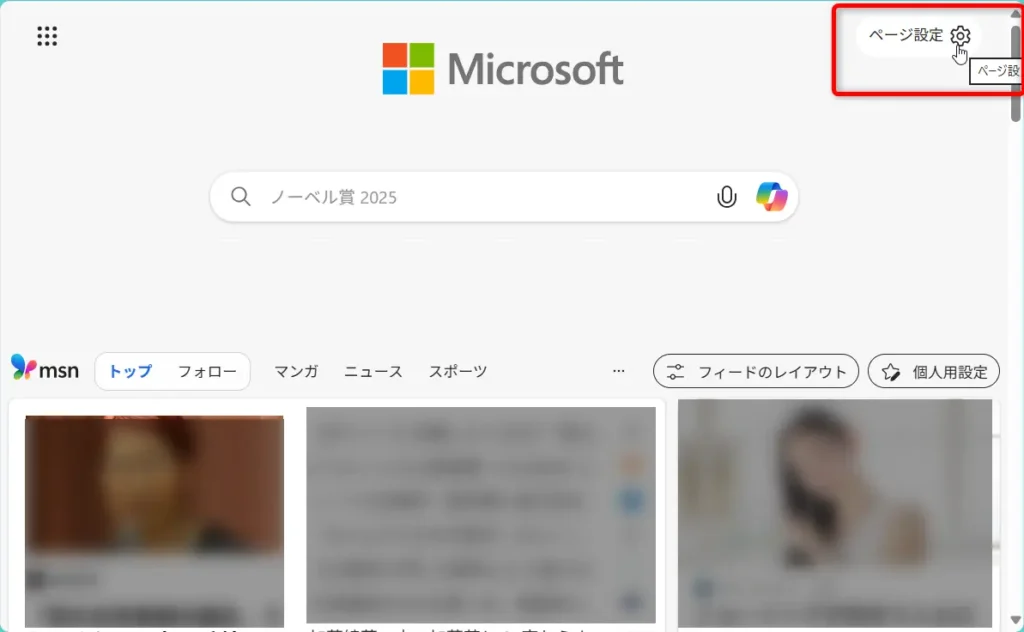
ページ設定メニューが表示されるので、フィードの表示をオフにしてください。
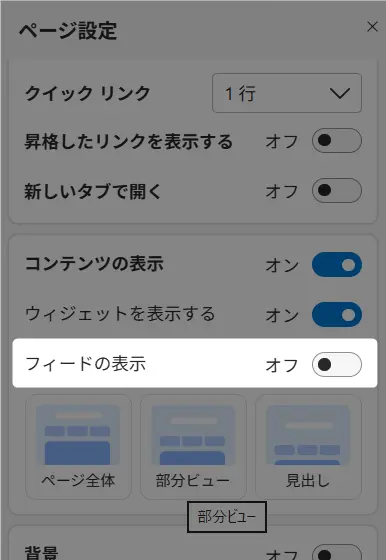
Edgeのニュースを非表示にするだけならこれだけで設定は完了です。
さらに背景も消したいなら、背景の項目もオフにしましょう。
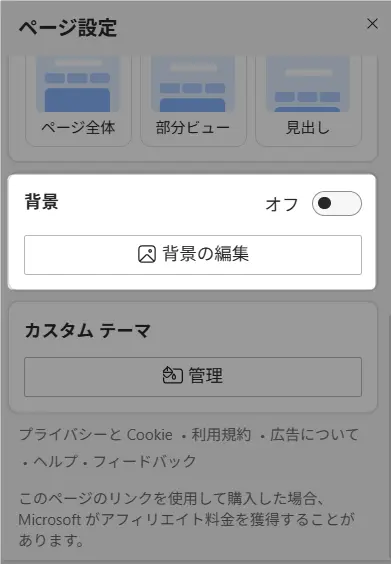
保存ボタンはありませんので、そのままメニューは閉じてOKです。
新しいタブを開いて上記の設定が反映しているか確認してください。これで下図のような超シンプル画面になります。
初期のGoogle検索画面のようになっていますが、かっこいいですよね。
見やすくておすすめです!
Edgeのニュースを非表示にした後の快適なネット活用法

Edgeの新着ニュースを非表示にすると、画面はシンプルになり、本来やりたい作業にすぐ取りかかれるようになります。
ここでは、ニュースを非表示にした後に広がる「快適なネット活用シーン」をいくつか紹介します。
画面をスッキリさせた後は、Edgeを立ち上げた瞬間に「前回見ていたページ」ではなく、常に「決まったページ」が表示されるようにしておくと、さらに迷いがなくなりますよ。
📝 関連記事:Edgeで起動時に特定ページを開く設定!前回開いたページが出るのを防ぐには? ≫
調べ物や検索がスムーズにできる
Edgeの新着ニュースを非表示にして画面がすっきりすると、まず検索ボックスがすぐに目に入ります。
料理のレシピ、電車の時刻表、病院や公共施設の情報など、必要な調べ物をストレスなく探せるようになります。
「余計なニュースに気を取られない」ことで、目的の情報にまっすぐたどり着ける安心感があります。
銀行のネットバンキングや病院の予約サイト、行政手続きのページなど、生活に欠かせないオンラインサービスも、シンプルな画面から迷わず利用できます。
特にセキュリティ面が気になるシニア世代にとって、誤クリックを減らせることは安心感につながります。
趣味や学びに集中できる
インターネットは学びや趣味の宝庫です。
YouTubeで健康体操の動画を見る、好きな音楽を検索する、オンライン講座で新しい知識を得る――こうした活動も、ニュースを非表示にしたシンプル画面なら余計な情報に邪魔されず、純粋に楽しみに集中できるようになります。
シンプルイズベストが一番ではないでしょうか。
実際にEdgeでニュースを非表示にして気づいたこと
朝、パソコンを立ち上げてEdgeを開くと、トップ画面いっぱいに芸能ニュースやトレンド情報がズラッ。
正直、コーヒー片手に仕事を始めようと思っても、つい見出しをクリックして時間を浪費してしまうんです。
「これ、必要ないのに出てくるんだよなぁ」と思いつつ、最初は“ニュースを見ないようにする”だけで我慢していました。
重い腰を上げて上記の方法で強制的にニュースを非表示にしたところ、シンプルモードにしたことで、起動速度が体感で1秒ほど速くなったように感じました。
また、ニュースの閲覧という甘い誘惑がなくなったので仕事にとりかかりやすくなったのは事実です。
小さな違いではありますが、毎日立ち上げるブラウザだからこそ、シンプルさが思った以上に快適ということに気づかされました。
今日の理解度チェック【Edgeの新着ニュースを非表示編】
Edgeの新着ニュースは無事に非表示にできたでしょうか?
理解の定着を図るため、ここまでの内容をクイズ形式にしてみました。
ザックリと記事の内容を振り返ることができる内容になっています。今回はちょっと簡単です。
- Edgeを開いたときに表示される「新着ニュース」を非表示にすると、どんなメリットがありますか?
- A. 画面がシンプルになり、検索や調べ物がしやすくなる
- B. 広告やリンクの誤クリックを防げる
- C. 目や頭の疲れを減らせる
- D. 上記すべて
👉 正解:D. 上記すべて - Edgeの画面右上にある「歯車アイコン」で設定できるメニューの名前は何でしょうか?
- A. ページデザイン
- B. ページレイアウト
- C. ページカスタマイズ
👉 正解:B. ページレイアウト - ニュースを非表示にした後、シニア世代にとって特に便利になる使い方として正しいのはどれでしょうか?
- A. ネットバンキングや病院予約などのオンラインサービスを安心して使える
- B. YouTubeやオンライン講座など趣味や学びに集中できる
- C. すべて正しい
👉 正解:C. すべて正しい
FAQ:Edgeの新着ニュース非表示に関するよくある質問
ここまでは具体的な方法を一通りお伝えしてきましたが、その他にも細かい疑問や迷いやすいポイントがいくつかあります。
そこで以下では、よくある質問をFAQ形式でまとめました。
💡Edgeを総合的に使いこなしたい方へ
Edge全体の設定や機能の使い方を網羅したメインガイドもあわせてご覧いただくと、よりスムーズな問題解決につながります。
- Edgeの新着ニュースを非表示にすると、もうニュースはまったく見られなくなるのですか?
-
いいえ、ニュース自体が使えなくなるわけではありません。設定で非表示にするのは「スタートページに自動的に出てくるニュース欄」だけです。必要なときはYahoo!ニュースやNHKなど、自分が信頼できるサイトに直接アクセスすれば、落ち着いてニュースを確認できます。
- 一度非表示にしたあとで「やっぱりニュースを見たい」と思ったら戻せますか?
-
はい、いつでも再設定可能です。右上の歯車アイコンから「ページレイアウト」を開き最初にオフにしたスライドボタンをオンにすればニュース欄が復活します。状況に合わせて切り替えられるので安心です。
- ニュースを非表示にしてもセキュリティは強くなりますか?
-
ニュースを消すことで広告や誤クリックのリスクを減らせるため、結果的に安心感は高まります。ただしウイルス対策ソフトやWindows Updateなど、基本的なセキュリティ対策も並行して行うことが大切です。
- Edgeの新着ニュースを消すとパソコンが軽くなりますか?
-
体感的に「読み込みが早くなった」と感じる方は多いです。ニュースや広告が表示されない分、表示がシンプルになり、動作がスムーズに見えることがあります。ただし大幅な速度改善というより「画面の見やすさ」が主なメリットです。
あなたのEdgeがもっと便利になる、お役立ちリンク
本記事の内容と関連して、Edgeを120%活用するための「おすすめ記事」をまとめました。
知っておくとEdgeの操作がもっとスムーズになる便利な機能ばかりです。気になるものをチェックしてください!
📝 Edgeで起動時に特定ページを開く設定!前回開いたページが出るのを防ぐには? ≫
📝 Edgeのサイドバーを非表示にする方法!サイドバーを消して画面をもっと広く使う設定 ≫
また、『便利な使いかたをもっと確認したい!』という方は、【まとめ記事】もぜひご覧ください。
生活に役立つ情報がきっと見つかりますよ!
【まとめ記事】📝 Microsoft Edgeの使い方 :快適動作のための設定と便利な機能 ≫
まとめ|Edgeのニュースを非表示にして、シンプルなネット生活を!

Microsoft Edgeの新着ニュースは便利な一方で、シニア世代にとっては「目の疲れ」「誤クリック」「情報の多さによるストレス」の原因になりがちです。
今回紹介したように、設定でニュース欄を非表示にするだけで、画面はシンプルになり、検索やメール確認といった本来の目的に集中できる環境が整います。
もし「もっと画面を広く使いたい!」と感じたら、画面の右側にあるサイドバーも非表示に設定してみてください。上下左右の余計な情報を取り除くことで、驚くほどブラウジングが快適になります。
📝 関連記事:Edgeのサイドバーを非表示にする方法!サイドバーを消して画面をもっと広く使う設定 ≫
まずは一度、Edgeを開いて設定を試してみてください。わずか数分の操作で、これからのインターネット利用がぐっと快適になりますよ。
オンライン手続きや趣味の学び、家族とのやり取りもスムーズに行えるようになり、「ネットは疲れるもの」から「生活を支えてくれるもの」へと印象が変わるはずですよ。