

Edgeのブックマーク(お気に入り)のインポートやエクスポートは、PCの買い替えや突然のトラブル、ブラウザ変更でも大切な情報を失わないための最善策です。
難しそうに感じる理由は設定画面が深い場所にあるからですが、流れを知れば数分で完了します。

インポートやエクスポート、、、難しそう、、、
- Edgeでブックマークをエクスポートする手順
- バックアップが必要なタイミング
私も一度、更新トラブルでブックマークが消えかけて本気で焦りました。
その後にEdgeのブックマーク(お気に入り)をエクスポートしいたおかげで、移行も驚くほどスムーズでした。
備えがあるだけで気持ちはぐっと楽になりますよ。

管理人紹介
当ブログ管理人の「まちだ」です。
- 電機メーカーの元SE
- UNIX歴5年、Windows歴25年
- 月間100,000PVのサイトを運営
- ウェブ解析士
- Google アナリティクス認定資格
Edgeのお気に入り(ブックマーク) | エクスポートとインポートの基本

Edgeのお気に入り(ブックマーク)は、URLやフォルダ構成をまとめて管理できる便利な機能です。
お気に入りのエクスポートやインポートを理解しておくと、PC買い替え時や会社・自宅など複数環境での同期、他ブラウザへの移行が非常にスムーズになります。
本章では、なぜエクスポート・インポートが必要なのか、どんな場面で役立つのかを整理し、初心者でも全体像をつかめるように解説します。
お気に入りの整理とあわせて、Edgeを開いたときに最初に出るページを「Yahoo」や「Google」など自分の好きなサイトに設定しておくと、さらに使い勝手が良くなりますよ。
📝 関連記事:YahooやGoogleをパッと表示!Edgeのスタートページ設定方法 ≫
Edgeお気に入りのエクスポート/インポートが必要になる代表的な場面
Edgeのお気に入りのエクスポート/インポートが必要になるのは、特別なトラブル時だけではありません。
たとえば・・・
- 新しいPCに買い替えたとき
- 会社PCと自宅PCで同じお気に入りを使いたいとき
- Chromeなど他ブラウザへ乗り換えるとき
- Edgeを再インストールする前のバックアップ
といった場面で活躍します。
実際、「同期していたはずなのに、お気に入りが消えちゃった!」という相談は多く、事前にエクスポートしておけば回避できたケースも少なくありません。
日常的なPC環境の変化に備える意味でも、覚えておきたい操作です。
ちなみに、操作中に「うっかり大事なタブを閉じてしまった!」という時は、設定画面を探さなくても一瞬で元に戻す方法があります。あわせて覚えておくと安心です。
📝 関連記事:1秒でEdgeのタブを復元!うっかり閉じたタブを復元して「しまった!」を防ぐ方法 ≫
Edge標準同期との違いと使い分け
Microsoft Edgeの「標準同期」とは、同じMicrosoftアカウントでサインインしている複数のデバイス(PC、スマホ、タブレット)の間で、ブラウザのデータや設定を自動的に共通化する機能のことです。
簡単に言うと、「家のPCでお気に入りに追加したサイトを、外出中にスマホのEdgeでもすぐに見られるようにする」仕組みです。
Edgeにはこうした同期機能がありますが、これはEdgeにおけるお気に入りのエクスポートやインポートとは役割が異なります。
同期は便利な反面、設定ミスやアカウントエラーが起きると「すべての端末で同時に消える」リスクもあります。
一方、エクスポートはHTMLファイルとして手元に残るため、オフラインでも復元可能です。
おすすめの使い分けは、「普段は同期、定期的にエクスポートでバックアップ」。この二重構えにしておくことで、安心感が大きく変わります。
👉 インポート後にお気に入りが見つからないときは、Edgeのお気に入り・ブックマークの保存場所と確認方法もあわせて確認してみてください。
Edgeお気に入りのエクスポート手順

Edgeお気に入りのエクスポート/インポートの中でも、まず重要なのがエクスポートです。
EdgeではHTML形式でお気に入りを保存でき、バックアップや他ブラウザ移行に活用できます。
本章では、その基本手順とエクスポート時に注意すべきポイントを整理します。
Edgeからお気に入りをエクスポートする具体的手順
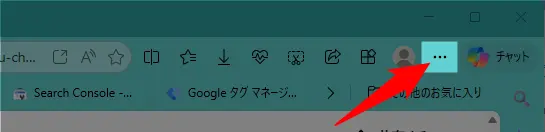
まず、Edge右上の…をクリックしてください。
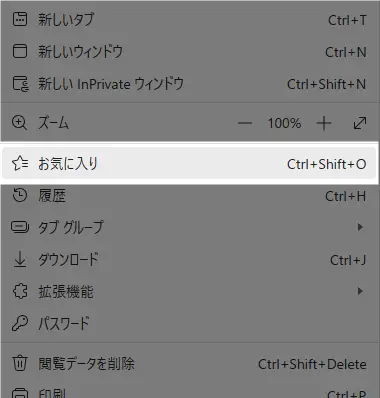
「お気に入り」を選択
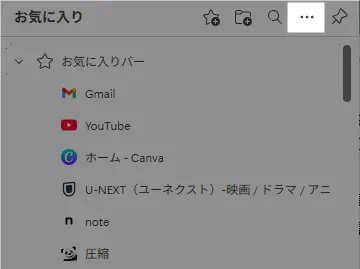
右上の…をクリックしてください。
「お気に入りのエクスポート」をクリックしましょう。
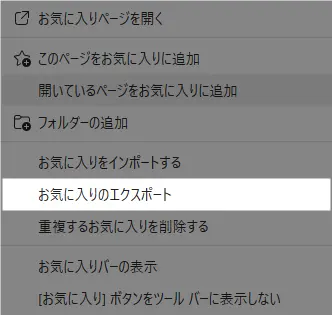
お気に入り(ブックマーク)情報が記録されたhtmlファイルが生成されるので、その保存場所を指定して下さい。
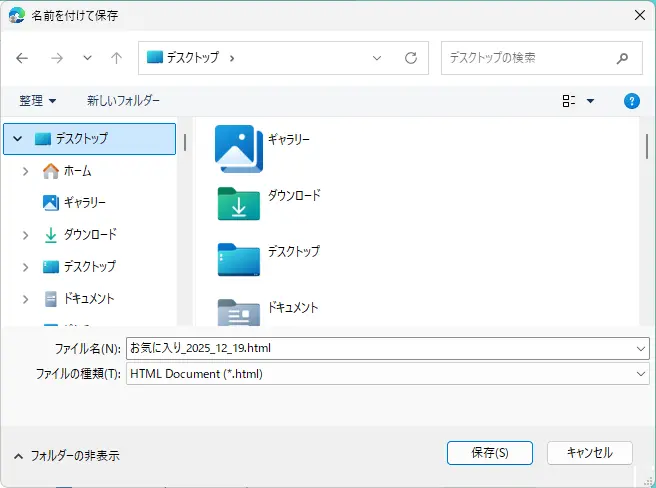
このHTMLファイルは、Edge内のお気に入り一覧を「Webページの形で書き出したもの」です。
各お気に入りのURLはもちろん、フォルダ分けの構造も保持されており、後からインポートする際に元の並びをほぼ完全に再現できます。
保存時にはファイル名と保存場所を指定する画面が表示されるため、自分で分かりやすい名前を付けて保存することが可能です。
Edgeお気に入りのエクスポート/インポートを安全に行うためにも、「いつ」「どの環境で使っていたものか」が分かる名称にしておくと、後から迷いなく作業できます。
以上でお気に入りのエクスポートは完了です!
エクスポート時によくある失敗例と回避策
手順を進める前に、Edgeが最新の状態になっているか確認しておきましょう。バージョンが古すぎるとメニューの表示が異なったり、予期せぬエラーが起きたりすることがあるからです。
📝関連記事:Edgeの不具合・セキュリティに備える!バージョン確認と最新アップデート方法 ≫
Edgeお気に入りのエクスポートで意外と多いのが、「エクスポートしたつもりでできていなかった」という失敗です。
保存完了の表示を確認せずに画面を閉じてしまい、後からファイルが見つからないケースもあります。
また、古いエクスポートファイルをそのまま使い続けてしまい、最新のお気に入りが反映されていないこともよくあります。
エクスポート後は、ファイルの更新日時を必ずチェックする習慣をつけましょう。
上書き保存してしまった場合の対処法(実体験談ベース)
私自身、一度だけバックアップ用HTMLファイルを上書きしてしまい、「最新のお気に入りが消えた」と勘違いしたことがあります。
実際には、Edge側に残っていたため、もう一度エクスポートし直して事なきを得ました。
この経験から、ファイル名に日付を入れる(例:edge_favorite_2025-01-01.html)ことを強くおすすめします。Edge お気に入りのエクスポートでは、ちょっとした工夫が大きな安心につながりますよ。
Edgeお気に入りのインポート手順

エクスポートが終わったら、次に行うのがインポート作業です。このインポート工程を正しく行わないと「お気に入りが表示されない」「フォルダが増えすぎた」といった混乱が起きがちです。
本章では、HTMLファイルを使って安全にお気に入りを取り込む方法と、他ブラウザから移行する際の注意点を整理し、失敗しない進め方を解説します。
HTMLファイルからお気に入りをインポートする方法
Edgeでお気に入りを記録したHTMLファイルをインポートするには、まず右上の「…」をクリック。
「お気に入り」を開きます。
右上の「…」をクリックしましょう。
「お気に入りをインポート」を選択します。
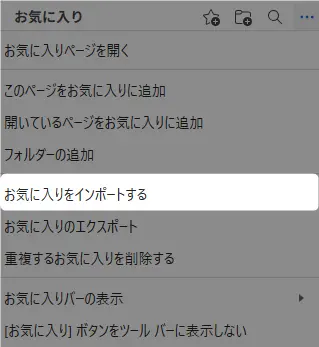
あとはインポート元として「HTMLファイル」を指定し、事前にエクスポートしたファイルを選ぶだけで完了です。
インポート後は、お気に入りバーやその他のフォルダ内にデータが反映されているかを必ず確認しましょう。
ここを確認せずに「消えた」と勘違いする人は意外と多くいます。
Chrome・他ブラウザからインポートする際の注意点
ChromeやFirefoxなど他ブラウザからedge お気に入り エクスポート インポートを行う場合、直接インポートする方法と、一度HTMLとして書き出す方法があります。
どちらの場合でも、フォルダ階層が深いとEdge側でフォルダが増えすぎることがあります。
また、同じお気に入りを複数回インポートすると重複が発生するため、事前にEdge内のお気に入りを整理しておくと後が楽です。初めて移行する場合は、テスト用に一度だけインポートして動作を確認するのがおすすめです。
フォルダ構成が崩れる原因と対策
フォルダ構成が崩れる主な原因は、「すでに存在するフォルダへ重ねてインポートする」ことです。この場合、Edgeは新しいフォルダを自動生成し、似た名前のフォルダが並んでしまいます。
対策としては、インポート前に不要なフォルダを一時的に削除する、もしくは空の状態にしてからインポートする方法が有効です。
Edgeのお気に入りをエクスポート/インポートする作業では、事前整理が成功のカギになります。
Edgeお気に入りのエクスポート/インポート | 失敗しないための実践Tips

Edgeお気に入りのエクスポート/インポートは簡単そうに見えて、実はつまずきやすいポイントも多くあります。
本章では、実体験をもとに「やっておいて良かったこと」「事前に知りたかった注意点」をまとめました。
実践的なTipsを紹介しますので、ぜひご覧ください。
バックアップとして定期的にエクスポートする重要性
Edgeの同期機能に頼りきりにしていると、思わぬタイミングでお気に入りを失うリスクがあります。
たとえば、アカウント設定の変更やサインアウト、同期エラーなどが起きると、複数端末で同時にお気に入りが消えてしまうケースもあります。
その点、お気に入りのエクスポート/インポートによるバックアップは、HTMLファイルとして手元に残るため安心です。
月に1回、あるいは大きく整理した直後など、タイミングを決めてエクスポートする習慣をつけておくと、万一のときに本当に助かります。
エクスポート/インポート後に確認すべきチェックリスト
インポートが完了したら、「終わった」と安心せず、必ず中身を確認しましょう。具体的には、お気に入りバーに主要なサイトが表示されているか、フォルダ内に抜けや欠けがないかをチェックします。
また、インポート直後は「その他のお気に入り」など、普段見ない場所に入っていることもあります。
見当たらない場合は、検索機能でURLやサイト名を入力すると、実際には残っているケースがほとんどです。
重複・欠損が起きた場合の修正方法
重複が発生した場合は、フォルダ単位で整理すると効率的です。同じ名前のフォルダが複数ある場合は、中身を比較して片方を削除するだけで、かなりスッキリします。
一方、欠損が疑われる場合は、Edge側ではなくエクスポートしたHTMLファイルをブラウザで直接開いて確認してみましょう。
そこに存在していれば、インポート手順の問題である可能性が高く、再度エクスポートやインポートをやり直すことで解決することがほとんどです。
よくある質問(FAQ)

ここまでは具体的な方法を一通りお伝えしてきましたが、その他にも細かい疑問や迷いやすいポイントがいくつかあります。
そこで以下では、よくある質問をFAQ形式でまとめました。
💡Edgeを総合的に使いこなしたい方へ
Edge全体の設定や機能の使い方を網羅したメインガイドもあわせてご覧いただくと、よりスムーズな問題解決につながります。
- Edgeお気に入りのエクスポートやインポートはスマホ版Edgeでもできますか?
-
スマホ版Edge(iPhone・Android)では、直接HTMLファイルとしてエクスポート・インポートする機能はありません。スマホの場合は、Microsoftアカウントによる同期機能を使ってお気に入りを引き継ぐのが基本になります。お気に入りのエクスポートやインポートを行う場合は、PC版Edgeで作業しておくのがおすすめです。
- Edgeの同期機能があればエクスポートは不要ですか?
-
同期機能は便利ですが、エクスポートが不要になるわけではありません。同期はアカウントや設定に依存するため、エラーが起きると全端末でお気に入りが消える可能性があります。一方、edge お気に入り エクスポート インポートによるバックアップは、HTMLファイルとして手元に残るため、万一の際の保険になります。同期+定期エクスポートの併用が最も安全です。
- インポート後にお気に入りが消えたように見える原因は?
-
多くの場合、「その他のお気に入り」や新しく作成されたフォルダ内に入っているだけです。Edgeはインポート時、既存のお気に入りと区別するために自動でフォルダを作ることがあります。見当たらない場合は、お気に入り管理画面の検索欄にサイト名やURLの一部を入力して確認してみてください。実際には残っているケースがほとんどです。
- お気に入りのエクスポートやインポートは何回でも行って大丈夫ですか?
-
何回でも行えますが、同じHTMLファイルを繰り返しインポートすると、お気に入りが重複します。再インポートする場合は、事前にEdge内のお気に入りを整理するか、不要なフォルダを削除してから実行すると安心です。バックアップ目的であれば、エクスポートは何度行っても問題ありません。
あなたのEdgeがもっと便利になる、お役立ちリンク

本記事の内容と関連して、Edgeを120%活用するための「おすすめ記事」をまとめました。
知っておくとEdgeの操作がもっとスムーズになる便利な機能ばかりです。気になるものをチェックしてください!
📝 YahooやGoogleをパッと表示!Edgeのスタートページ設定方法 ≫
📝 1秒でEdgeのタブを復元!うっかり閉じたタブを復元して「しまった!」を防ぐ方法 ≫
📝 Edgeの不具合・セキュリティに備える!バージョン確認と最新アップデート方法 ≫
また、『便利な使いかたをもっと確認したい!』という方は、【まとめ記事】もぜひご覧ください。
生活に役立つ情報がきっと見つかりますよ!
【まとめ記事】📝 Microsoft Edgeの使い方 :快適動作のための設定と便利な機能 ≫
今日の理解度チェック【Edgeお気に入りのエクスポート/インポート編】

ここまで読んであなたはどこまで理解できましたか?
このセクションでは、本記事の内容を実際に自分のPCで試してみる「実践課題」を用意しました。
※「採点する」ボタンを押すと、正解と解説が表示されます。
まとめ)Edgeお気に入りのエクスポート/インポートでPCの引っ越し作業を快適に!
Edgeお気に入りのエクスポート/インポートを正しく理解しておくことで、環境変更やトラブル時も落ち着いて対応できます。
エクスポートで安全にバックアップし、インポートで確実に復元する流れを習慣化することで、「お気に入りが消えた」「移行できない」といった不安から解放されます。
本記事を参考に、ぜひ今の環境で一度、Edgeのお気に入りをエクスポートやインポートしてみてください。