

Edgeブラウザのニュース読み上げ機能を活用すれば、忙しい毎日でも効率よく情報収集ができます。
目や手がふさがっていても音声で最新情報をチェックできるのがニュース読み上げの最大の魅力です。

こんな機能があったんだ!
- ニュース 読み上げのメリットと活用シーン
- おすすめの使い方
- 通勤・家事中に情報収集を効率化する方法
通勤中にスマホを見る時間がなく、話題に乗り遅れた経験はありませんか。
私も朝の支度で手が離せないときに困り、ニュースの読み上げを試したことで生活が少し快適になりました。耳から情報をインプットするだけで、時間の使い方が変わります。
スキマ時間を味方にすれば、情報収集はもっとラクになりますよ。
そして、Edgeの便利な機能や設定をまとめた特集記事も用意しました。ぜひご覧ください!
【まとめ記事】📝 Edgeの使い方 :快適動作のための設定と便利機能 ≫
本記事の内容はWindows11、Edgeバージョン 145.0.3800.82 で検証しています。

管理人紹介
当ブログ管理人の「まちだ」です。
- 電機メーカーの元SE
- UNIX歴5年、Windows歴25年
- 月間100,000PVのサイトを運営
- Windows関連の記事執筆100本以上
- PCトラブル解決系記事で上位表示実績あり
- ウェブ解析士
- Google アナリティクス認定資格
Edgeのニュース読み上げとは?基本機能とできることをわかりやすく解説

Edgeのニュース 読み上げは、Microsoft Edgeブラウザに標準搭載されている「音声読み上げ機能」を活用し、Web上のニュース記事を自動で音声化できる便利な機能です。
通勤中や家事をしながらなど“目を使えない時間”を有効活用できるため、近年利用者が増えています。
ここではまず、Edgeのニュース 読み上げの仕組みや特徴、他の読み上げツールとの違いを整理し、初心者でも全体像がつかめるように解説します。
Edgeのニュース読み上げの仕組み
Edge ニュース 読み上げは、ページ上のテキストをAI音声エンジンによってリアルタイムで読み上げる機能です。ボタンを押すだけで、表示中の記事本文を自動認識し、自然なイントネーションで音声再生します。
主な特徴は以下の通りです。
- テキストを自動解析して音声化
- 日本語にも対応した自然な発音
- 再生速度の変更が可能(ゆっくり〜高速まで)
- 読み上げ箇所をハイライト表示
特に便利なのは、現在読んでいる箇所がハイライト表示される点です。耳と目を同時に使えるため、理解度が高まりやすいのが特徴です。
他のブラウザやアプリとの違い
音声読み上げ機能は他のブラウザや専用アプリにも存在しますが、Edge ニュース 読み上げには次のような強みがあります。
- 標準搭載のため追加インストール不要
- 比較的自然で聞き取りやすい音声品質
- 完全無料で利用可能
- PDFファイルにも対応
特に「拡張機能を入れなくても使える」という手軽さは大きなメリットです。設定に不安がある初心者でも、すぐに使い始められます。
Edge ニュース 読み上げが注目される理由
なぜ今、Edge ニュース 読み上げが注目されているのでしょうか。背景には、情報収集スタイルの変化があります。
- スキマ時間を活用した“ながら学習”需要の増加
- 目の疲労軽減ニーズの高まり
- 音声コンテンツ市場の拡大
実際に使ってみると、ニュースアプリを“ラジオ感覚”で聞けるのが想像以上に便利です。私は通勤中に活用していますが、これまでSNSを眺めていた時間が、効率的な情報収集の時間に変わりました。
「読む時間がない」から「聞けばいい」という発想に変わるだけで、日々のインプット量は大きく変わります。
Edgeのニュース読み上げ機能の使い方

Edge ニュース 読み上げの操作方法は非常にシンプルですが、デバイスによって若干手順が異なります。
ここではWindows版の手順をまとめ、初めて使う人でも迷わない構成で解説します。
PC版でEdgeのニュース読み上げ機能を使う方法
まずはEdgeで読み上げたいニュース記事を表示します。
Yahoo!ニュースや各メディアサイトなど、通常のWebページで利用可能です。
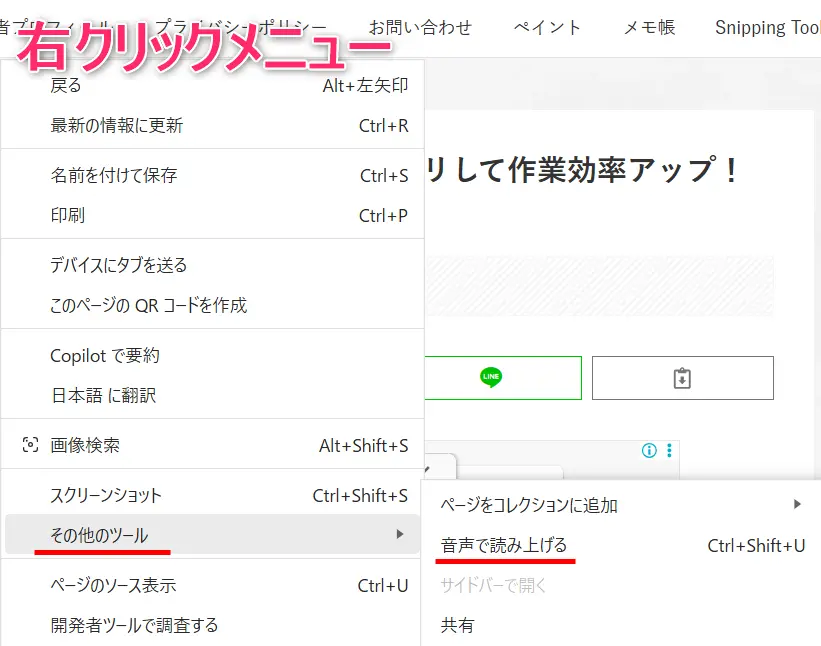
記事本文の任意の場所で右クリックし、「音声で読み上げる」をクリックします(もしくは、上部メニューの「…」から「音声で読み上げる」を選択する方法もあります)。
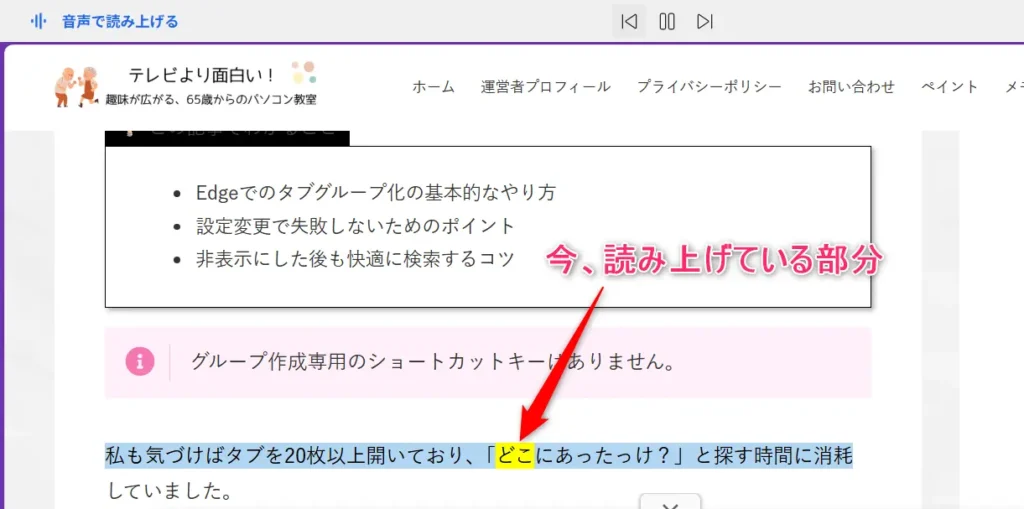
読み上げている文章は薄青の背景で表示されており、読み上げられている箇所は黄色で表示されます。
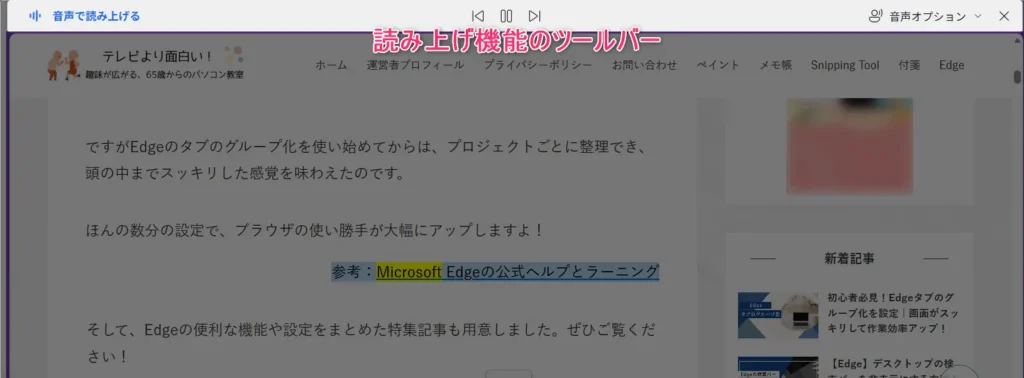
なお、読み上げ機能が有効になっている場合は画面上部に読み上げツールバーが表示されます。
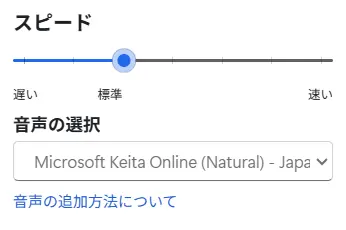
なお、読み上げツールバーの音声オプションから読み上げスピードや言語を変更することが可能です。
そして、読み上げたニュース記事をストックしておきたい場合はコレクション機能が便利です。
色々な記事をスクラップできるのでぜひ一度、使ってみて下さい。
📝関連記事: ネットの切り抜き帳:Edgeの『コレクション』の使い方 ≫
再生速度の調整
- 情報収集目的なら「1.2〜1.5倍」がおすすめ
- 内容を深く理解したいときは「等速〜1.2倍」
私は最初は等速で使っていましたが、慣れてくると1.3倍程度が最も効率的だと感じました。速すぎると理解度が落ちるため、自分に合うスピードを見つけることが大切です。
音声タイプの変更
- 男性・女性音声の切り替え
- より自然なAI音声の選択
聞き取りやすさは人によって異なります。数パターン試してみると、自分に合う音声が見つかります。
Edgeでニュースの読み上げができない・聞こえないときの対処法
「Edge ニュース 読み上げが使えない」「音が出ない」というトラブルも一定数あります。
ここではよくある原因と具体的な解決策をまとめます。
代表的なエラーを網羅的に解説していますのでぜひご覧ください。
Edgeでニュースの読み上げが表示されない原因
まず多いのが、「右クリックしても音声で読み上げるが出てこない」というケースです。
① Edgeのバージョンが古い
古いバージョンでは機能が正しく動作しないことがあります。
→ 設定 > Microsoft Edgeについて から最新版へアップデートしてください。
② 対応していないページ形式
- 一部の特殊なWebアプリ
- テキストが画像化されている記事
- JavaScript主体のページ
この場合は、リーダーモードを試すと改善することがあります。
③ 企業・学校アカウントの制限
管理者設定により機能が制限されている場合があります。
→ 個人アカウントでの利用を試してみましょう。
音が出ないときの確認ポイント
読み上げは始まるのに音が出ない場合は、環境側の問題であるケースがほとんどです。
① PC・スマホの音量設定
- 本体の音量がミュートになっていないか
- タブがミュート設定になっていないか
② Bluetooth機器の接続状態
イヤホンやスピーカーに接続されていて、実は別の機器から音が出ている場合があります。
③ 出力デバイスの選択ミス
PCの場合、音声出力先が誤っていることがあります。
→ サウンド設定で出力デバイスを確認しましょう。
よくある失敗例とその対策
実際に使っていて感じた「ありがちな失敗」も紹介します。
広告やメニューまで読み上げてしまう
リーダーモードに切り替えてからEdge ニュース 読み上げを開始することで、本文だけを再生できます。
念のため、ツールバーを非表示にしたい場合はこちらの記事をご覧ください。
📝関連記事: Edgeのツールバーを表示/非表示にする方法 ≫
途中で停止してしまう
- 他のタブを開きすぎている
- 拡張機能が干渉している
→ 不要な拡張機能を一時的にオフにすることで改善することがあります。
長文記事で集中力が切れる
これは技術的トラブルではありませんが、意外と多い悩みです。
→ 再生速度を少し上げる、もしくは一度止めて章ごとに聞くと理解しやすくなります。
Edgeのニュース読み上げ機能を快適に使うコツ【体験ベースの活用術】

Edge ニュース 読み上げは、ただ再生するだけでも便利ですが、少し工夫するだけで“情報収集効率”が大きく変わります。
ここでは実際に日常で使ってみて分かった、より快適に活用するためのコツを紹介します。
初心者から一歩進んだ使い方を知ることで、「読む時間がない」を解決できます。
リーダーモードを併用する
もっとも効果を実感しやすいのが、リーダーモードとの併用です。
なぜリーダーモードが重要なのか
通常のWebページには、次のようなノイズが含まれています。
- 広告
- サイドバー
- 関連記事リンク
- コメント欄
これらまで読み上げられると、集中力が途切れてしまいます。
正しい使い方
- 記事を開く
- アドレスバー横の「リーダーモード」アイコンをクリック
- その状態でEdge ニュース 読み上げを開始
これだけで、本文だけをスッキリと音声化できます。
💡実体験:
リーダーモードを使う前は「広告が多くて使いづらい」と感じていましたが、併用することでストレスがほぼゼロになりました。
通勤・作業中に活用する方法
Edge ニュース 読み上げは“ながら活用”と相性が抜群です。
通勤中の活用例
- 電車内でイヤホン再生
- 満員電車でも画面を見ずに情報収集
家事・作業中の活用例
- 料理中にニュースを再生
- 散歩中にイヤホンで聞く
特におすすめなのが再生速度1.2〜1.5倍です。
自然に聞き取れる範囲で少し速めると、短時間で多くの情報をインプットできます。
情報収集を効率化するコツ
ただ再生するだけではなく、「情報収集の仕組み」を作ることが重要です。
ブックマークと組み合わせる
- 朝読むニュースを事前に保存
- まとめて音声再生
長文記事は先に音声で全体把握
テキストでいきなり読むと時間がかかる長文記事も、まずEdge ニュース 読み上げで全体像を把握すると理解が速くなります。
目的別に聞き方を変える
- 最新ニュース → 高速再生
- 解説記事 → 等速再生
「読む」と「聞く」を使い分けるだけで、インプット効率は格段に上がります。
Edgeのニュース読み上げに関するよくある質問(FAQ)
ここでは、Edgeのニュース読み上げに関して特に検索されやすい疑問をまとめて解説します。
実際に多くのユーザーがつまずくポイントを中心にして設問を作成しています。
あなたのEdgeがもっと便利になる、お役立ちリンク

本記事の内容と関連して、Edgeを120%活用するための「おすすめ記事」をまとめました。
知っておくとEdgeの操作がもっとスムーズになる便利な機能ばかりです。気になるものをチェックしてください!
📝 ネットの切り抜き帳:Edgeの『コレクション』の使い方 ≫
また、『便利な使いかたをもっと確認したい!』という方は、【まとめ記事】もぜひご覧ください。
生活に役立つ情報がきっと見つかりますよ!
【まとめ記事】📝 Microsoft Edgeの使い方 :快適動作のための設定と便利な機能 ≫
確認クイズ|Edgeのニュース読み上げに関する理解度チェック
ここまでで、Edgeのニュース読み上げの使い方を解説してきました。内容を一度整理するために、簡単な確認クイズを用意しています。
すべて3択問題・解答・解説付きです。
「なんとなく分かったつもり」になっていないかをチェックしながら読み進めることで、自分の作業スタイルに合った形で使いこなせるようになります。
ぜひ気軽に挑戦してみてください!
※「採点する」ボタンを押すと、正解と解説が表示されます。
まとめ|Edgeのニュース読み上げでニュースを“聴く時代”へ

Edgeのニュース読み上げ機能は、Microsoft Edgeに標準搭載された便利な音声機能で、ニュース記事を“読む”から“聞く”へと変えるツールです。
特別な設定や拡張機能は不要で、PC・スマホのどちらでも簡単に利用できます。
- 右クリックやメニューからすぐに音声再生できる
- 再生速度や音声タイプを自分好みに調整可能
- リーダーモード併用で本文のみ快適に再生できる
- トラブル時は音量・バージョン・出力設定を確認する
- 1.2〜1.5倍速活用で情報収集効率が向上する
特に重要なのは、「設定次第で使い勝手が大きく変わる」という点です。リーダーモードや速度調整を活用すれば、ニュースはラジオ感覚の情報源になります。
忙しくて読む時間がない方こそ、Edge ニュース 読み上げを試してみてください。