
Edge コレクションは情報整理を劇的に効率化してくれます。
この機能を使うと、散らばりがちなWebページや画像、メモをワンクリックでまとめ、あとで一瞬で見返すことが可能です。

なんかユニークな機能!
- Edge コレクションの使い方
- Edge コレクションの保存場所とデータ管理の仕組み
- 仕事や学習での具体的な活用シーン
情報収集に集中していたはずなのに、気づけばブックマークもデスクトップもごちゃごちゃ…。
私も企画準備の際に資料が見つからず、締切前に冷や汗をかいたことがあります。でも使い方と保存場所を正しく押さえれば、必要な情報に迷わずたどり着けます。
参考:(公式)Microsoft Edge のコレクションを使用してアイデアを整理する
そして、Edgeの便利な機能や設定をまとめた特集記事も用意しました。ぜひご覧ください!
【まとめ記事】📝 Edgeの使い方 :快適動作のための設定と便利機能 ≫
本記事の内容はWindows11、Edgeバージョン 145.0.3800.82 で検証しています。

管理人紹介
当ブログ管理人の「まちだ」です。
- 電機メーカーの元SE
- UNIX歴5年、Windows歴25年
- 月間100,000PVのサイトを運営
- Windows関連の記事執筆100本以上
- PCトラブル解決系記事で上位表示実績あり
- ウェブ解析士
- Google アナリティクス認定資格
Edgeのコレクション機能とは?基本機能とできることをわかりやすく解説

Edgeのコレクションとは、Microsoft Edgeブラウザに搭載されている情報整理機能です。
Webページや画像、テキストをまとめて保存し、あとから見返したり、資料として活用したりできます。単なるブックマークとは異なり、テーマごとに情報をグループ化できる点が大きな特徴です。
「調べ物が増えるとタブが大量に開いてしまう」「保存したページがどこにあるかわからなくなる」といった悩みを解決できるのがEdge コレクションです。
Edge コレクションとブックマークの違い
ブックマークはURLを保存する機能ですが、Edge コレクションは“情報そのもの”をまとめて管理できます。
ページ単位の保存に加え、画像や文章の一部だけを抜き出して保存できるため、比較や引用にも便利です。
保存できる内容の違い
- ブックマーク:WebページのURLのみ
- Edge コレクション:URL+画像+テキスト+メモ
管理方法の違い
- フォルダ管理ではなく「コレクション単位」で整理
- ドラッグ&ドロップで直感的に並び替え可能
- メモを追加して考察や補足を書き込める
情報を“保管する”だけでなく、“まとめて活用する”ことができる点が大きな違いです。
Edge コレクションでできること一覧
Edge コレクションを使うことで、日常の情報収集からビジネス用途まで幅広く活用できます。
1. Webページの一括保存
複数サイトを横断しながらリサーチしても、1つのコレクションにまとめられます。
2. 画像・テキストの部分保存
ページ全体ではなく、必要な箇所だけを保存可能。引用元リンクも自動付与されます。
3. メモ機能の活用
「ここが比較ポイント」「価格が安い」など、自分用のメモを追加できます。
4. Excelへのエクスポート
商品比較や価格調査の結果をExcel形式で出力できるため、表で整理したい場合に便利です。
Edge コレクションが活躍するシーン
実際にどんな場面で役立つのかをイメージすると、活用方法がより明確になります。
旅行やイベントの計画
観光地・ホテル・交通情報をまとめて保存し、比較検討できます。
商品比較・価格調査
複数の通販サイトを保存し、価格やスペックを一覧化できます。
レポート・ブログ記事の情報収集
参考資料を一元管理できるため、執筆効率が向上します。
Edge コレクションの使い方を初心者向けにステップ解説

Edge コレクションの使い方は非常にシンプルで、パソコン操作に不慣れな方でもすぐに始められます。
ここでは「コレクションの作成」から「保存」「整理」までを順番に解説します。初めて使う方は、この手順通りに進めれば迷うことはありません。
Edge コレクションの作成方法
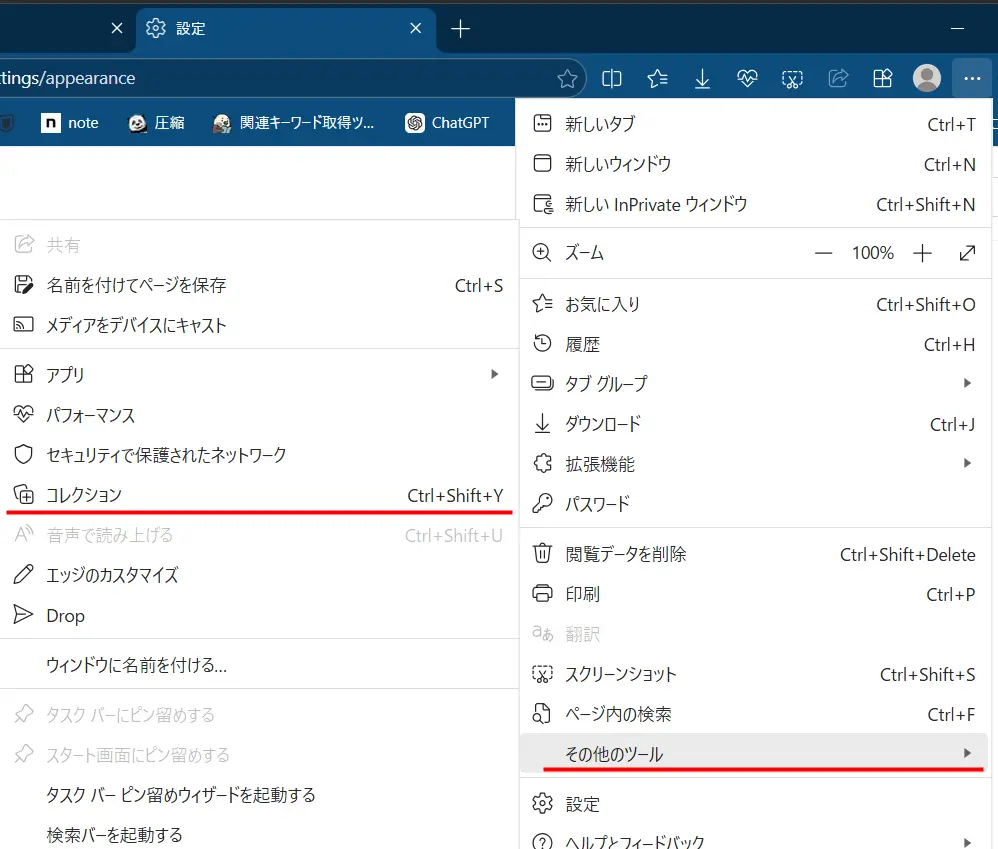
まずはEdgeの右側にある[・・・]をクリックしてください。

[その他のツール]>[コレクション]を右クリックします。
そうすると、[ツールバーに表示する]が表示されるのでこれをクリック。
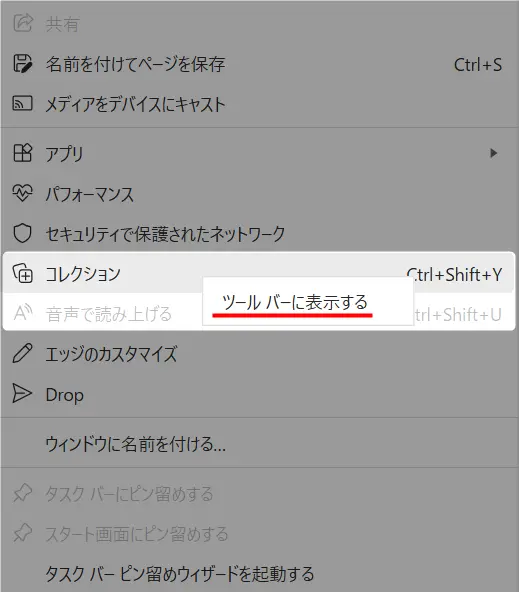
これでツールバーにコレクションアイコンが表示されるようになります。コレクションしたいサイトを表示させた状態でアイコンをクリックしましょう。

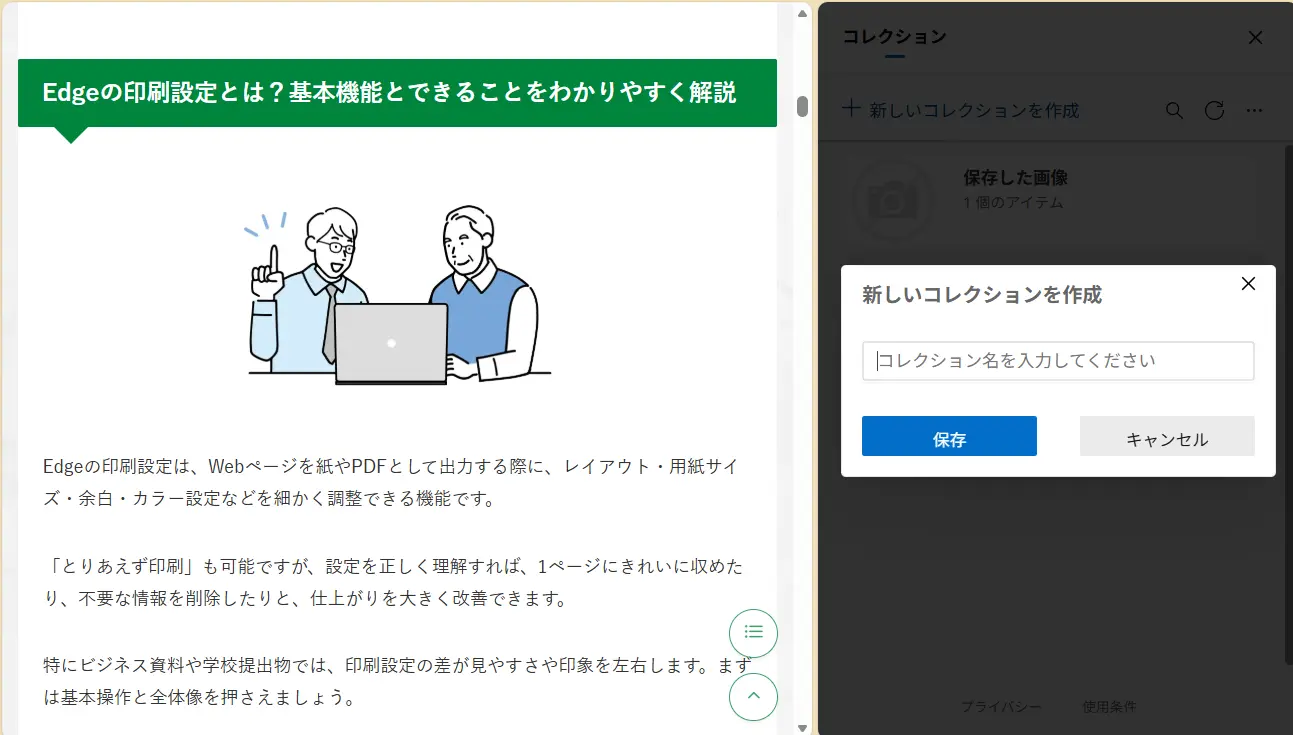
ウィンドウの右半分に[コレクション]のスペースが表示されます。初めて使うときは、このなかの[新しいコレクションを開始する]をクリックしてください。
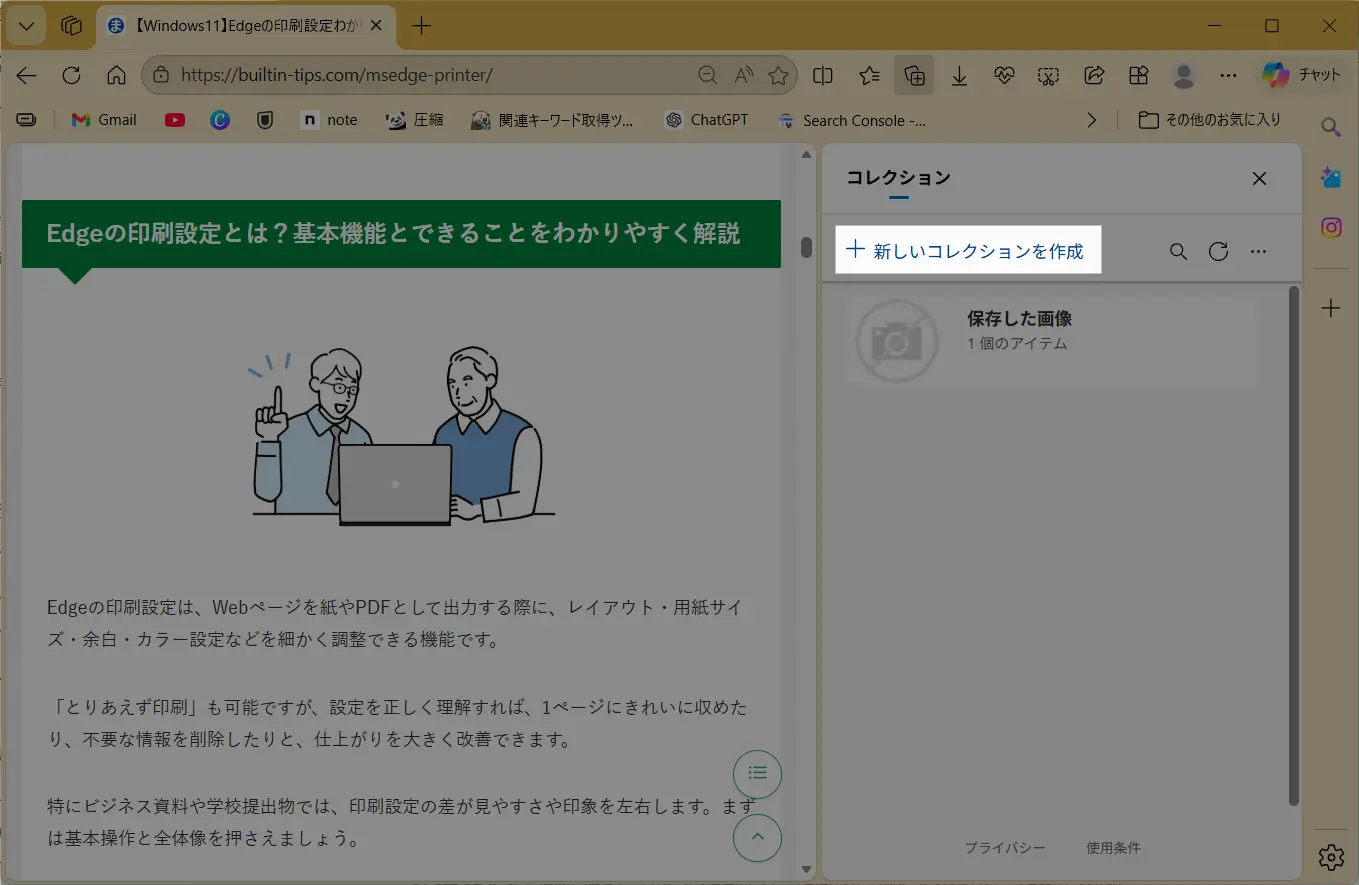
コレクションの名前を入力しましょう。今回は「TEST」という名前にしました。
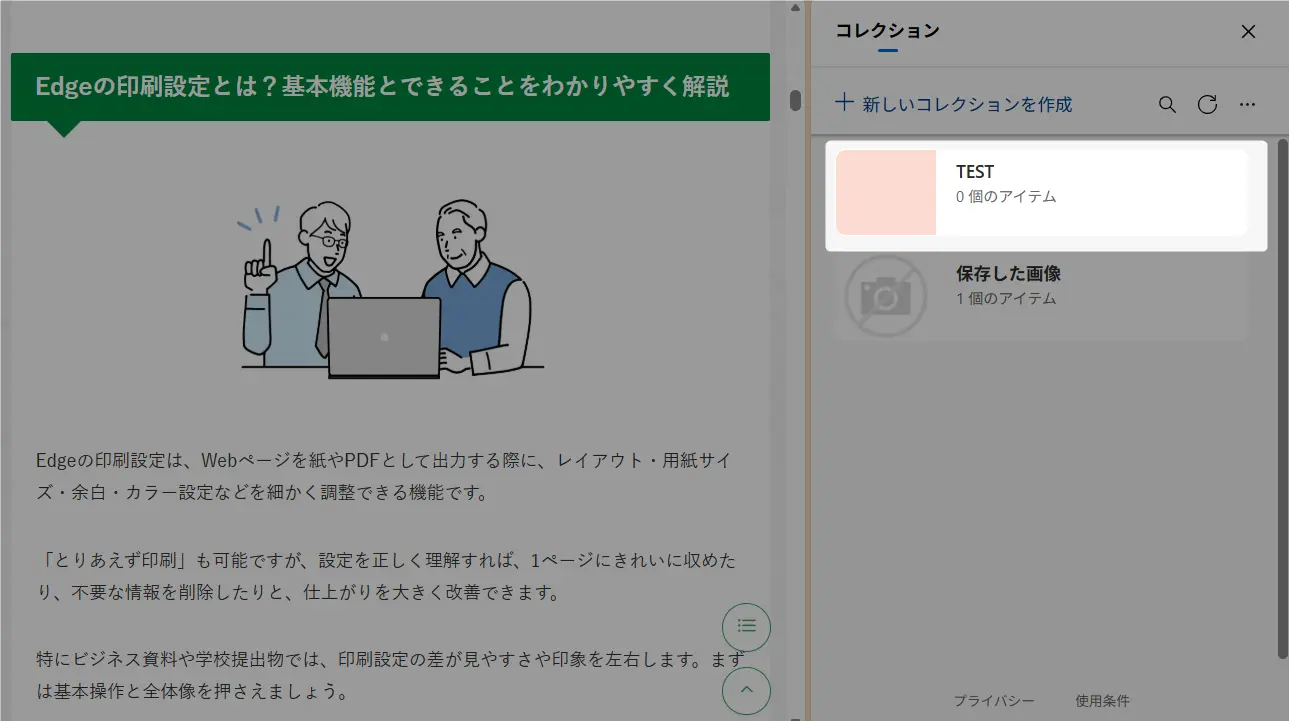
そうすると下図のように空の新しいコレクションが作成されます。まだ何も入れていないのでアイテムは0個と表示されているのがわかります。
これでいったん、コレクション利用の準備は完了です。
それでは次章で、このコレクションにWebページを追加してみましょう。
Webページを追加する方法
Webページを追加するのはめちゃくちゃ簡単です。
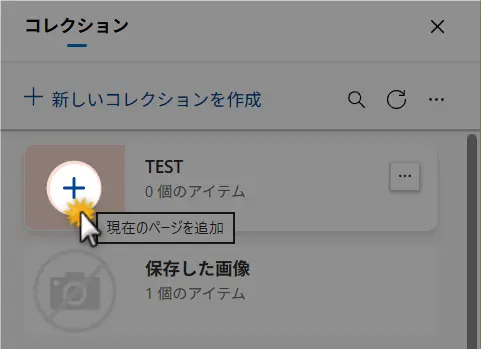
コレクションした置きたいページを開いて、[現在のページを追加]ボタンを押すだけ!これをコレクションしたいページの数だけ繰り返します。
そして、最終的にこんな感じにコレクションされたサイトが貯まっていきます。
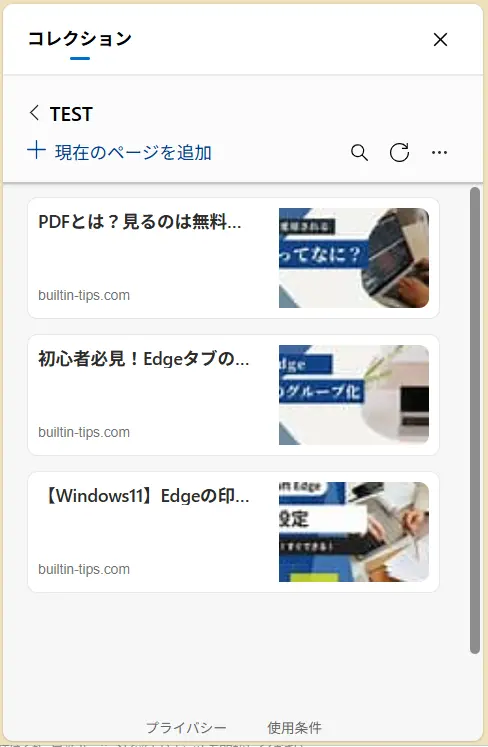
どうでしょうか?お気に入りのサイトをコレクションできましたか?作業自体はそれほど難しくないので、ぜひ試してみて下さい。
しかしこれだけでは、コレクションの機能はブックマークとそれほど変わらないように思えますが、その特徴は画像やメモなどを一緒に保存できる点にあります。
ということで次は、画像やメモをコレクションする方法をお伝えします。
画像を追加する方法
コレクションしたい画像を右クリックしてください。
そして[その他のツール] > [コレクションに追加] > [コレクション名]を選択してください。
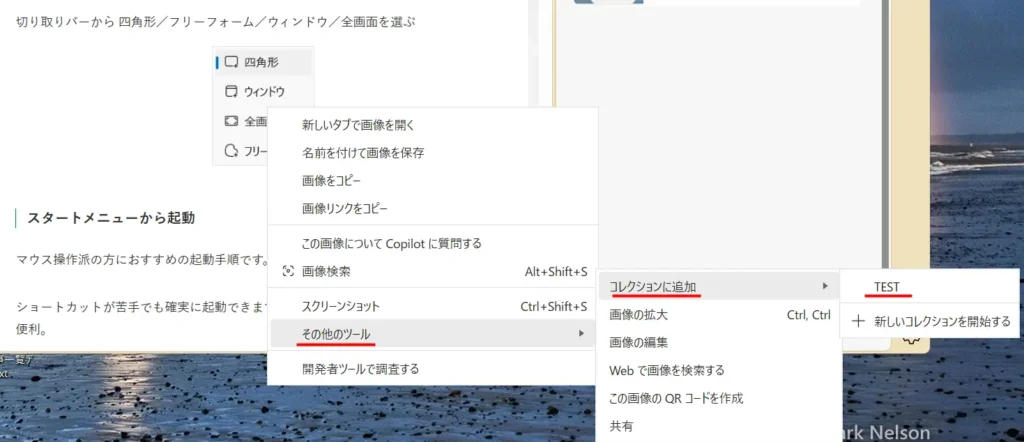
これでコレクションに画像が保存されます。
なお、これに関連してスクリーンショットの撮影方法やQRコードの作成方法も確認しておくと理解の幅が広がります。
📝関連記事:Edgeでスクリーンショットを撮影!「画面キャプチャ」の作り方≫
📝関連記事:スマホをかざしてサイトにアクセス!EdgeでQRコードを生成する方法 ≫
知っておくと重宝しますのでぜひ確認してみて下さい。
メモの残し方
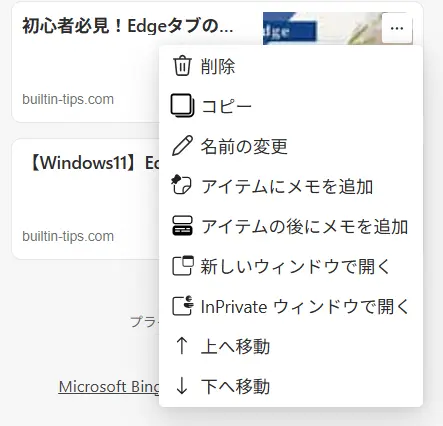
コレクションにメモを残すには、まずそのコレクションを開いて、[…]を押してください。
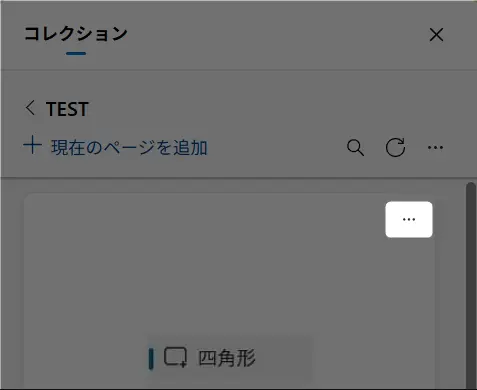
メニューが表示されるので、この中から[アイテムにメモを追加]を選択しましょう。
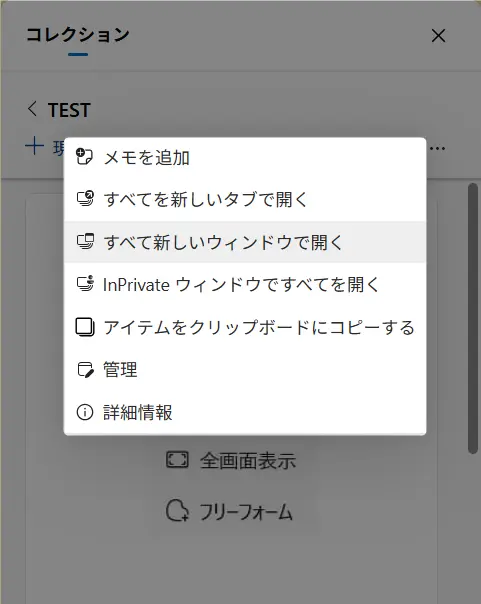
またコレクション自体の[…]を押すと、そこにメモを追加することもできます。
Edgeのコレクション整理
保存した情報は自由に編集・整理できます。
- 並び替え:ドラッグ&ドロップで順番を変更可能。重要な情報を上に配置
- メモの追加:自分用のコメントの書き込み
- 不要な項目の削除:アイテムの削除
コレクション内のアイテムの[…]を押してください。
様々なメニューが表示されるので、ここから目的の操作を選びましょう。
実際に使って感じた便利ポイント(体験談)
筆者自身、記事構成を作る際にEdge コレクションを活用しています。
複数サイトを横断して情報を集める際、タブ管理よりも圧倒的に効率的でした。
特に「後でまとめよう」と思っていた情報を一括管理できる点は、作業時間短縮に直結します。
Edge コレクションの保存場所はどこ?データの管理方法

Edge コレクションの保存場所はどこなのか、不安に感じる方は少なくありません。
特に「パソコンが壊れたら消えるのでは?」「別の端末で見られるの?」といった疑問は多いです。
結論から言うと、Edge コレクションのデータは基本的にMicrosoftアカウントと同期され、クラウド上に保存されます。そのため、正しく同期設定をしていれば、端末が変わってもデータは保持されます。
Edge コレクションの保存場所の仕組み
Edge コレクションはローカル保存だけでなく、クラウド同期を前提とした仕組みになっています。
クラウド保存の特徴
- Microsoftアカウントに紐づいて保存
- 同じアカウントでログインすれば別PCでも閲覧可能
- スマホ版Edgeでも共有できる
同期をオンにする方法
- Edge右上のプロフィールアイコンをクリック
- 「同期」を選択
- コレクションの同期がオンになっているか確認
💡重要ポイント:
同期がオフになっていると、端末間でコレクションは共有されません。
ローカル環境での保存データの場所
クラウド保存が基本ですが、ローカルPC内にも関連データは保存されています。
そのため、正しく同期設定をしておくことが最重要ポイントです。
Windowsの場合の保存場所(参考)
Edgeのコレクションのデータは、以下の場所に保存されています。Microsoftアカウントで同期している場合は、クラウド上にも保存されます。
C:\Users\(ユーザー名)\AppData\Local\Microsoft\Edge\User Data\Default\Collections内のSQLiteデータベースファイル(collectionsSQLite)です

このファイルを参照するためには、隠しファイルの表示をオンに設定する必要があります。
ただし、これらのデータを直接編集することは推奨されていません。
誤って削除すると復元できない可能性がありますのでご注意ください。
Edge コレクションが消えた?考えられる原因と対処法
「急にコレクションが表示されなくなった」というケースもあります。
その多くは設定やアカウントの問題です。
原因① 別アカウントでログインしている
→ 使用していたMicrosoftアカウントを確認する
原因② 同期がオフになっている
→ 同期設定をオンにする
原因③ 一時的な不具合
→ Edgeを再起動
→ サインアウトして再ログイン
よくある失敗例とその対策
失敗例① 同期を確認せずにPCを初期化
結果:コレクションが表示されない
対策:初期化前に必ず同期がオンか確認する
失敗例② 会社用アカウントと個人アカウントを混在
結果:保存したはずのデータが見つからない
対策:用途ごとにアカウントを明確に分ける
Edge コレクションをもっと便利に使う活用テクニック

Edge コレクションは基本の使い方だけでも十分便利ですが、少し工夫するだけで“情報管理ツール”から“作業効率を高める武器”へと進化します。
ここでは、実際に使って効果を感じた活用テクニックを中心に解説します。
日常の調べ物から仕事の資料作成まで、すぐに実践できる内容です。
テーマ別にコレクションを分けるコツ
コレクションを1つにまとめすぎると、情報が埋もれてしまいます。
おすすめの分類方法
- 目的別(仕事/プライベート/勉強)
- プロジェクト別(2026年旅行計画/PC買い替え検討)
- 期限別(今月中/来月検討)
💡ポイント:
1コレクションにつき20〜30件程度を目安にすると、見やすさを保てます。
Edge コレクションを使った比較表の作成方法
Edge コレクションは「比較」に非常に強い機能です。
手順
- 比較したい商品ページを同じコレクションに保存
- 「共有」や「エクスポート」からExcelへ出力
- 価格・スペック・レビュー評価を一覧化
これにより、感覚的な判断ではなく、数値で比較できるようになります。
こんな場面で便利
- 家電の価格比較
- サブスクサービスの機能比較
- 転職先企業の情報整理
情報収集効率を高める運用ルール
Edge コレクションを本当に活用できている人は、使い方よりも“運用ルール”を決めています。
ルール① 調べ始めたら最初にコレクションを作る
途中から整理しようとすると、抜け漏れが発生します。
ルール② 週1回は不要な情報を削除
溜め込むだけでは価値が下がります。
ルール③ 名前は具体的にする
「比較」だけでなく「2026年ノートPC比較」のように具体化すると検索しやすくなります。
実際に効果を感じた活用例(体験談)
私が特に便利だと感じたのは、大型家電の購入検討時です。
以前はメモ帳やスクリーンショットで管理していましたが、Edge コレクションに統一してからは、
- 候補商品を一元管理
- メモで評価ポイントを記録
- Excel出力で最終比較
という流れがスムーズになりました。
結果的に、価格だけでなく保証内容やレビュー傾向まで冷静に判断でき、後悔のない選択ができました。
よくある質問:Edgeのコレクション機能の使い方(FAQ)

Edge コレクションを使い始めると、細かな疑問が出てくることがあります。
ここでは特に検索されやすい質問をまとめて解説します。事前に疑問を解消しておくことで、安心して活用できます。
あなたのEdgeがもっと便利になる、お役立ちリンク

本記事の内容と関連して、Edgeを120%活用するための「おすすめ記事」をまとめました。
知っておくとEdgeの操作がもっとスムーズになる便利な機能ばかりです。気になるものからチェックしてみてくださいね!
📝 Edgeでスクリーンショットを撮影!「画面キャプチャ」の作り方≫
📝 スマホをかざしてサイトにアクセス!EdgeでQRコードを生成する方法 ≫
また、『便利な使いかたをもっと確認したい!』という方は、【まとめ記事】もぜひご覧ください。
生活に役立つ情報がきっと見つかりますよ!
【まとめ記事】📝 Microsoft Edgeの使い方 :快適動作のための設定と便利な機能 ≫
確認クイズ|Edgeのコレクションの使い方とそのポイント

ここまでEdgeのコレクションの使い方の理解度はいかがですか?
3問すべて正解できれば、Edgeの印刷設定の基本はしっかり身についています。
※「採点する」ボタンを押すと、正解と解説が表示されます。
まとめ:Edgeの『コレクション』の使い方

Edge コレクションは、単なるブックマーク機能ではなく「情報を整理し、比較し、活用するためのツール」です。Webページ・画像・テキストをまとめて保存でき、Microsoftアカウントと同期されるため、保存場所を意識せずに複数端末で利用できます。
基本的な使い方はシンプルですが、以下のような工夫を取り入れることで、作業効率は大きく向上します。
- コレクションを目的別に分ける
- メモ機能を活用する
- Excelへエクスポートして比較する
まずは小さなテーマから1つコレクションを作成してみてください。実際に使ってみることで、その便利さをすぐに実感できるはずです。